如何用PHOTOSHOP软件给图片打马赛克

 时间:2026-02-16 09:11:51

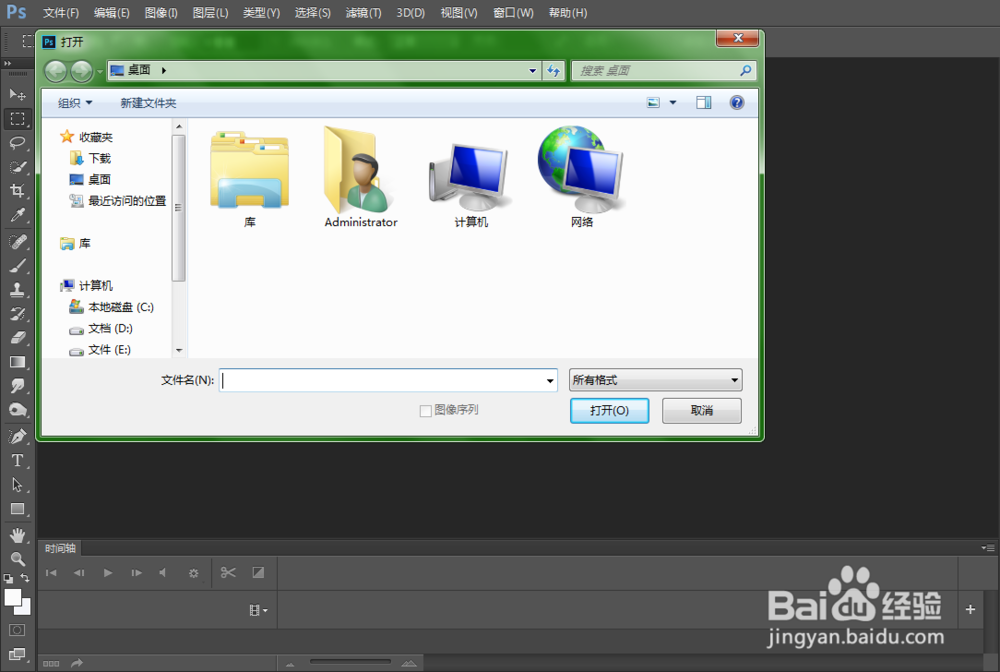
1、打开我们的PS软件,在文件中打开找到我们需要编辑的图片即可,这里就选用一张皮皮虾的图片来举个例子
如何用PHOTOSHOP软件给图片打马赛克

2、点击软件左侧工具栏的矩形选框工具或者套索工具,在需要编辑的图片中框出需要打上马赛克的区域

如何用PHOTOSHOP软件给图片打马赛克

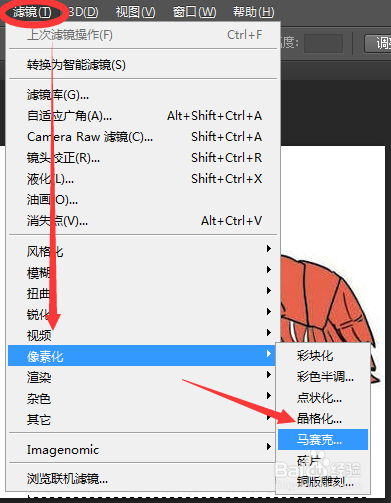
3、打开软件上方的滤镜选项,在下拉栏中点开 像素化 选项,再在右侧点击 马赛克 选项
如何用PHOTOSHOP软件给图片打马赛克

4、此时你所选区域的内容就变成了打上了马赛克的样式,记得预览选项这里要打上勾才能预览到你编辑后的图片
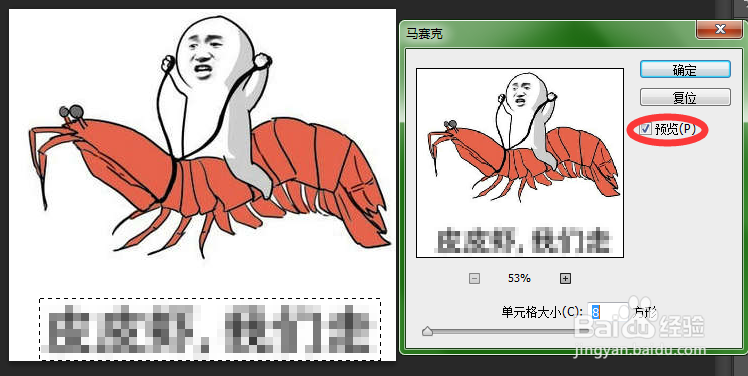
如何用PHOTOSHOP软件给图片打马赛克

5、加号和减号用来调整你预览图片的大小,你可以通过调整马赛克单元格的大小来达到你满意的程度
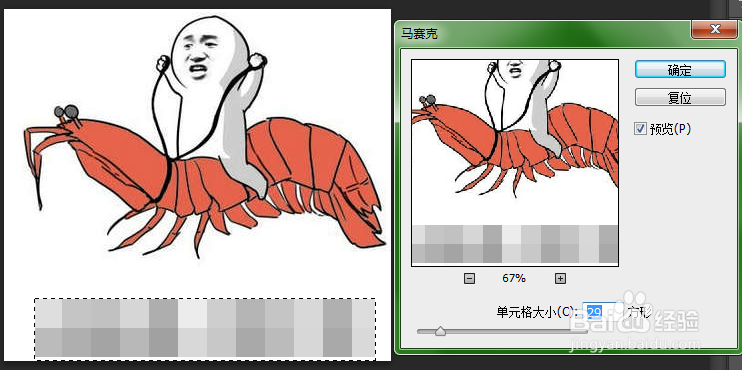
如何用PHOTOSHOP软件给图片打马赛克

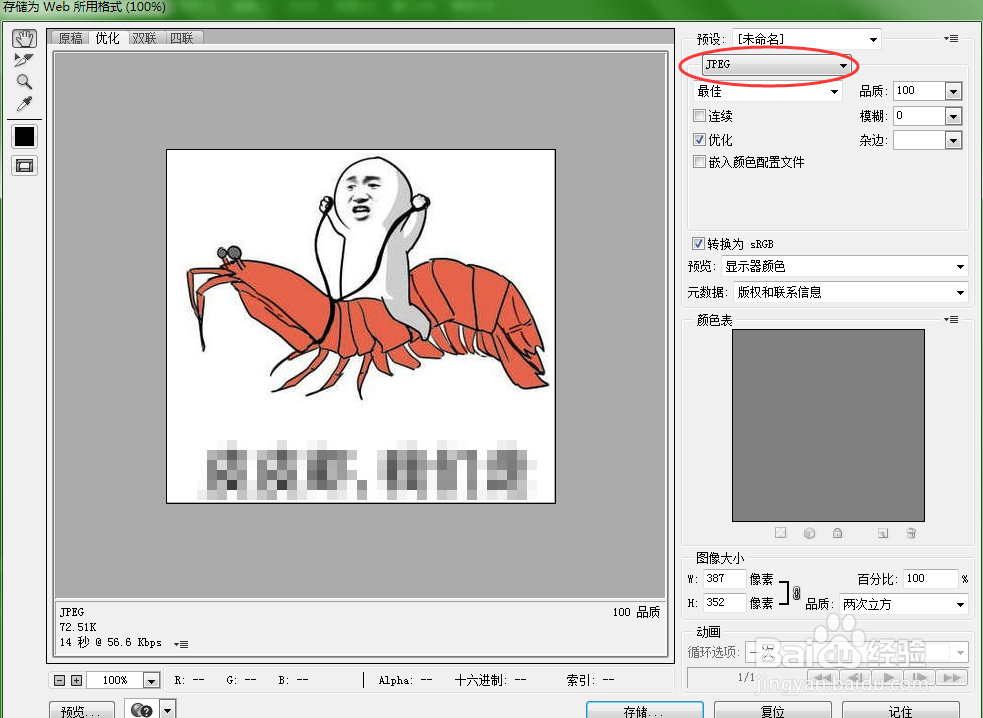
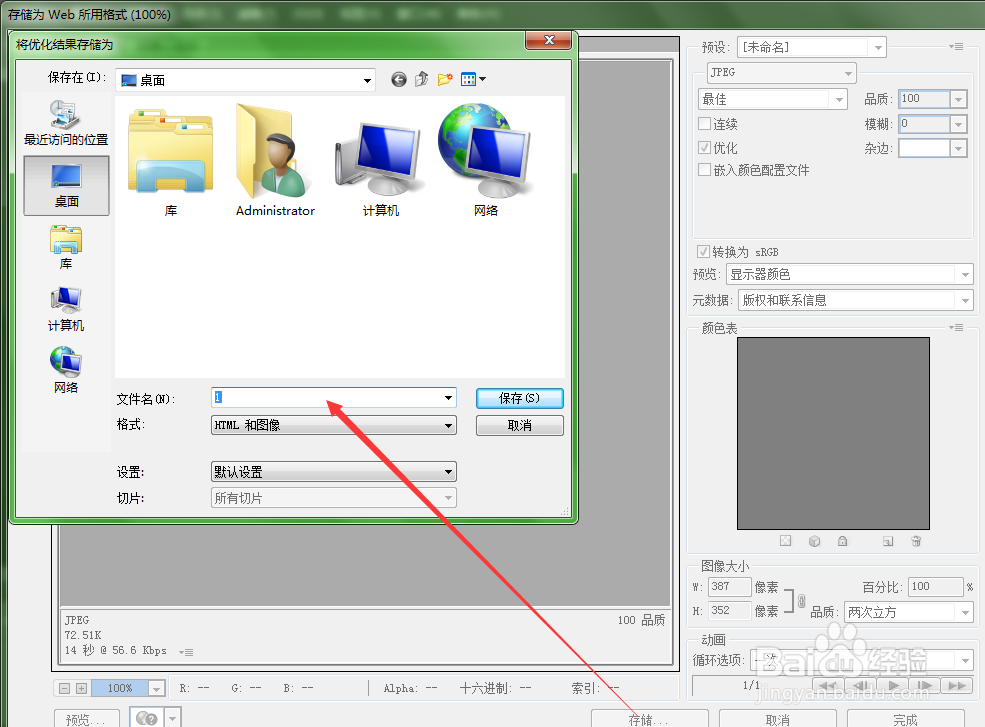
6、调整完毕后点击确定,在文件中选择存储为Web所用格式,记住是JPEG格式,下方的其他参数一般不用调整,点击存储保存到你想要的位置就完成了!
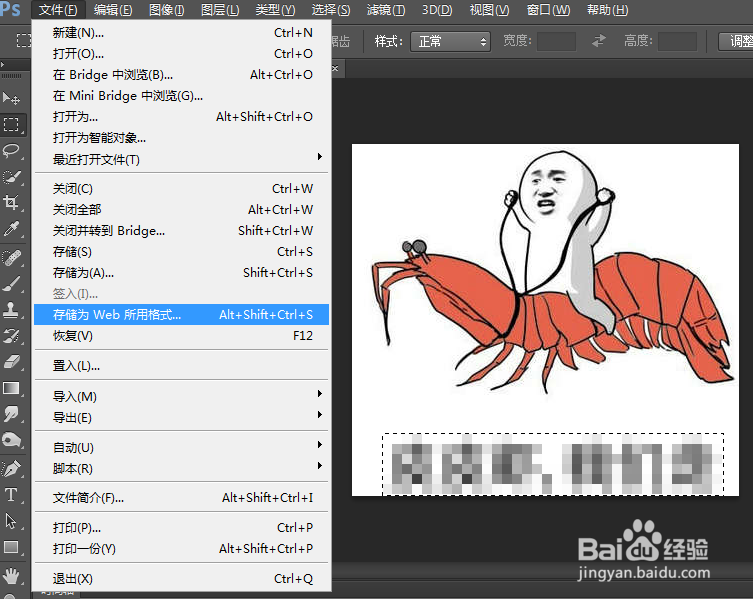
如何用PHOTOSHOP软件给图片打马赛克

如何用PHOTOSHOP软件给图片打马赛克

如何用PHOTOSHOP软件给图片打马赛克

  • 用Photoshop怎么给图片打马赛克
  • photoshop怎样打马赛克?
  • photoshop如何安装
  • 教你如何用Photoshop给图片打上马赛克
  • 利用PhotoShop,为图片打马赛克
  • 热门搜索
    辞职理由怎么说最好 额头纹怎么去除 电信怎么查套餐 馅饼的面怎么和 贫民窟声望怎么刷 肚子疼怎么办快速止疼 抬头纹怎么去 气血虚怎么调理 眼睛发红是怎么回事 大背头怎么弄