iphonex照片怎么导出来,iphonex照片导入电脑

 时间:2026-02-13 08:00:17

1、iPhoneX照片导出来和之前iPhone7、iPhone6S、iPhone6等iPhone序列手机差不多,具体iPhone8X照片导出来方法如下:

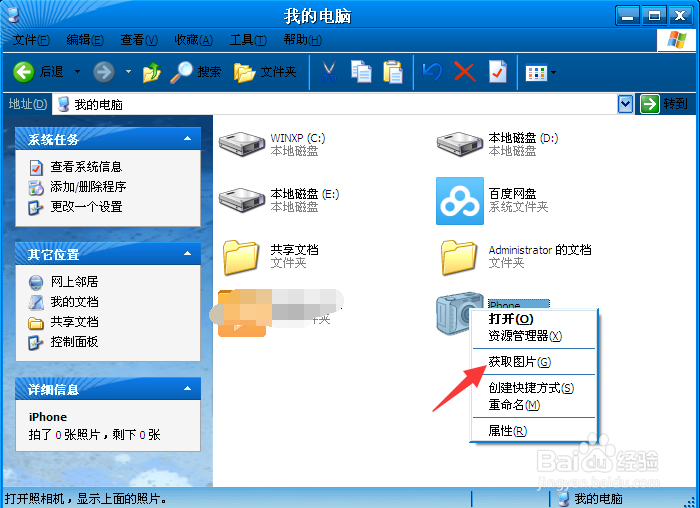
首先我们需要将iPhoneX的手机数据线与电脑连接,然后打开“我的电脑”,在我的电脑里面就会显示会一个iPhone手机独有的图标。(如:图)

iphonex照片怎么导出来,iphonex照片导入电脑

2、如果在“我的电脑”里面显示iPhone图标的话,请注意打开iPhoneX手机屏幕上面点击“信任此电脑”按钮,或者是拨出数据线重新插入一下。

3、之后,在导出iPhoneX照片的时候,点击一下该图标,然后按一下“获取图片”选项,点击下一步按钮。
iphonex照片怎么导出来,iphonex照片导入电脑

iphonex照片怎么导出来,iphonex照片导入电脑

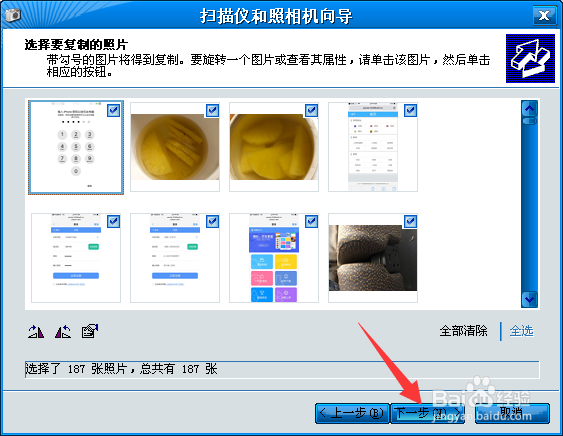
4、这时在扫描仪和相机向导页面中,我们可以看到iPhoneX上面的照片列表,勾选需要导出的照片,然后连续点击两次下一步操作。
iphonex照片怎么导出来,iphonex照片导入电脑

iphonex照片怎么导出来,iphonex照片导入电脑

5、接下来,在电脑上面就会自动为您导出iPhoneX手机里面的照片,稍微等待一会,等进度条结束,再次点击下一步按钮。

iphonex照片怎么导出来,iphonex照片导入电脑

iphonex照片怎么导出来,iphonex照片导入电脑

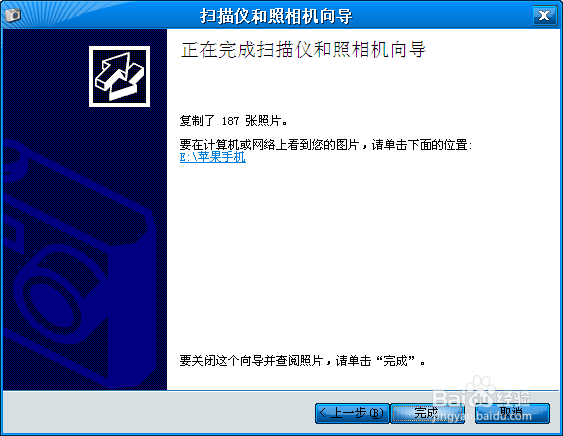
6、这样iPhoneX里面的照片就导出来了,点击完成按钮,之后打开文件夹即可看到导出来的iPhoneX照片了。
iphonex照片怎么导出来,iphonex照片导入电脑

iphonex照片怎么导出来,iphonex照片导入电脑

  • 怎么自动共享iphone信息照片
  • 如何卸载Cydia安装的插件
  • 换内存开不了机怎么办
  • 苹果手机怎么清理一下照片
  • 女人出轨的五个表现
  • 热门搜索
    玉米排骨汤怎么做 wps怎么画图 鸵鸟蛋怎么吃 翊怎么读音 怎么快速变白 玉米怎么做好吃 冒号怎么打 蜂蜡怎么吃 醉驾怎么处罚 鼻炎康片效果怎么样