怎么在一个word文档中同时设置横向和竖向的页面

 时间:2026-02-13 12:49:16

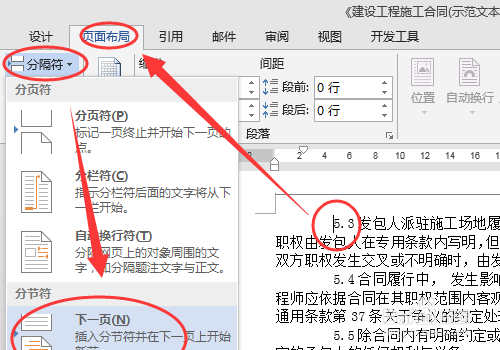
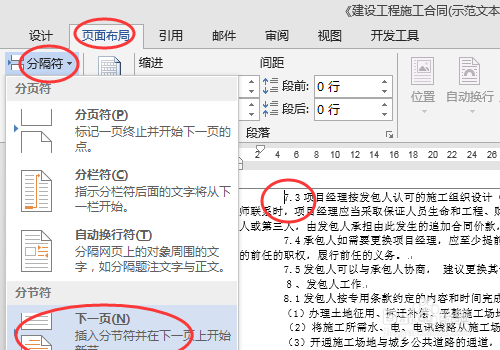
1、我们在打开的文档中点击我们需要不同分页的地方然后点击页面设置选择其中的分隔符,点击下拉菜单中的下一页。
怎么在一个word文档中同时设置横向和竖向的页面

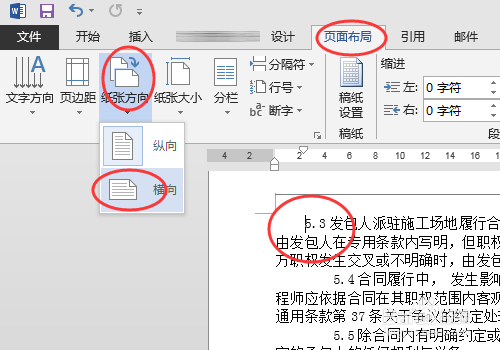
2、然后我们选择中间的文字然后点击页面设置中的纸张方向。

选择横向。

怎么在一个word文档中同时设置横向和竖向的页面

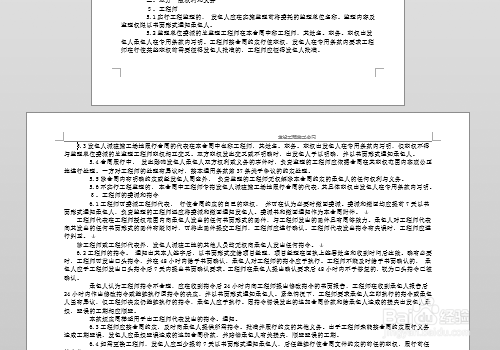
3、设置后我们可以看到页面已经变成了横向的以上的部分还是纵向的 。

然后我再到文档结束的部位设置成纵向显示。
怎么在一个word文档中同时设置横向和竖向的页面

4、以同样的方法我们点击在需要纵向显示的部位点击光标后,点击也买你设置然后选择分隔符中的下一页。
怎么在一个word文档中同时设置横向和竖向的页面

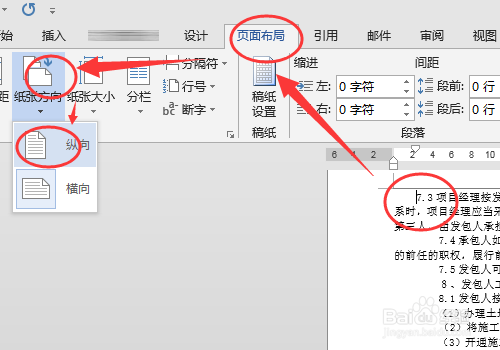
5、以同样的方法我们这次设置页面的方向为纵向。

怎么在一个word文档中同时设置横向和竖向的页面

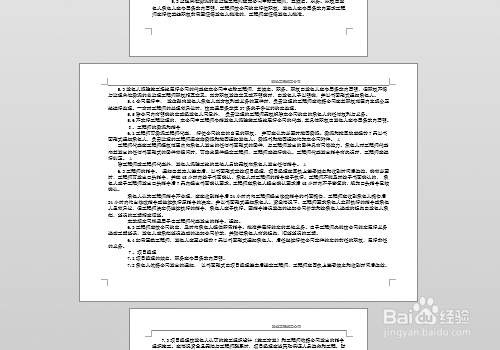
6、这是设置后的效果。

作为演示我们设置了一页,同样根据需要在实际工作我们可以设置多页。
怎么在一个word文档中同时设置横向和竖向的页面

  • 如何让文字随文本框大小变化
  • 怎样设置word2003的纸张大小和方向
  • 怎么设置文字之间的连接虚线?
  • word文本框怎么改变文字方向
  • 如何设置Word让文字随文本框大小变化?
  • 热门搜索
    什么牌子的枕头好 什么人没有头 什么是棚户区 眼罩的作用 mop是什么意思 蚍蜉撼树是什么意思 蒙太奇是什么意思 还剩下些什么 青梅竹马的意思 杯水车薪的意思