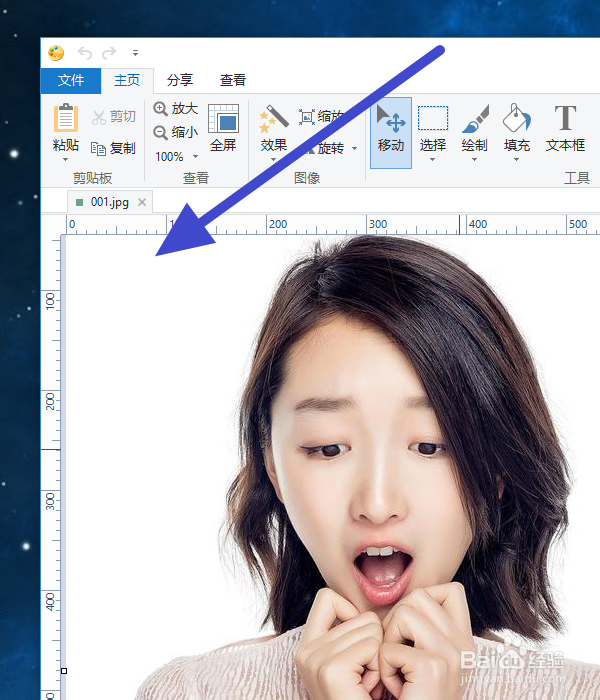
1、首先我们可以看到,打开一张图片之后,图片显示在工作区中的左侧。
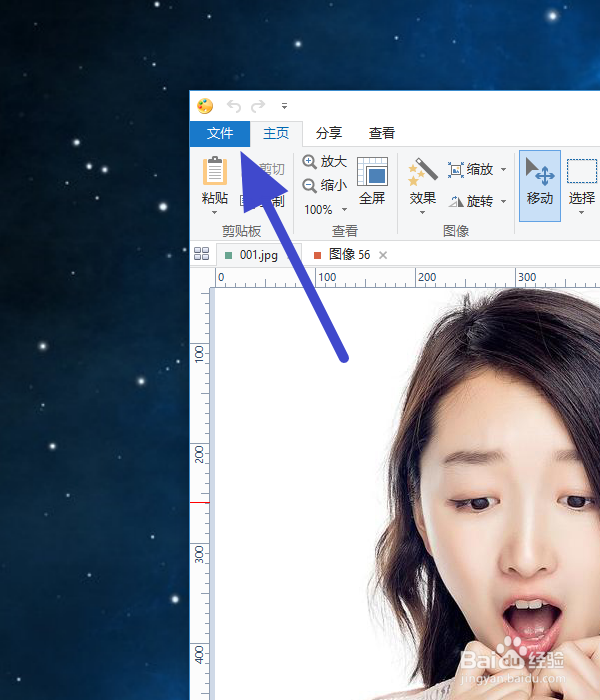
2、接着我们点击软件左上角的文件图标,如下图所示。
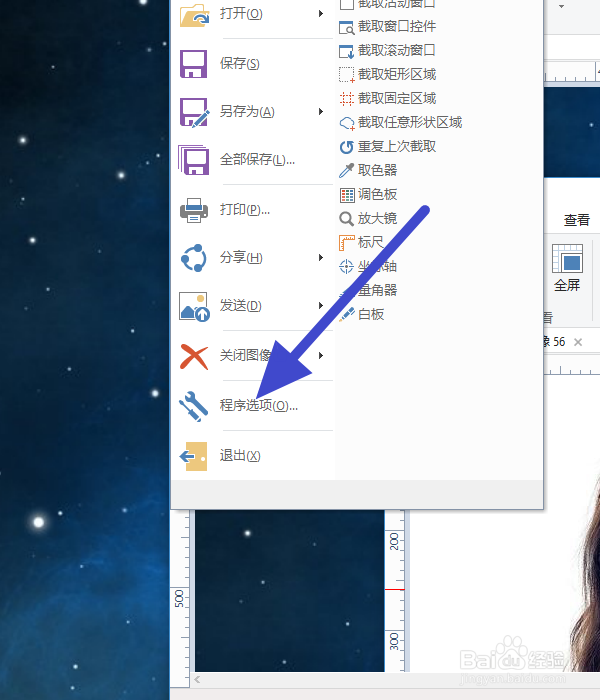
3、在文件栏下拉列表中,我们找到程序选项,点击打开,如下图所示。
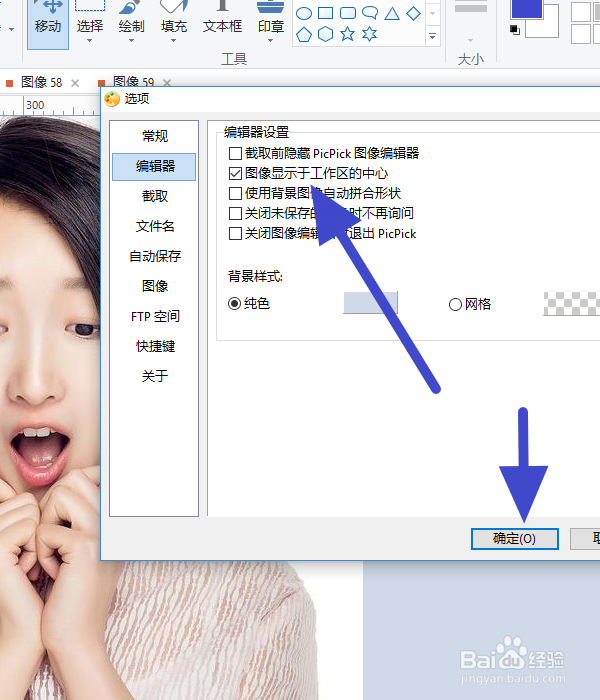
4、打开选择选项卡之后,我们在左侧的列表中找到编辑器,点击查看。
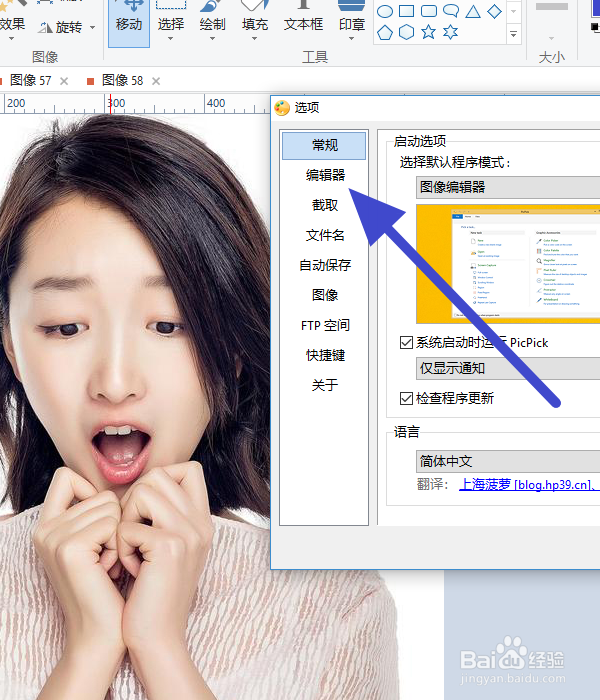
5、然后在设置的下拉列表中找到图像,显示于工作中心,我们勾选这一个功能,然后点击下方的确定。
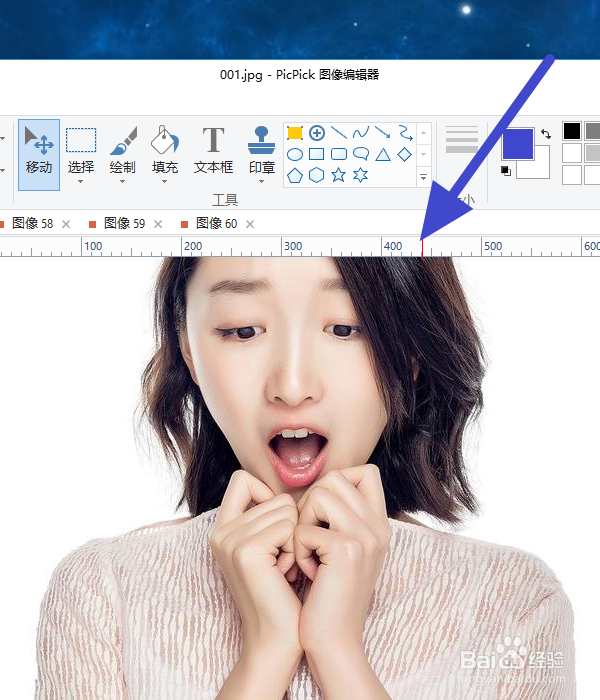
6、最后我们就可以看到,图片由工作中的左侧移动到了工作区中的中间,这样方便我们进行编辑。
时间:2026-04-23 04:02:45
1、首先我们可以看到,打开一张图片之后,图片显示在工作区中的左侧。
2、接着我们点击软件左上角的文件图标,如下图所示。
3、在文件栏下拉列表中,我们找到程序选项,点击打开,如下图所示。
4、打开选择选项卡之后,我们在左侧的列表中找到编辑器,点击查看。
5、然后在设置的下拉列表中找到图像,显示于工作中心,我们勾选这一个功能,然后点击下方的确定。
6、最后我们就可以看到,图片由工作中的左侧移动到了工作区中的中间,这样方便我们进行编辑。
