Excel表格的编辑栏不见了,该怎么办

 时间:2024-10-27 07:12:51

1、方法11、打开Excel表格,选择”文件“菜单,在扩展栏中找到”选项“并点击。如图所示:

Excel表格的编辑栏不见了,该怎么办Excel表格的编辑栏不见了,该怎么办

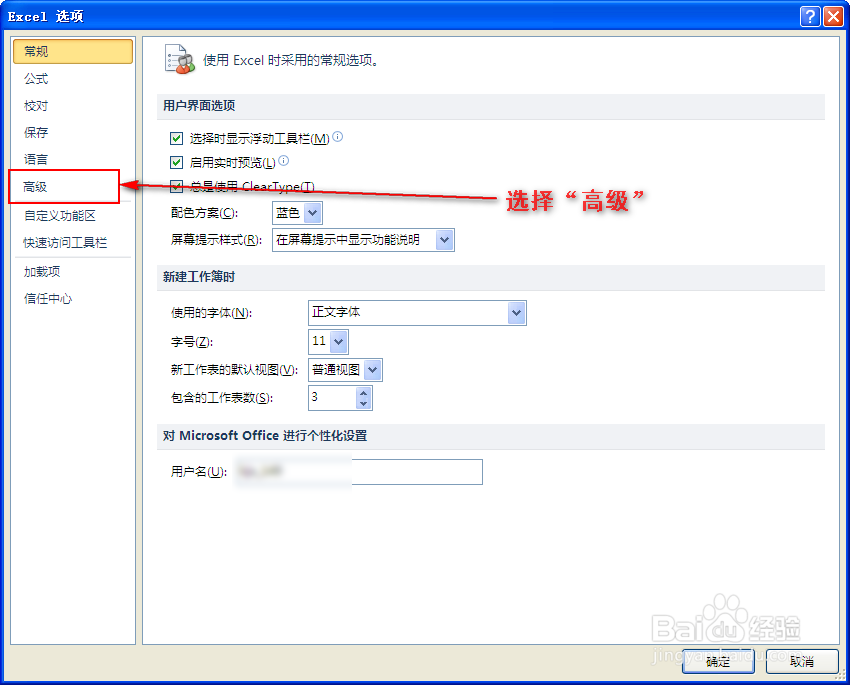
2、在弹出的对话框中选择”高级“,然后在右侧的编辑选项中找到”显示“(往下滚动鼠标)。如图所示:
Excel表格的编辑栏不见了,该怎么办Excel表格的编辑栏不见了,该怎么办

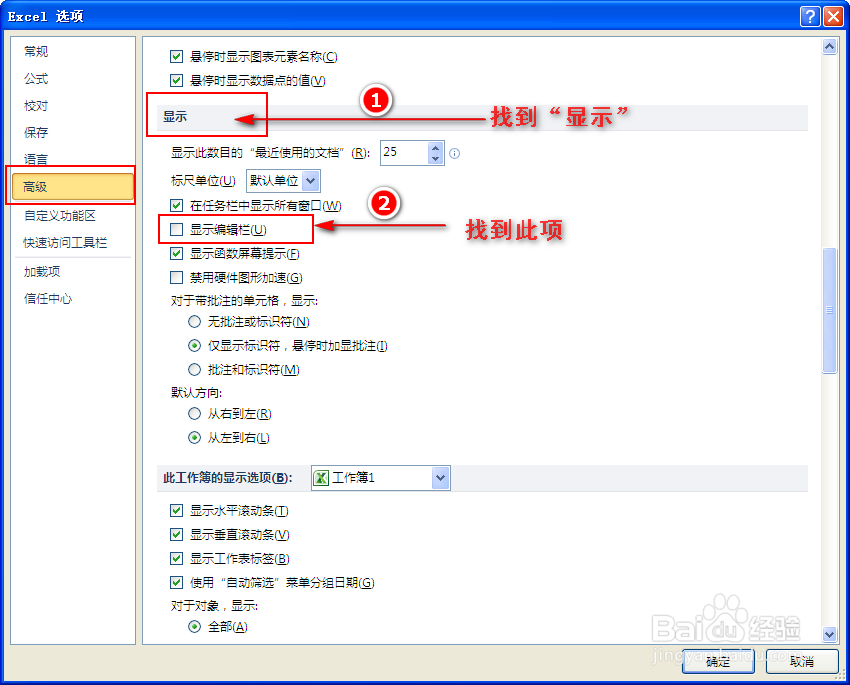
3、找到”显示“后,我们会发现在”显示“下方就有”显示编辑栏“这一项,然后我们在此项前面的小方框内打上对勾并点击”确认“,这样表格的编辑栏就出来啦!
Excel表格的编辑栏不见了,该怎么办Excel表格的编辑栏不见了,该怎么办Excel表格的编辑栏不见了,该怎么办

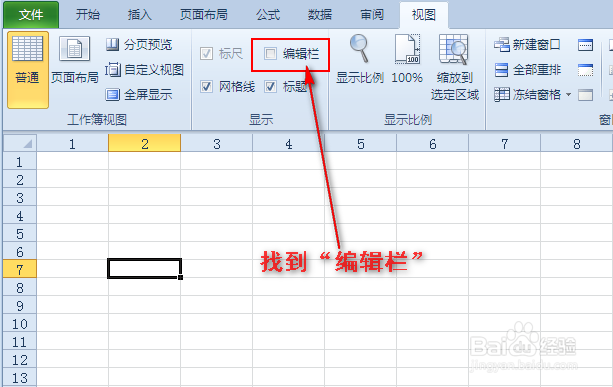
4、方法21、打开Excel表格,选择”视图“菜单,在扩展栏中找到”编辑栏“。如图所示:

Excel表格的编辑栏不见了,该怎么办Excel表格的编辑栏不见了,该怎么办

5、然后在”编辑栏“前面的小方框内打上对勾,这样表格的编辑栏就显现啦!如图所示:

Excel表格的编辑栏不见了,该怎么办
  • EXCEL公式篇——VLOOKUP
  • Excel快速去除小数点的方法
  • office2007excel中如何运用函数计算功能
  • 如何使用Excel制作工资条?
  • RIGHT函数从右向左取单元格内容的右边内容
  • 热门搜索
    子网掩码怎么设置 生日快乐英文怎么说 猫和路由器怎么连接 没有白带是怎么回事 新中源瓷砖怎么样 微信支付怎么开通 厌食症怎么办 空调扇怎么用 慢性肠炎怎么治疗 体温计碎了怎么办