使用Visio 2016如何替换文本内容

 时间:2024-10-13 15:30:36

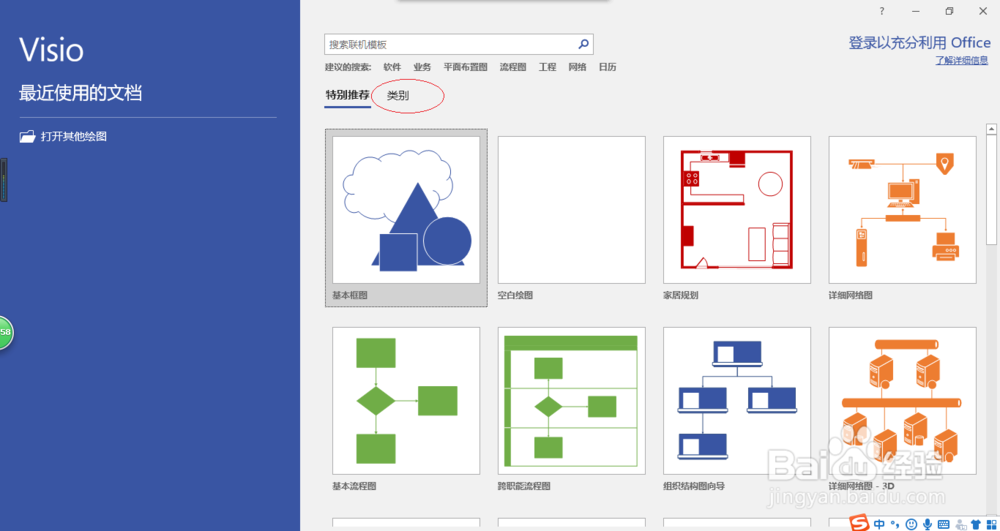
1、启动Visio 2016绘图软件,如图所示。点击"类别"标签,用于选择模板创建绘图文档。
使用Visio 2016如何替换文本内容

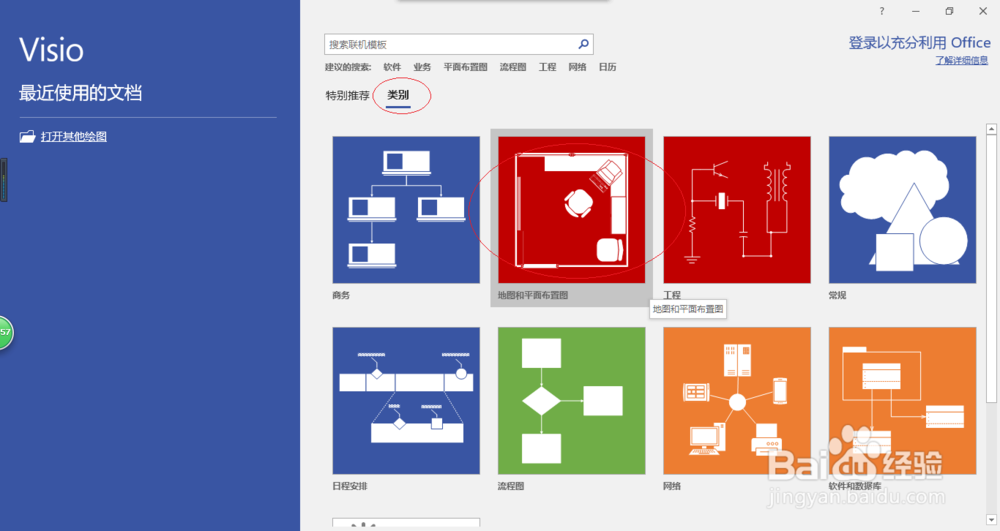
2、如图所示,拖动右侧垂直滚动条。点击"地图和平面布置图"图标,用于打开"新建地图和平面布置图"选项。
使用Visio 2016如何替换文本内容

3、唤出"新建地图和平面布置图"选项,如图所示。拖动右侧垂直滚动条,点击"家居规划"图标。

使用Visio 2016如何替换文本内容

4、如图所示,弹出"家居规划"确认对话框。选择对话框左、右按钮调整创建项目,确认点击"创建"按钮。

使用Visio 2016如何替换文本内容

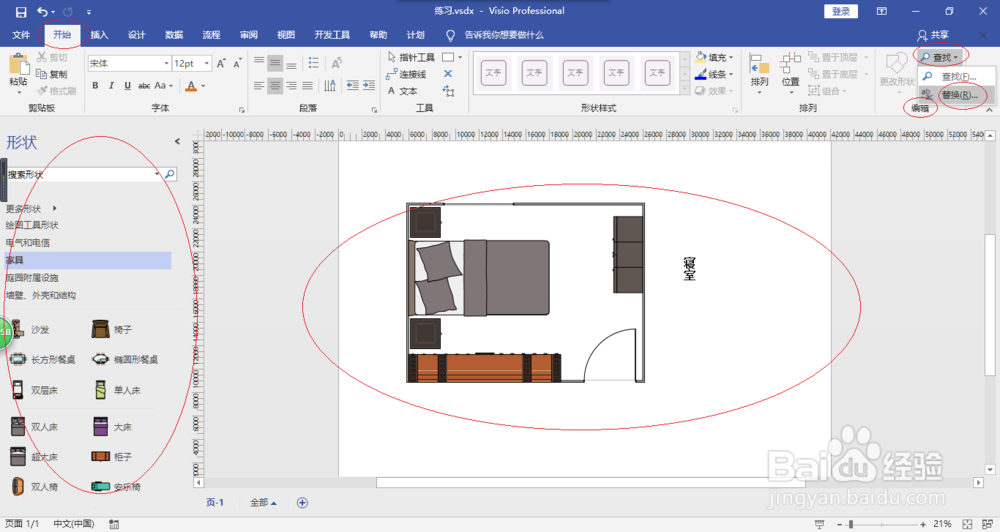
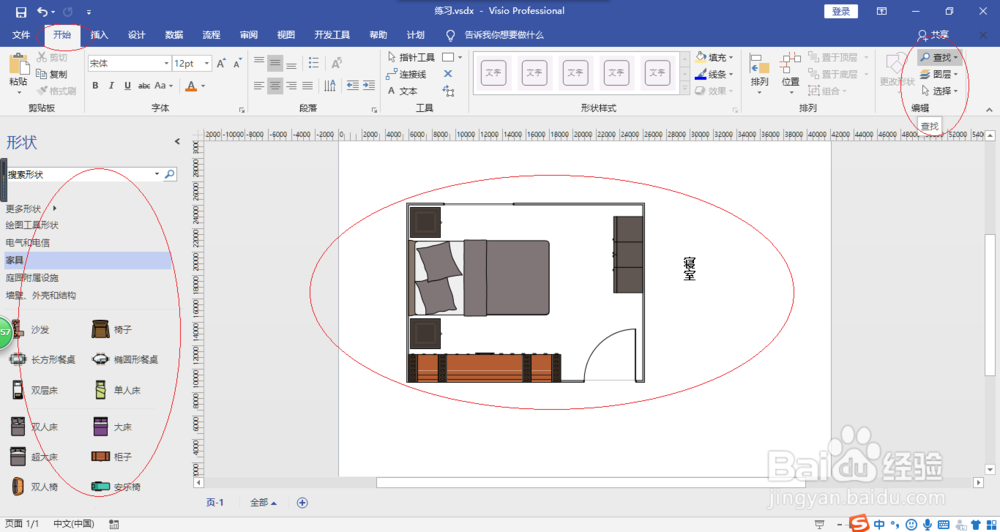
5、唤出"Visio 2016"操作界面,如图所示。按照设计要求绘制家居规划图,点击"开始→编辑→查找→替换..."图标。
使用Visio 2016如何替换文本内容使用Visio 2016如何替换文本内容

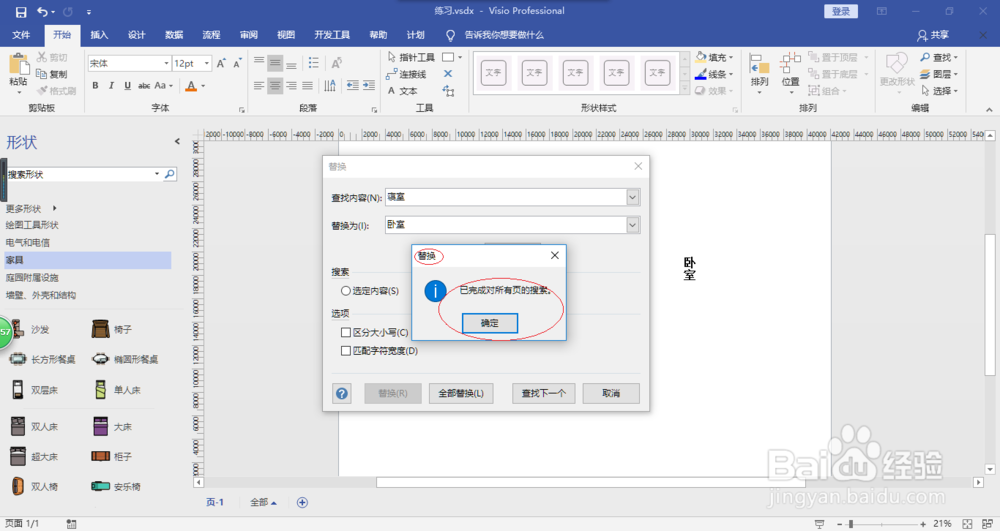
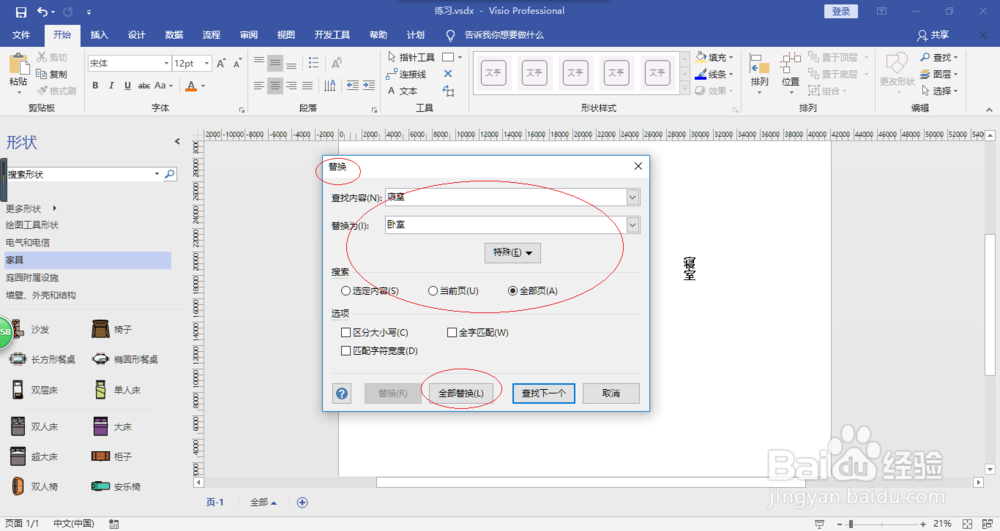
6、如图所示,弹出"替换"对话框。"查找内容、替换为"文本框分别输入"寝室、卧室",点击"全部替换"按钮。
使用Visio 2016如何替换文本内容使用Visio 2016如何替换文本内容

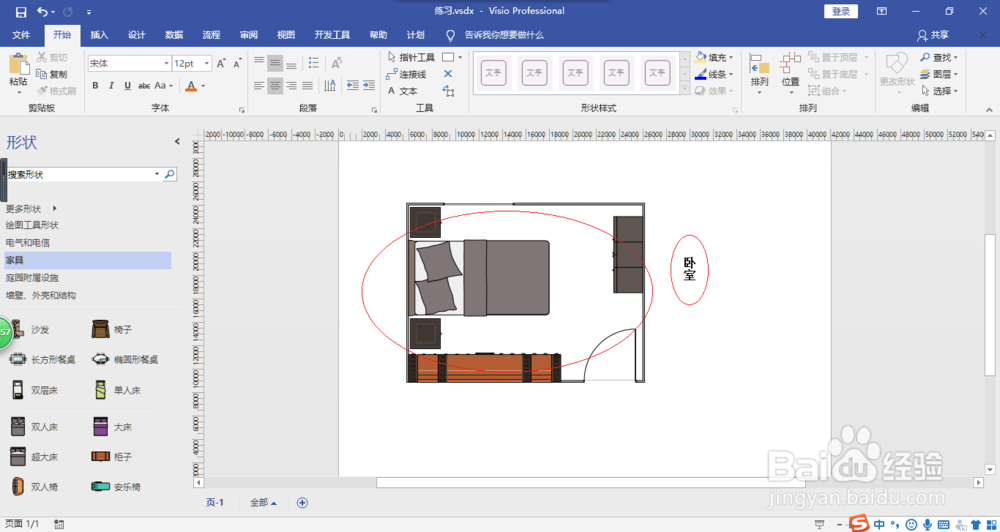
7、完成替换文本内容的操作,如图所示。本例到此结束,希望对大家能有所帮助。
使用Visio 2016如何替换文本内容
  • 如何使用visio的内置主题
  • Visio2016中如何新建和删除图层
  • visio 2013 如何打开形状窗口
  • Visio怎样使用图层对形状进行批量管理
  • Visio怎样快速从形状的文本中查找特定内容
  • 热门搜索
    七上英语知识点 婴儿什么时候开始补钙 dota什么意思 知识产权管理 赤霉素的作用 布洛芬片的作用 前列腺的作用 生姜水的功效与作用 什么样的人适合做销售 氨糖的作用