怎样安装Xshell6新版本

 时间:2026-02-16 04:03:09

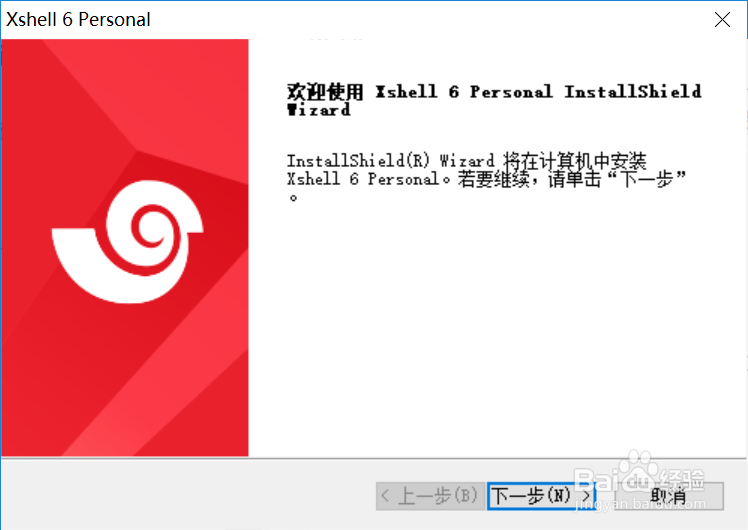
1、首先,双击或右击打开XShell6安装软件 ,进入安装首界面,如下图所示,点击“下一步”
怎样安装Xshell6新版本

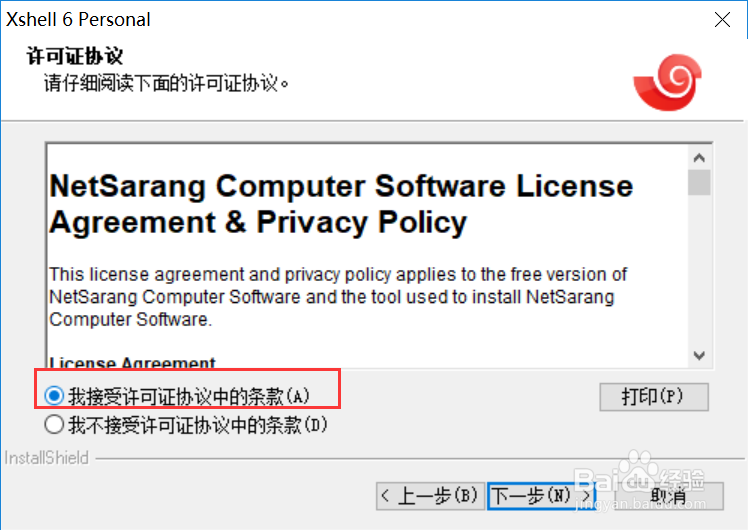
2、进入许可证协议界面如下图,可以查看下相关的协议内容。然后选择“我接受”单选框,点击下一步 ,如下图所示:
怎样安装Xshell6新版本

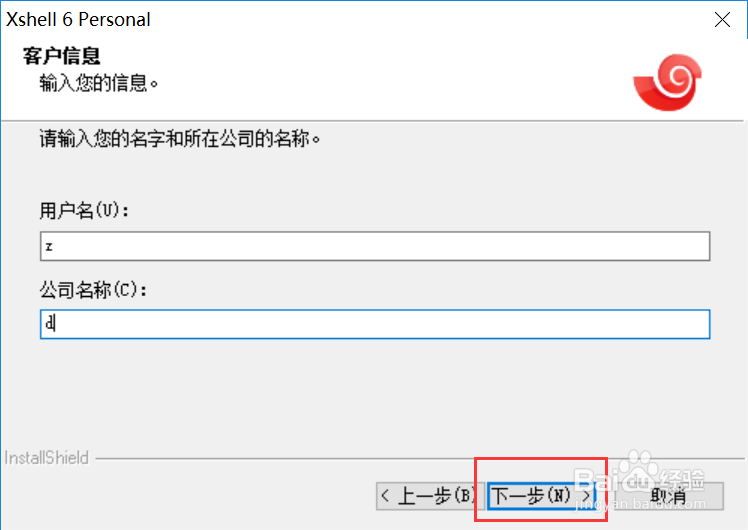
3、进入输入客户信息页面,输入正确的用户信息,点击“下一步”,如下图所示:
怎样安装Xshell6新版本

4、进入选择目的位置页面,可以点击浏览选择要安装的目录地址,也可以保持默认地址,如下图所示:

怎样安装Xshell6新版本

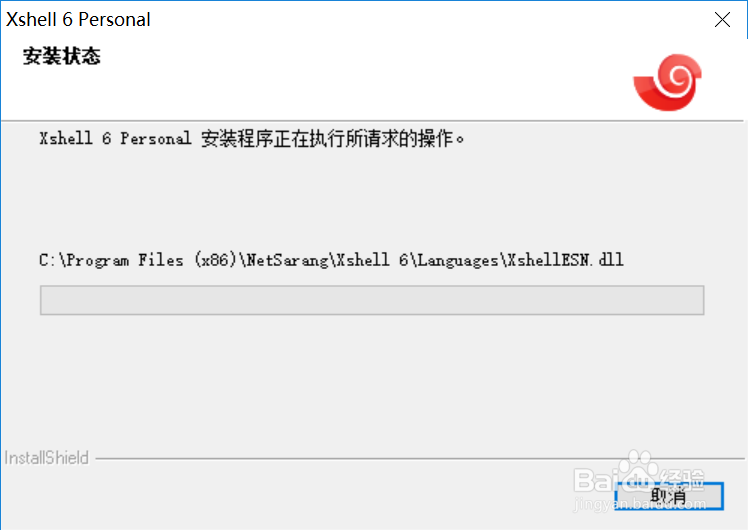
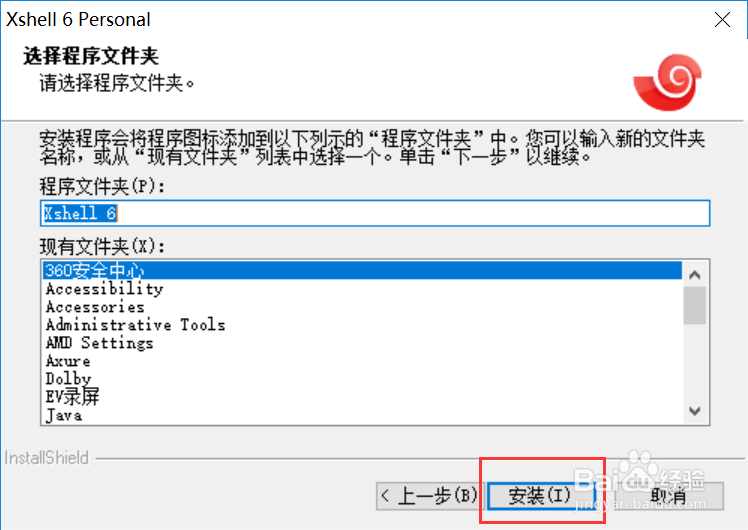
5、进入选择程序文件夹页面,选择后即可点击“安装”按钮开始安装 ,如下图所示:安装需要几分钟时间:
怎样安装Xshell6新版本

怎样安装Xshell6新版本

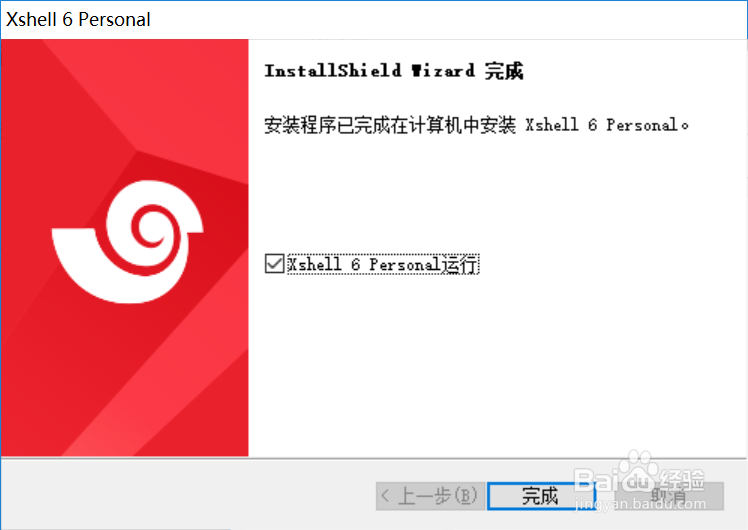
6、安装完成且成功后,即可看到如下完成页面,勾选“运行”复选框后点击完成 ,即可。
怎样安装Xshell6新版本

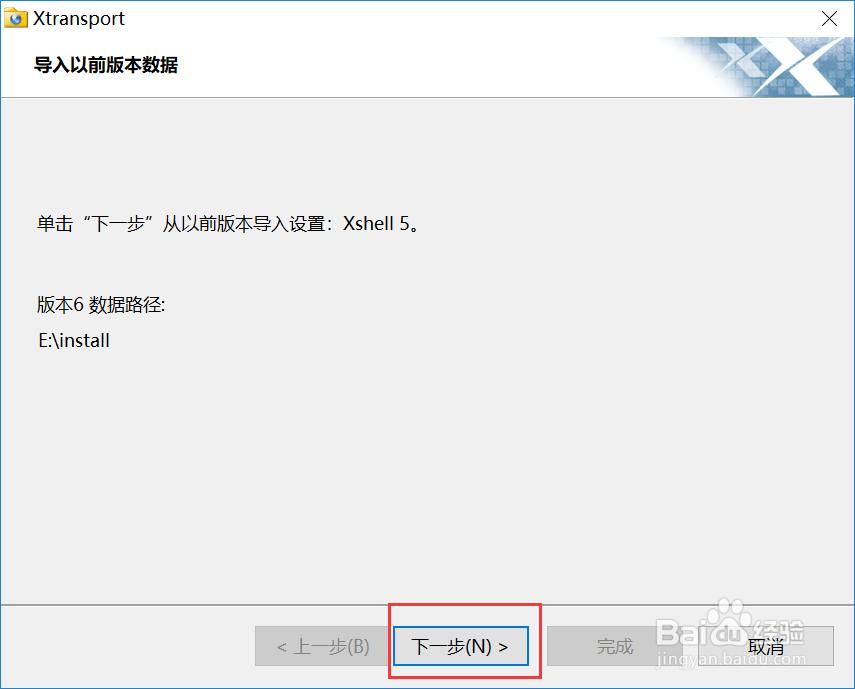
7、如果是在旧版本上安装的,则可以选择把原版本上的配置数据信息同步过来,无需再次重新配置。 选择下一步即可。

怎样安装Xshell6新版本

怎样安装Xshell6新版本

  • 深度学习的应用及其作用---深度认识
  • postgresql如何向上取整
  • 怎么查看指定目录中的隐藏文件?
  • Microsoft Office Access怎么数据表新建字段
  • 怎么用LN函数计算指定数值的自然对数
  • 热门搜索
    airplay在哪里 鱼腥草泡水喝 漂流瓶在哪里 贵州铜仁旅游 当当电子书怎么看 美国个人旅游签证 河南周边旅游景点大全 八个月宝宝拉肚子怎么办 旅游攻略网站排名 拖欠货款怎么办