1、首先,我们打开如图所示的表格,会发现其中存在着多个不连续的空白行。

2、我们选中这个表格区域,点击查找列表中的定位选项。
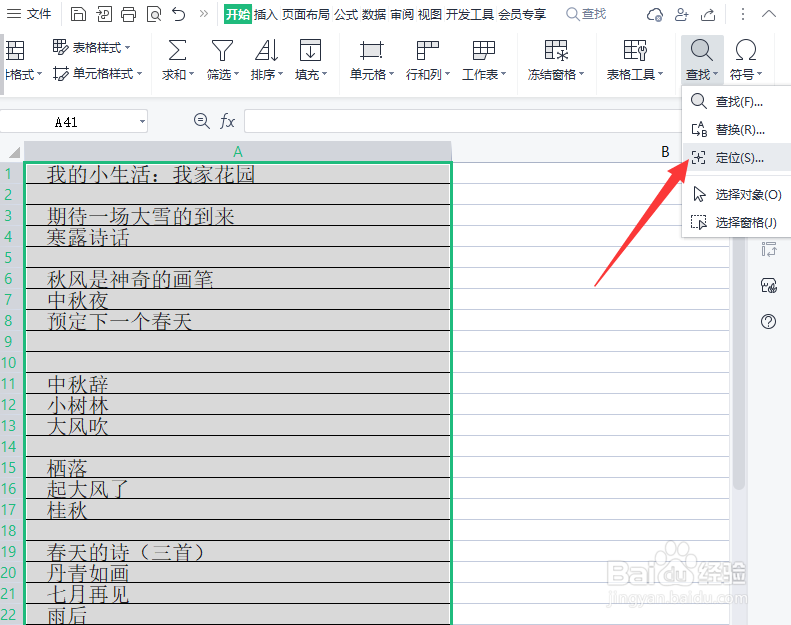
3、在弹出如图所示的定位界面中,勾选空值选项后,点击定位按钮。

4、此时,我们会发现,整个表格中所有的空白行全部被选中。
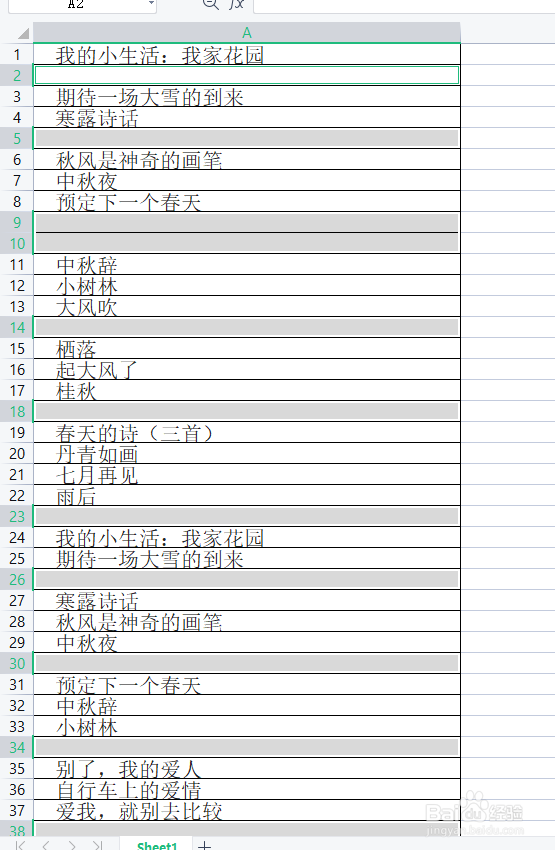
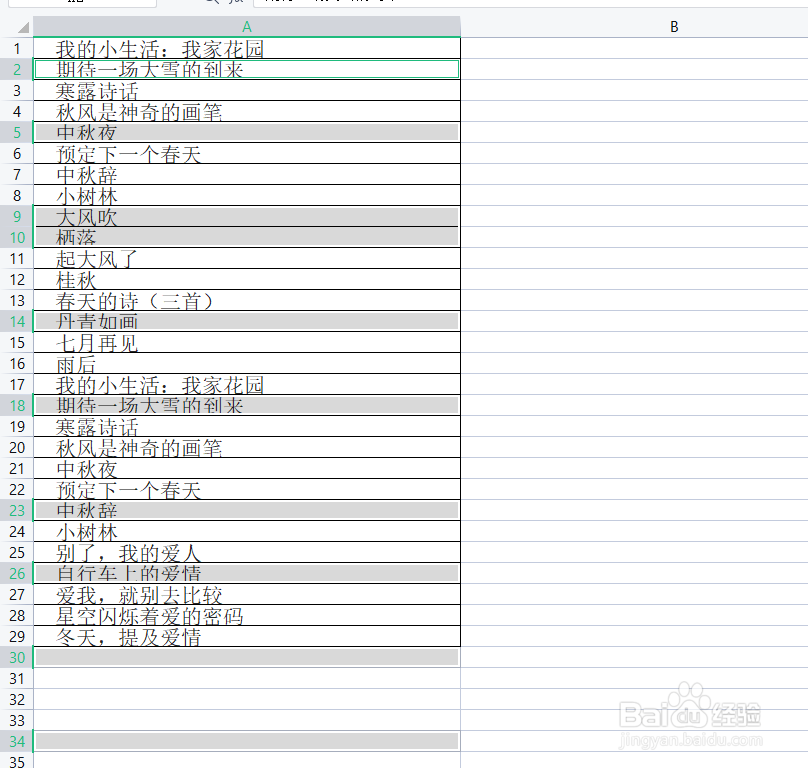
5、最后,我们鼠标右击对应的空白行从弹出的右键菜单中选择删除选项,此时我们就会发现,整个表格中的空白行被全部删除掉了。

时间:2026-04-30 19:57:58
1、首先,我们打开如图所示的表格,会发现其中存在着多个不连续的空白行。
2、我们选中这个表格区域,点击查找列表中的定位选项。
3、在弹出如图所示的定位界面中,勾选空值选项后,点击定位按钮。
4、此时,我们会发现,整个表格中所有的空白行全部被选中。
5、最后,我们鼠标右击对应的空白行从弹出的右键菜单中选择删除选项,此时我们就会发现,整个表格中的空白行被全部删除掉了。
