PS使用污点修复画笔工具去除画面杂物

 时间:2024-10-24 00:41:32

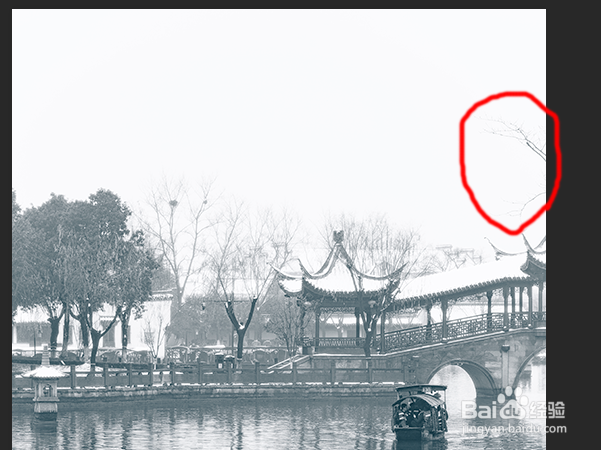
1、首先我们打开一张需要修复的图片,我这张整体画面有几根枝丫在画面中不是非常好,如下图一
PS使用污点修复画笔工具去除画面杂物

2、我们在左侧工具栏找到“污点修复画笔工具”,如下图一点击工具后在上方可以看到工具的扩展工具选项,如下图二

PS使用污点修复画笔工具去除画面杂物PS使用污点修复画笔工具去除画面杂物

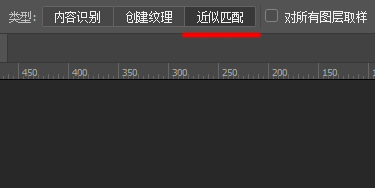
3、我们首先把画笔调式一下,我这里46像素大小的画笔足够,硬度就是画笔周围的虚化,间距就是画笔之间的距离,如下图一在类型选项里面我们选择近似匹配即可,这张图较为单色,故此这个选项可以很好的无缝去除杂物!如下图二

PS使用污点修复画笔工具去除画面杂物PS使用污点修复画笔工具去除画面杂物

4、都设定好后,你看到在图片的上方鼠标变成了一个圆圈,那个就是去除污点的画笔,如下图一接下来我只要在需要去除的地方反复点即可,直到这个污点或者东西没有了即可!下图二就是做好后的效果

PS使用污点修复画笔工具去除画面杂物PS使用污点修复画笔工具去除画面杂物
  • 怎么设置PS中矢量蒙版的透明度?
  • 教你如何用PS做出漂亮的海报字体
  • Photoshop怎么制作蓝天白云?
  • 在photoshop中如何使用高级混合中的挖空效果?
  • Photoshop CS4 图层蒙版的使用
  • 热门搜索
    民歌大全 性冷淡怎么回事 千页豆腐的做法大全 波多野结衣作品大全 有缘网怎么免费聊天 说说大全2019最新版的 公司取名字大全 川北医学院怎么样 金牌卫浴怎么样 腿太粗怎么减