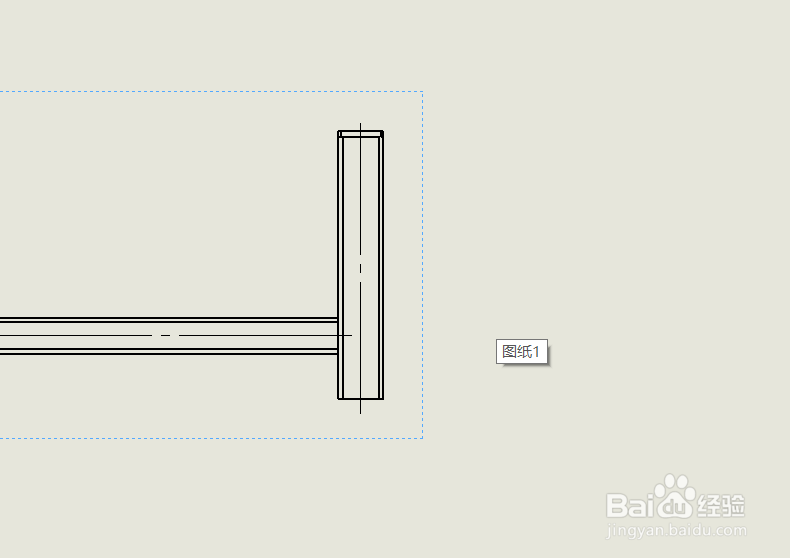
1、我们先打开要标注剖面图的工程图。
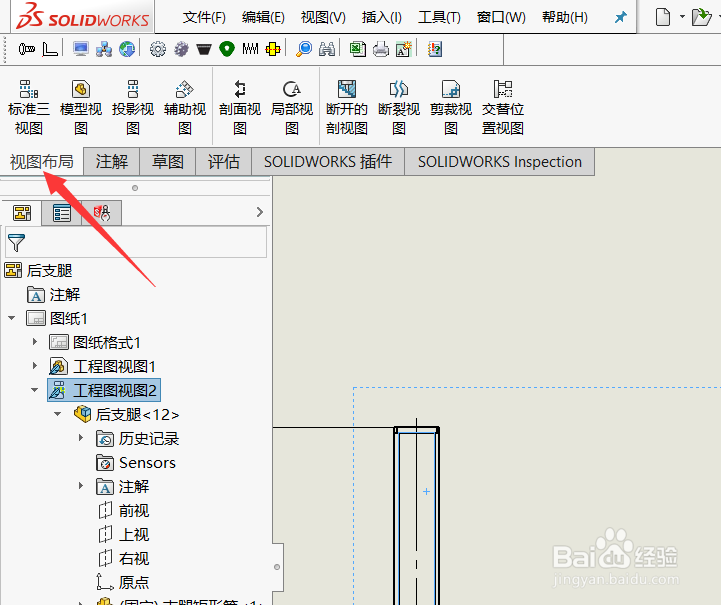
2、之后在上面的菜单栏里选择视图布局。
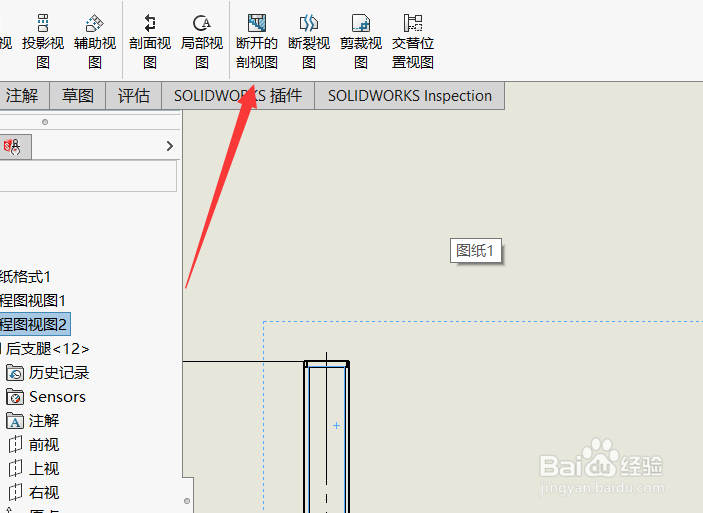
3、找到断开的剖视图。
4、之后用曲线将要剖面的位置连起来。
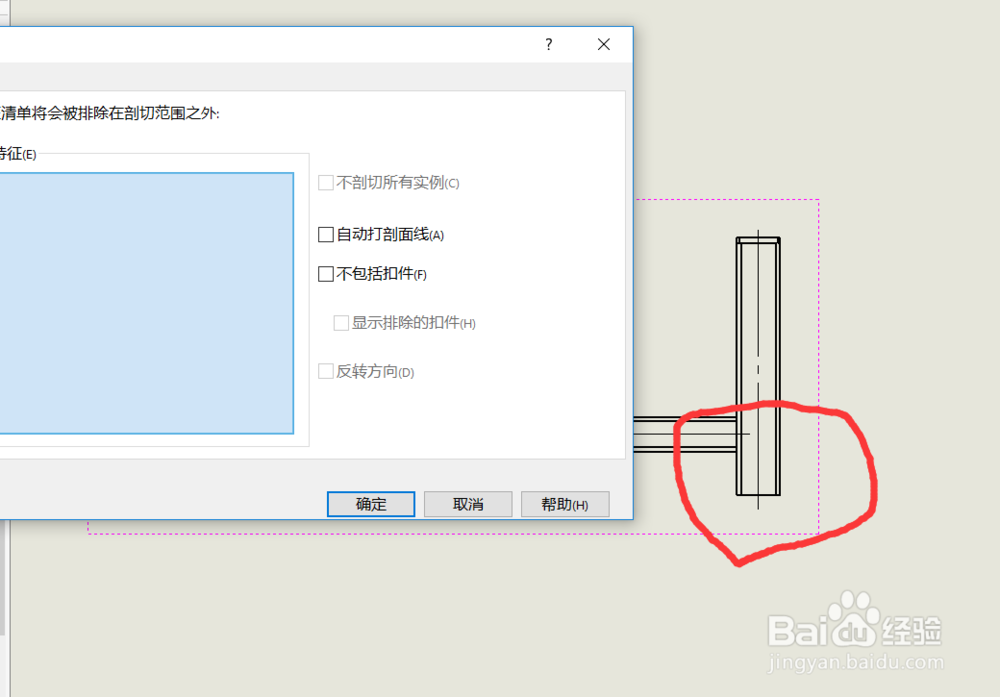
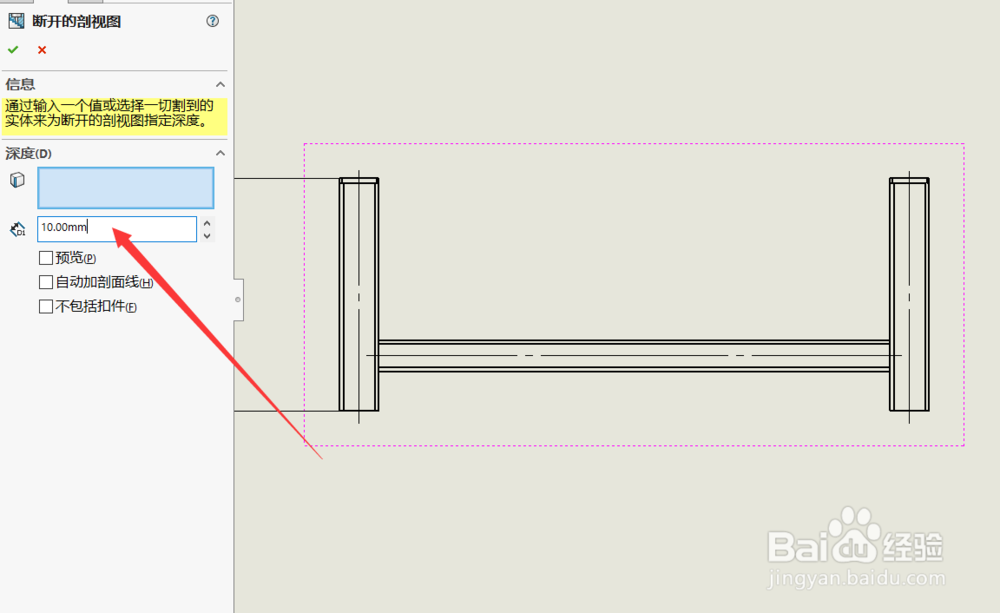
5、然后我们需要输入剖面尺寸,一般是你剖面的位置到表面的距离,可以通过预览查看效果,如果没有效果就是你剖面的尺寸不对。
6、剖面之后我们先选中剖面线。
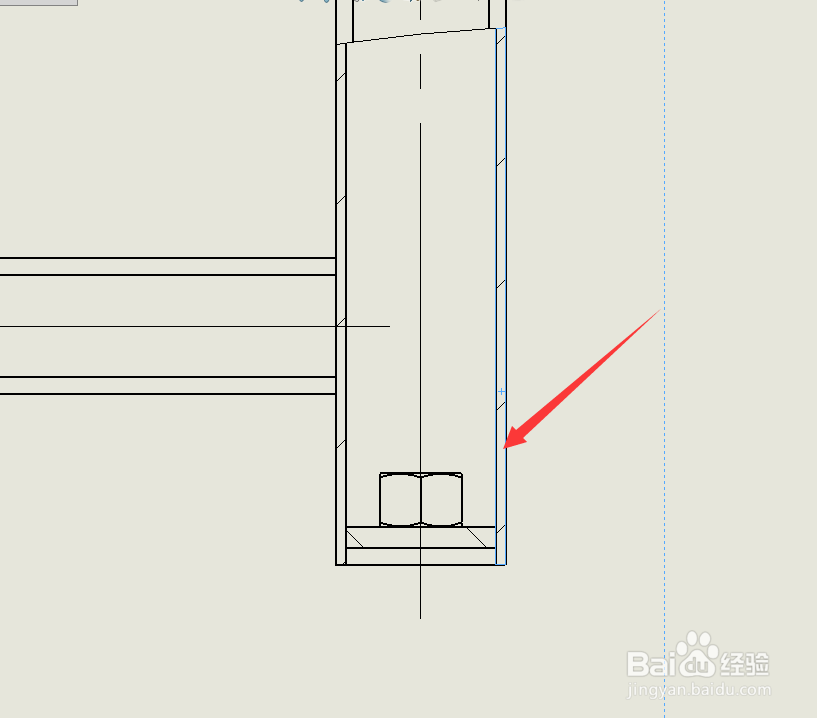
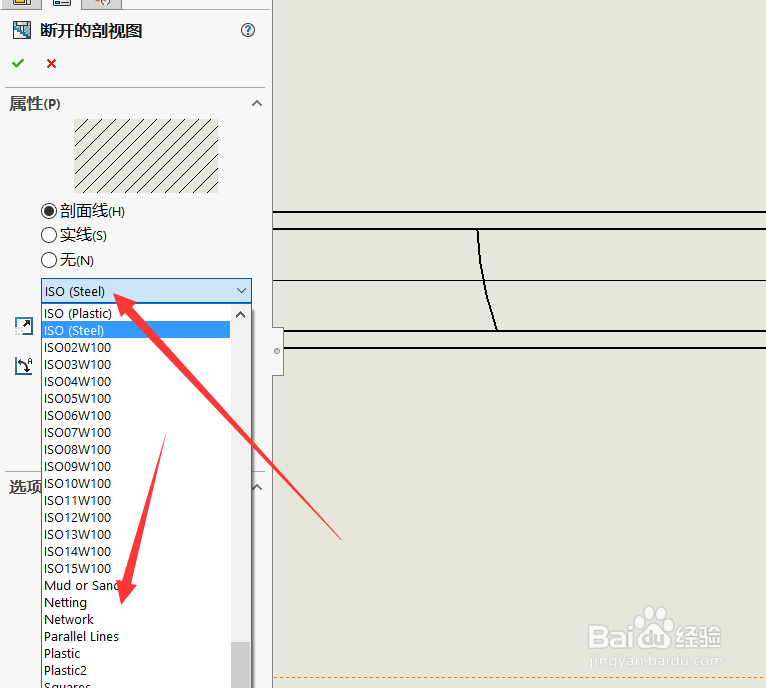
7、在左侧的工具栏里找到材质剖面线,把前面的勾去掉。

8、之后就可以在上面的框里下拉出很多剖面线的形状,找到合适的换上去即可。
时间:2026-04-23 11:04:05
1、我们先打开要标注剖面图的工程图。
2、之后在上面的菜单栏里选择视图布局。
3、找到断开的剖视图。
4、之后用曲线将要剖面的位置连起来。
5、然后我们需要输入剖面尺寸,一般是你剖面的位置到表面的距离,可以通过预览查看效果,如果没有效果就是你剖面的尺寸不对。
6、剖面之后我们先选中剖面线。
7、在左侧的工具栏里找到材质剖面线,把前面的勾去掉。
8、之后就可以在上面的框里下拉出很多剖面线的形状,找到合适的换上去即可。
