1、首先要在你的电脑上安装一款优化软件《win7优化大师》,百度搜索即可搜到,安装完毕后进入下一环节。

2、安装完毕后打开软件,进入操作界面后点击“系统美化”命令。

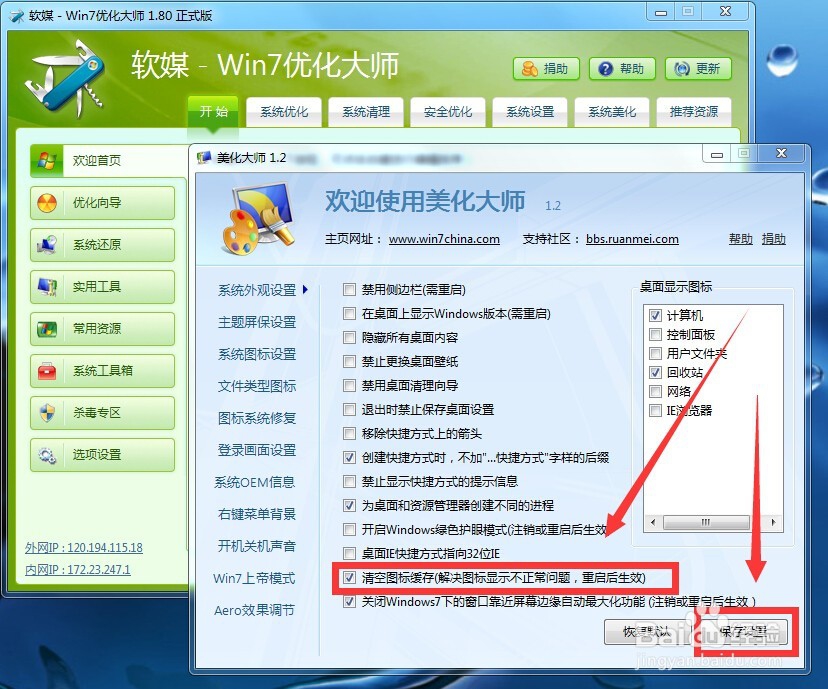
3、在新打开的界面中找到“清空图标缓存(....)”这个选项,并在其前面的框内打勾,操作完毕后点击“保存设置”。
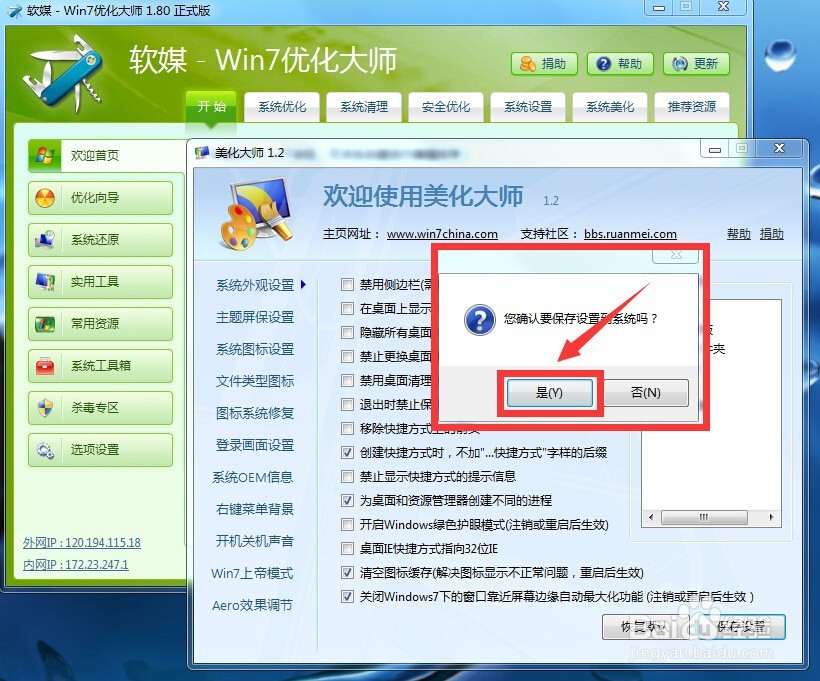
4、此时会提醒你确认保存设置到系统吗?点击“是”。
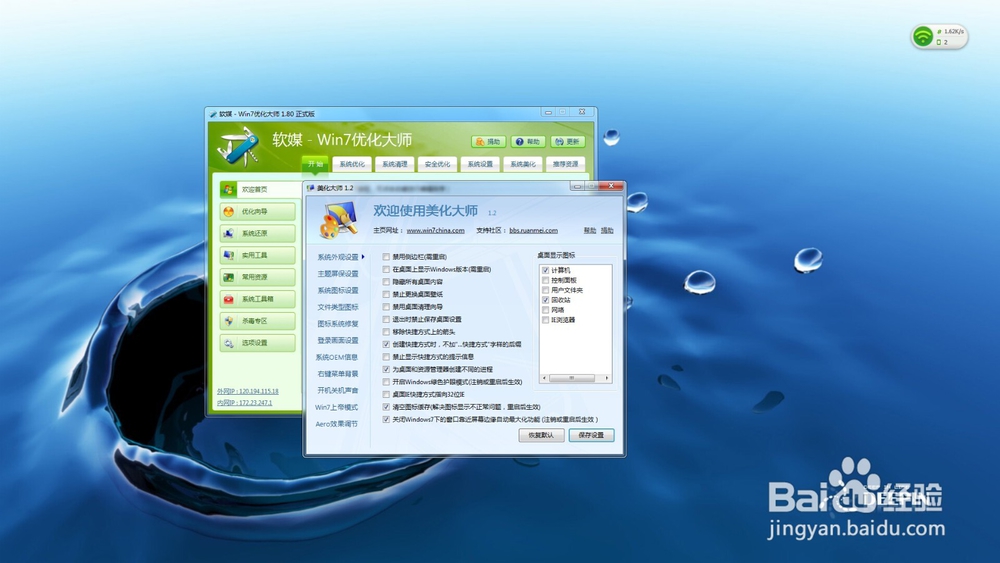
5、这个时候屏幕会自动清屏以完成你的操作。
6、好了,现在再看一下你桌面上显示不正常的图标,是不是恢复了呢!

时间:2026-04-23 21:48:50
1、首先要在你的电脑上安装一款优化软件《win7优化大师》,百度搜索即可搜到,安装完毕后进入下一环节。
2、安装完毕后打开软件,进入操作界面后点击“系统美化”命令。
3、在新打开的界面中找到“清空图标缓存(....)”这个选项,并在其前面的框内打勾,操作完毕后点击“保存设置”。
4、此时会提醒你确认保存设置到系统吗?点击“是”。
5、这个时候屏幕会自动清屏以完成你的操作。
6、好了,现在再看一下你桌面上显示不正常的图标,是不是恢复了呢!
