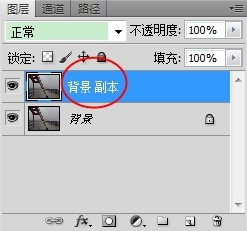
1、打开相片素材,复制图层(可直接拖动背景图层到“创建新图层”)
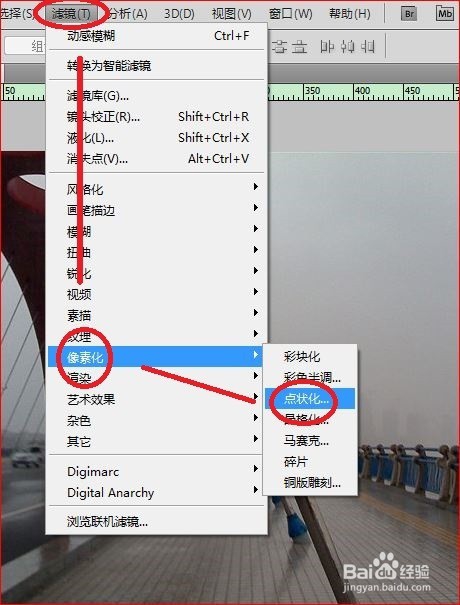
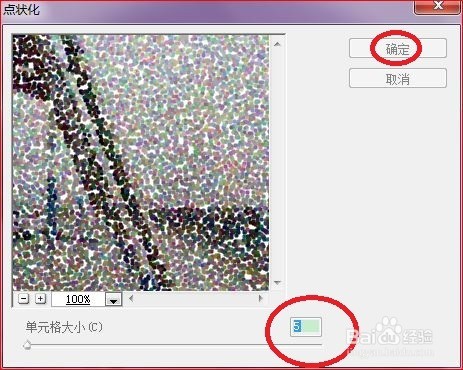
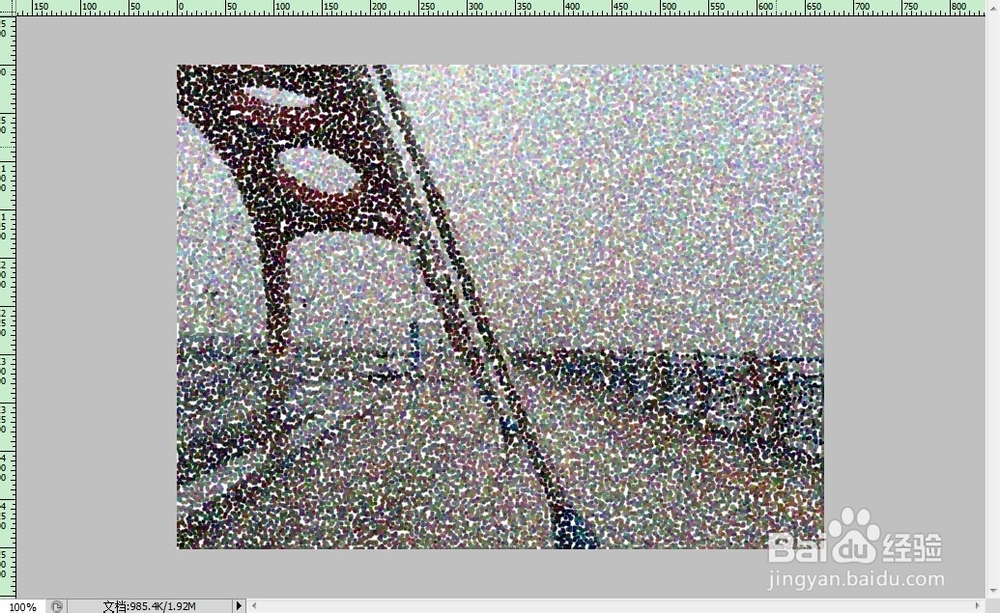
2、单击滤镜——像素化——点状化,设置单元格大小为5,效果如图
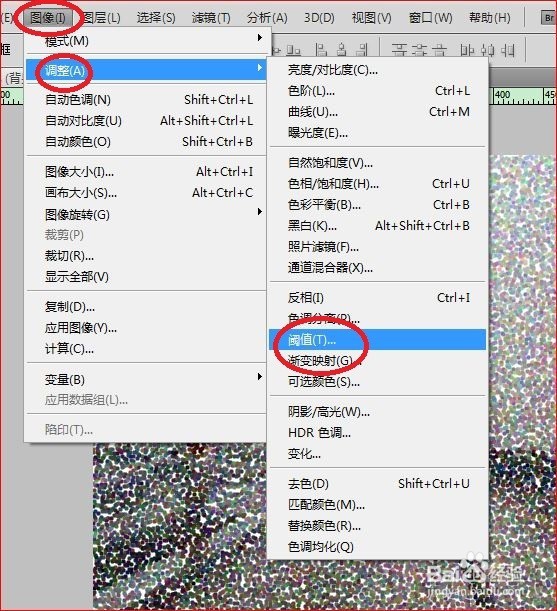
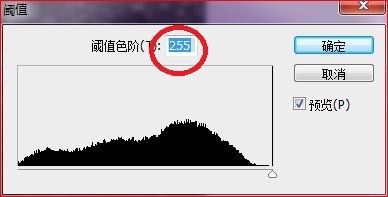
3、单击图像——调整——阈值,阈值色阶为255
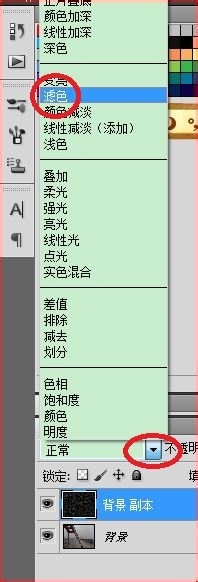
4、在图层面板中将背景图层副本的混合模式改为滤色
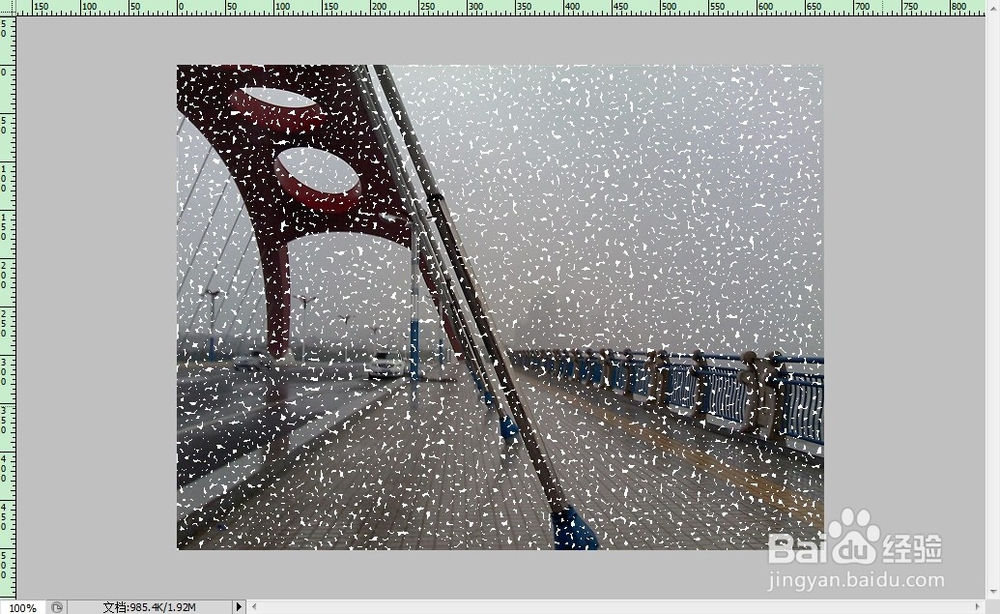
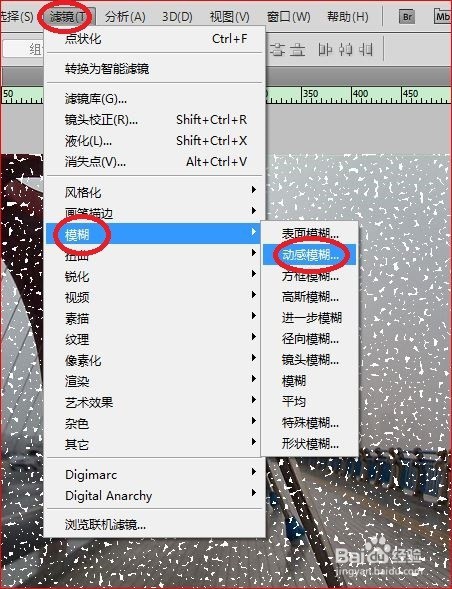
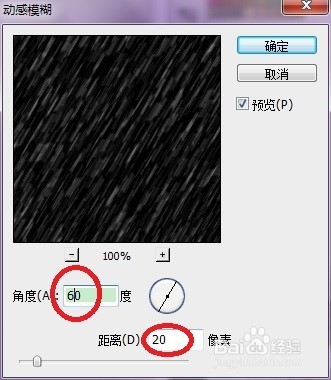
5、单击滤镜——模糊——动感模糊,角度为60,距离20像素
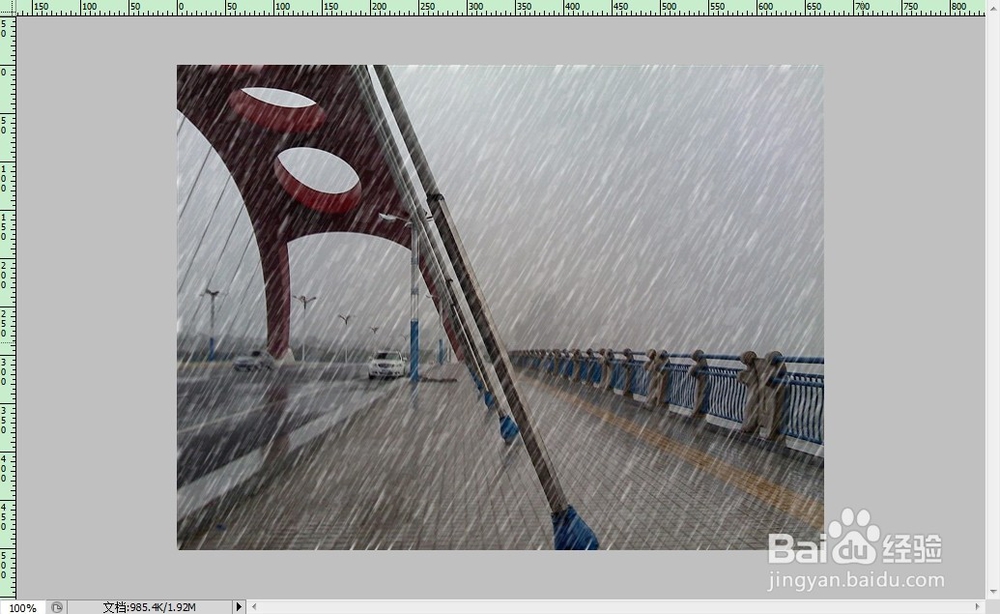
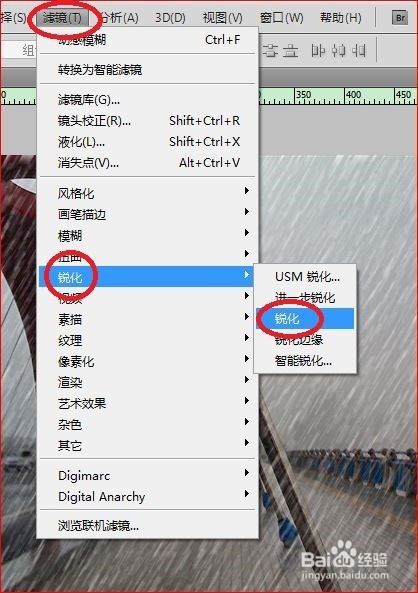
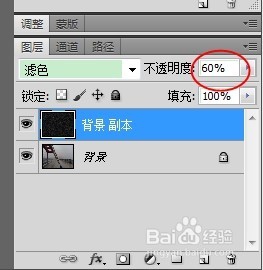
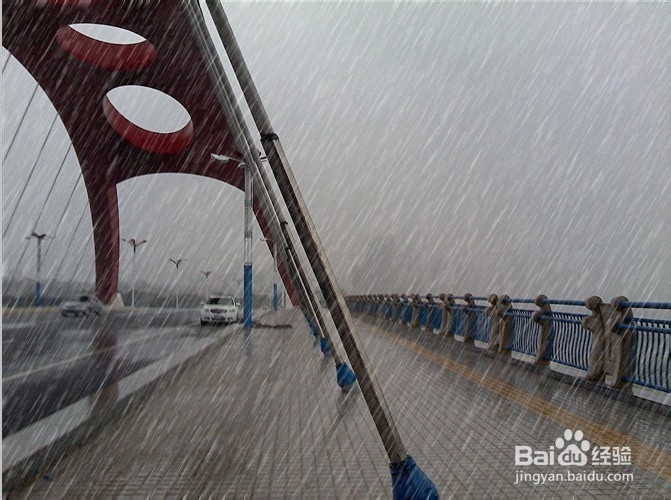
6、单击滤镜——锐化——锐化,看起来还是有点不协调,可以调整它的不透明度
时间:2026-04-22 18:53:17
1、打开相片素材,复制图层(可直接拖动背景图层到“创建新图层”)
2、单击滤镜——像素化——点状化,设置单元格大小为5,效果如图
3、单击图像——调整——阈值,阈值色阶为255
4、在图层面板中将背景图层副本的混合模式改为滤色
5、单击滤镜——模糊——动感模糊,角度为60,距离20像素
6、单击滤镜——锐化——锐化,看起来还是有点不协调,可以调整它的不透明度
