怎么设置ppt的打开权限密码和修改权限密码

 时间:2026-04-24 18:27:42

1、点击“工具”

怎么设置ppt的打开权限密码和修改权限密码

2、点击“选项”

怎么设置ppt的打开权限密码和修改权限密码

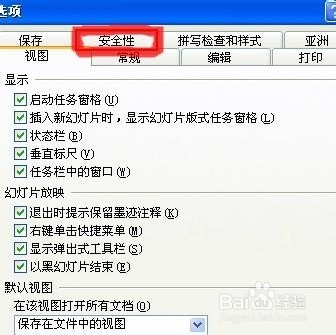
3、点击“安全性”

怎么设置ppt的打开权限密码和修改权限密码

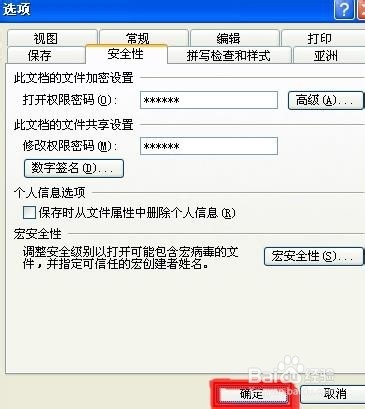
4、在”打开权限密码“设置密码

怎么设置ppt的打开权限密码和修改权限密码

5、在”修改权限密码“设置密码

怎么设置ppt的打开权限密码和修改权限密码

6、点”确定“

怎么设置ppt的打开权限密码和修改权限密码

7、再次输入打开权限密码

怎么设置ppt的打开权限密码和修改权限密码

8、点”确定“

怎么设置ppt的打开权限密码和修改权限密码

9、再次输入修改权限密码

怎么设置ppt的打开权限密码和修改权限密码

10、点”确定“

怎么设置ppt的打开权限密码和修改权限密码

11、最后点”保存“

怎么设置ppt的打开权限密码和修改权限密码

  • ppt如何利用艺术字美化标题
  • Word文档表格如何添加底纹
  • 设置宽带连接开机自动连接的方法
  • Excel表格怎么在页眉的右边插入页码?
  • 怎么设置超链接
  • 热门搜索
    宝宝腹泻怎么办 癫痫病是怎么引起的 衣服起球怎么办 茭白怎么处理 偏头疼怎么办 怎么拍月亮 结婚请帖怎么写 怎么查看电脑ip 我的世界仙人掌怎么种 引号怎么打