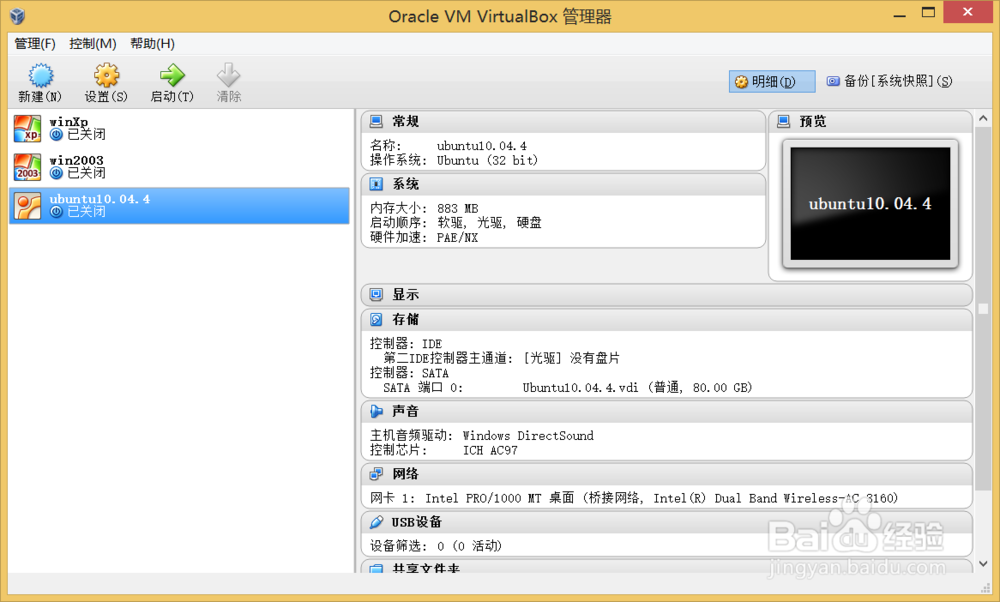
1、打开Oracle VM VirtualBox虚拟机
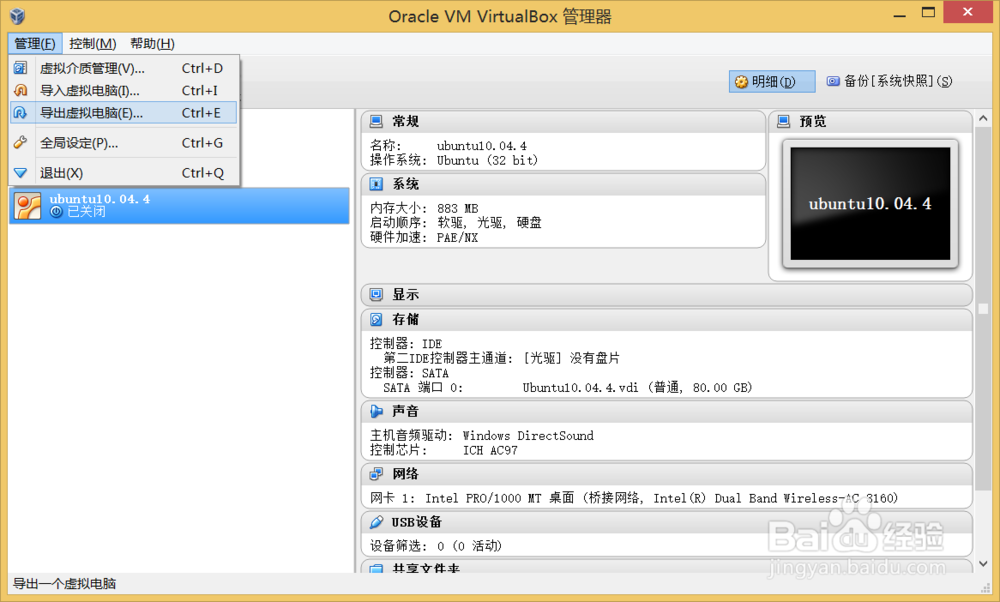
2、从“管理”菜单中选择“导出虚拟电脑”
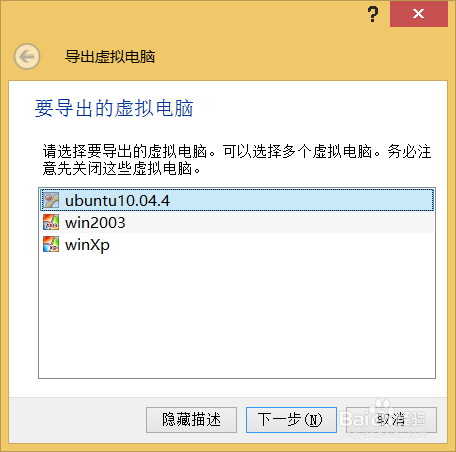
3、然后选择要导出的虚拟电脑
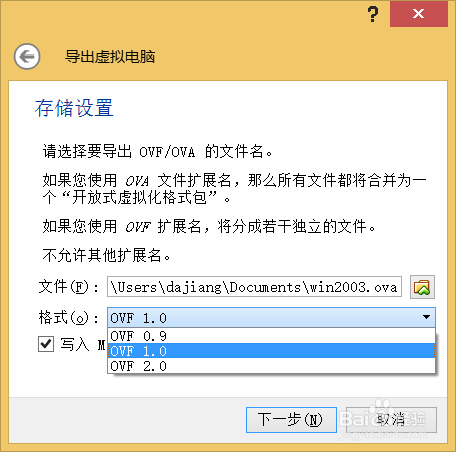
4、接下来要配置一下导出配置,选择保存路径
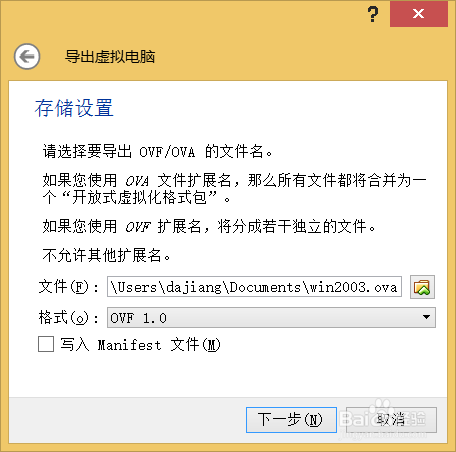
5、选择导出格式
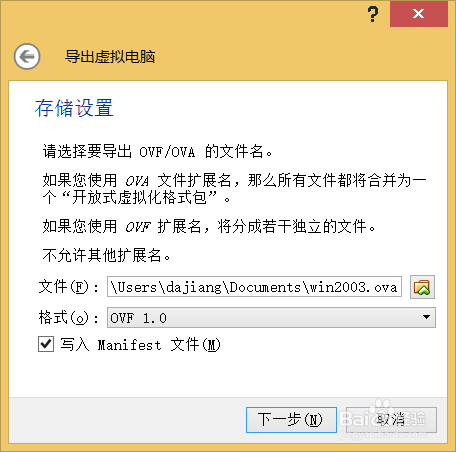
6、勾选“写入Manifest文件”后点“下一步”
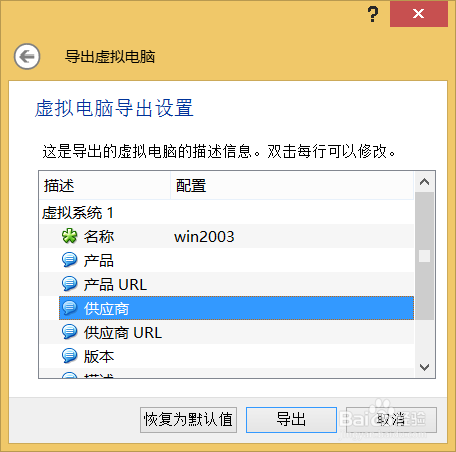
7、接下来可以对导出的虚拟机加一些信息说明,对方安装时也会看到这些信息
8、单击“导出”,就开始执行导出动作了
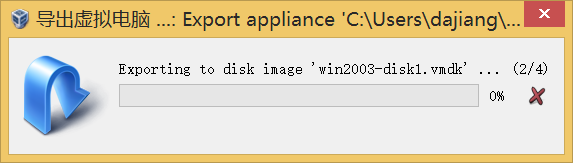
9、导出后生成的一个OVA文件,这个就是导出的虚拟电脑了。

时间:2026-04-23 06:57:39
1、打开Oracle VM VirtualBox虚拟机
2、从“管理”菜单中选择“导出虚拟电脑”
3、然后选择要导出的虚拟电脑
4、接下来要配置一下导出配置,选择保存路径
5、选择导出格式
6、勾选“写入Manifest文件”后点“下一步”
7、接下来可以对导出的虚拟机加一些信息说明,对方安装时也会看到这些信息
8、单击“导出”,就开始执行导出动作了
9、导出后生成的一个OVA文件,这个就是导出的虚拟电脑了。
