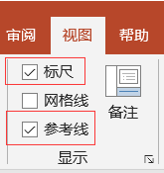
1、打开ppt,选择视图选项卡,选中标尺和参考线。
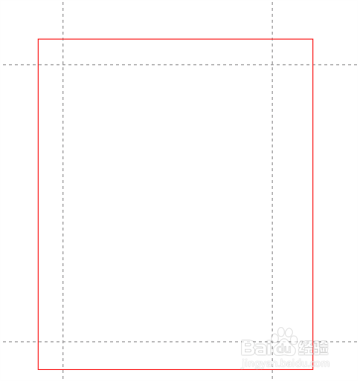
2、拖动参考线,确定尺寸大小。
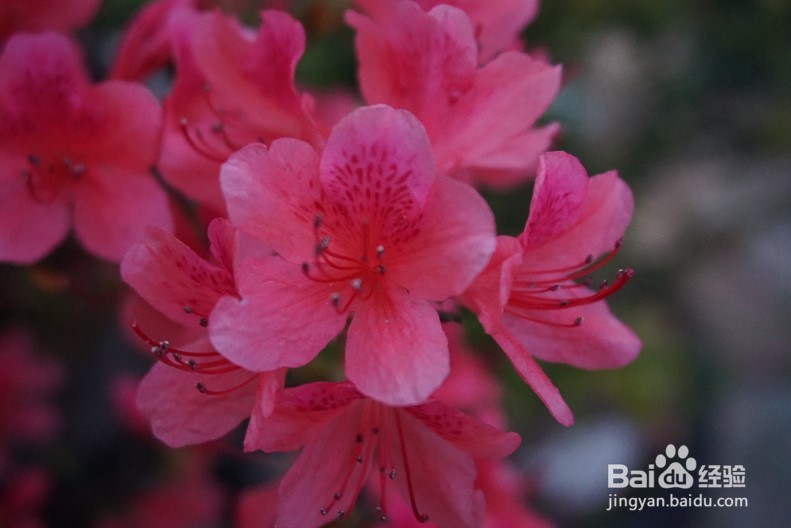
3、选择“插入--图片--此设备”,选中一张映山红图片,插入到ppt里。
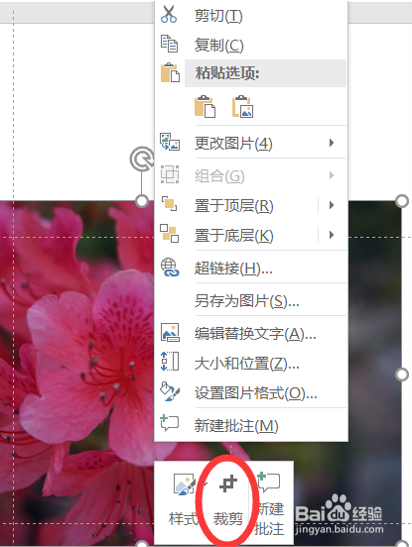
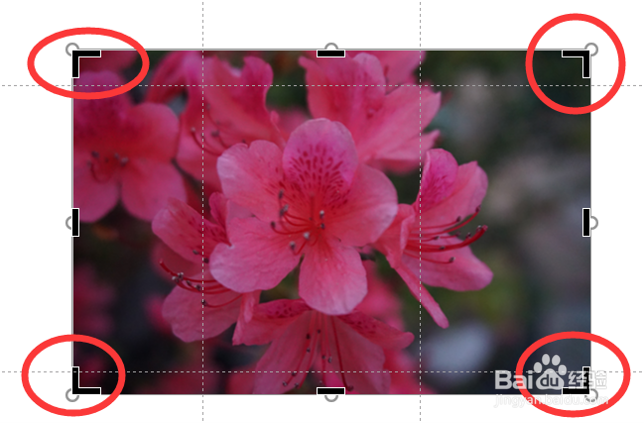
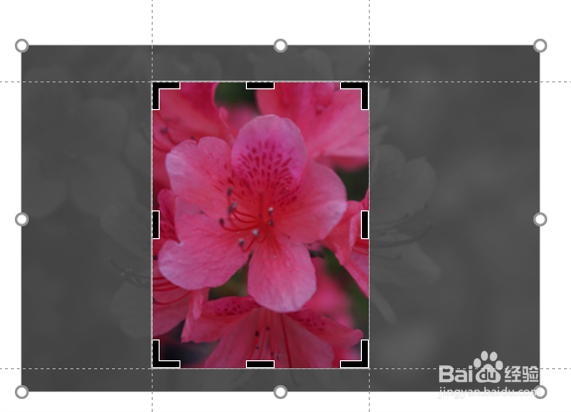
4、将映山红图片拖到刚才设置的参考线里。选中图片,右击鼠标,点击裁剪,再将裁剪符号拖动到参考线上,按esc键退出,得到一张裁剪好的图片。
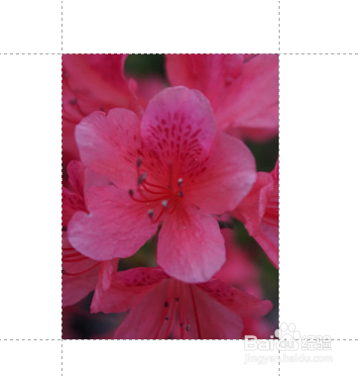
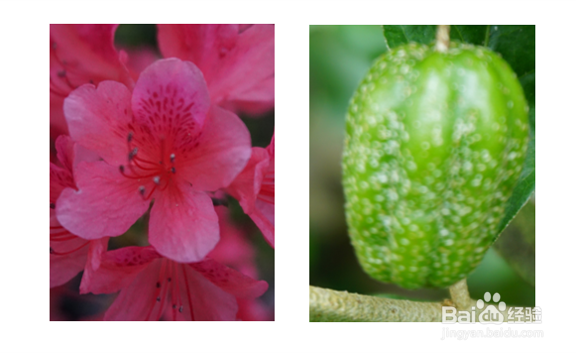
5、按照上面的操作,依靠参考线可以裁剪出尺寸大小一样的图片,效果如下图所示。
时间:2026-04-24 05:59:03
1、打开ppt,选择视图选项卡,选中标尺和参考线。
2、拖动参考线,确定尺寸大小。
3、选择“插入--图片--此设备”,选中一张映山红图片,插入到ppt里。
4、将映山红图片拖到刚才设置的参考线里。选中图片,右击鼠标,点击裁剪,再将裁剪符号拖动到参考线上,按esc键退出,得到一张裁剪好的图片。
5、按照上面的操作,依靠参考线可以裁剪出尺寸大小一样的图片,效果如下图所示。
