1、在此,我们在表格中大概如图膨陕所示的数亲酱板据,我们需要对其中的不连续带一个数据进行计算操作。

2、首先,我们选中整个数据区域,点击查找列表中的定位选项打开。

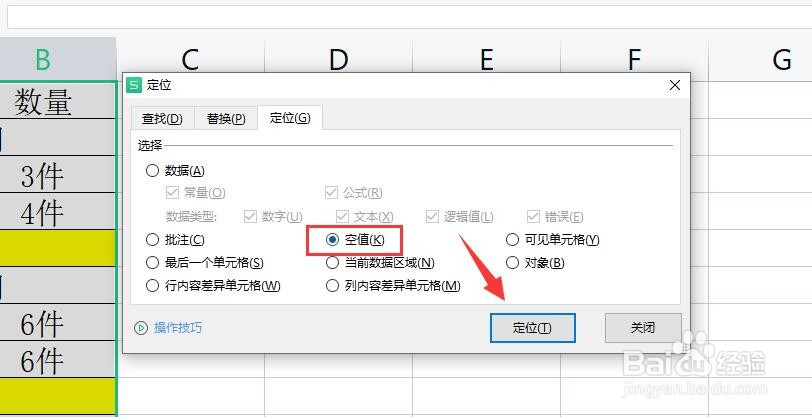
3、接下来,从打开的定位界面中勾选空白值选项,点击确定按钮就可以选中表格中的所有的空值。
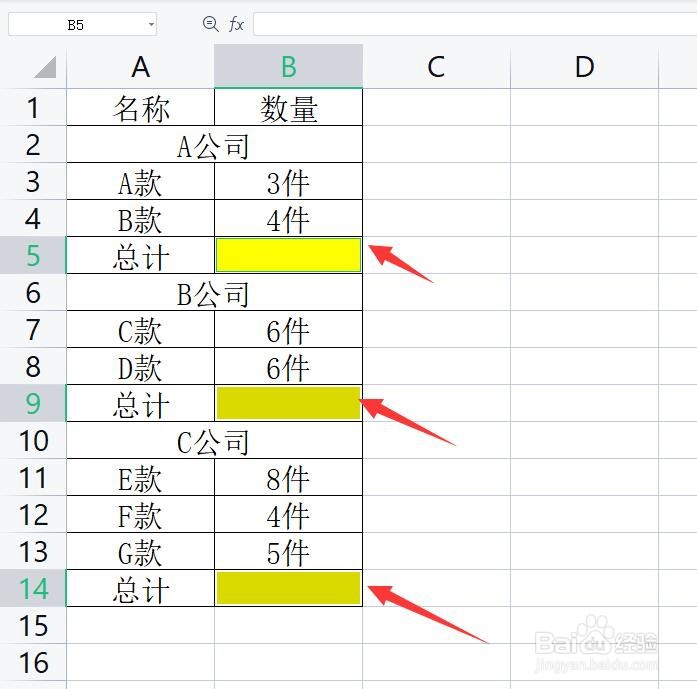
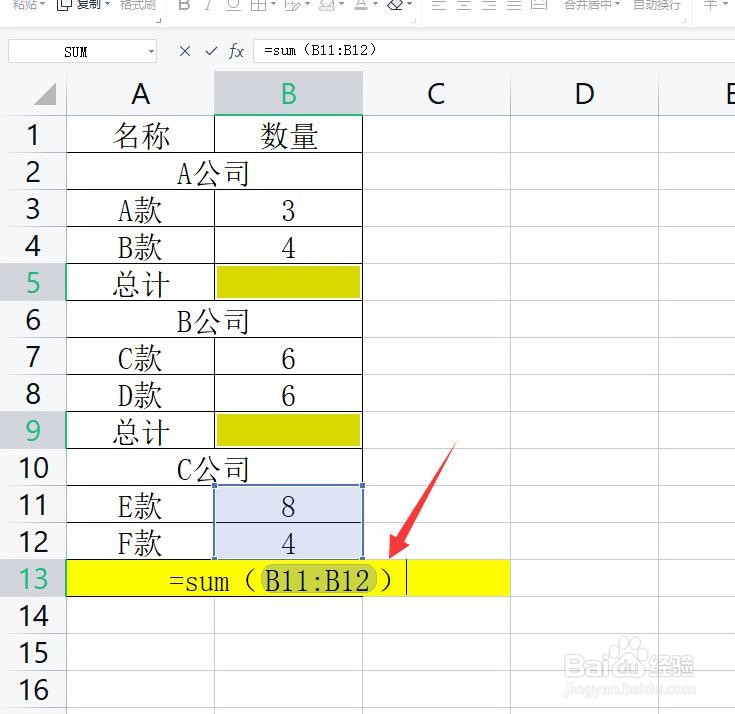
4、之后我们就可以输入相应的公式,按键盘上的组合捧宋键就可以完成其他相关数据的计算操作了。
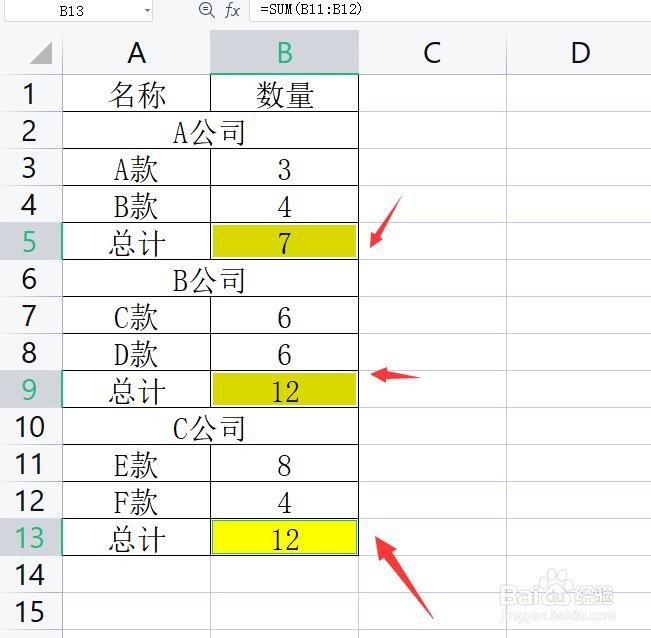
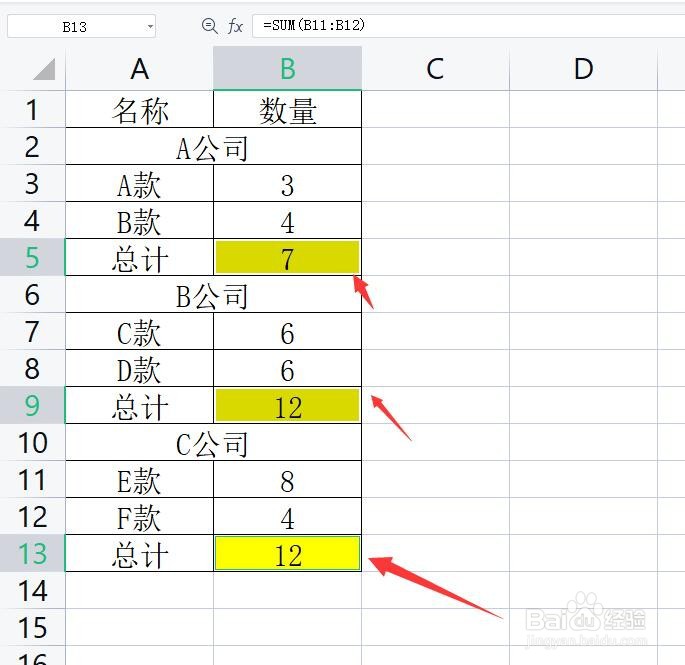
5、当然,我们也可以根据数据需要对整个计算的中间代言个数据进行合并及求和操作,最终效果如图所示。
时间:2026-04-24 08:16:37
1、在此,我们在表格中大概如图膨陕所示的数亲酱板据,我们需要对其中的不连续带一个数据进行计算操作。
2、首先,我们选中整个数据区域,点击查找列表中的定位选项打开。
3、接下来,从打开的定位界面中勾选空白值选项,点击确定按钮就可以选中表格中的所有的空值。
4、之后我们就可以输入相应的公式,按键盘上的组合捧宋键就可以完成其他相关数据的计算操作了。
5、当然,我们也可以根据数据需要对整个计算的中间代言个数据进行合并及求和操作,最终效果如图所示。
