Premiere如何制作描线弹射效果?

 时间:2026-02-16 04:40:04

1、打开PR,新建项目,导入素材视频,并拖放到轨道上。

选择要添加描边效果的片段,用剃刀工具切开。

Premiere如何制作描线弹射效果?

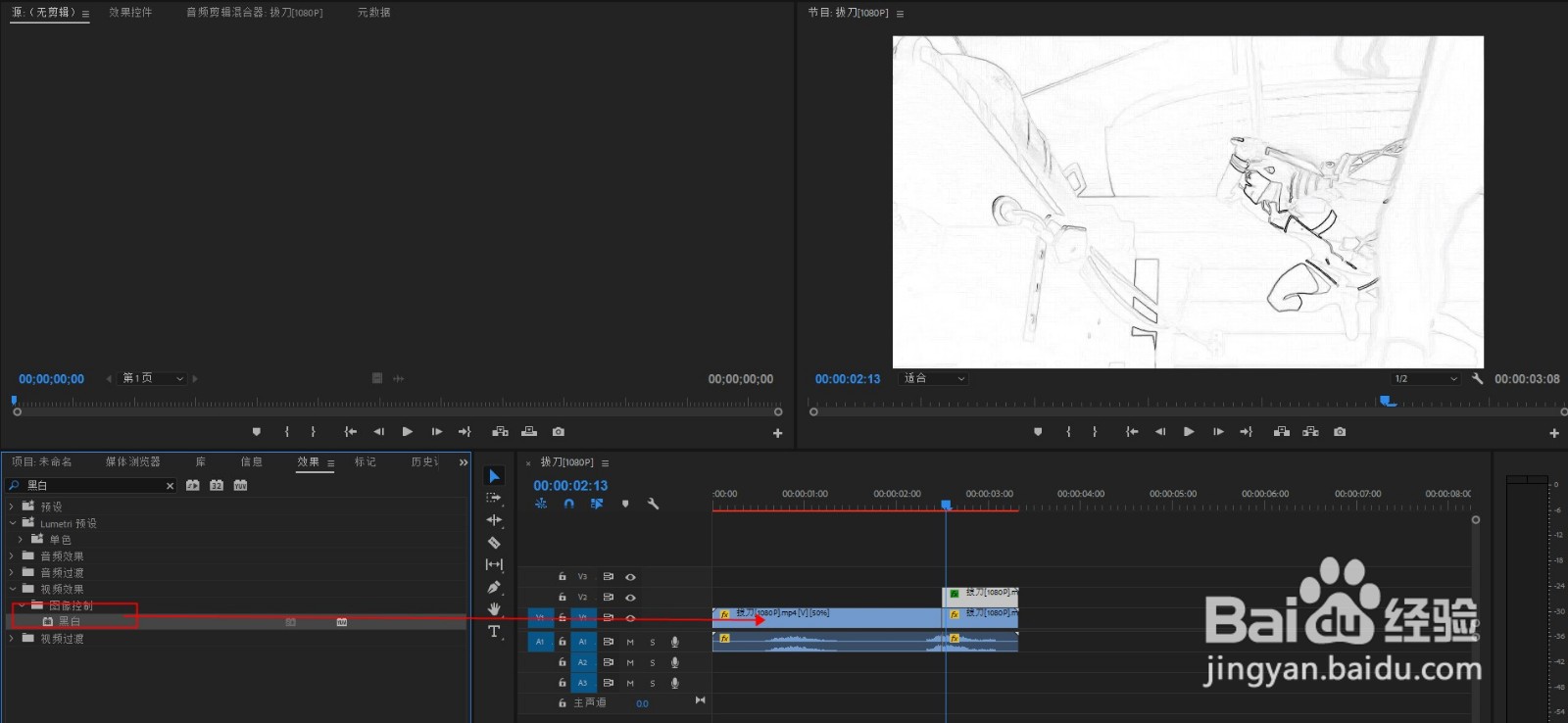
2、按住ALT键复制一层,放到V2轨道上。添加查找边缘效果。

Premiere如何制作描线弹射效果?

3、再添加黑白效果,将复制层变为黑白色。

添加色阶效果,调整输入参数让线条更明显。

在查找边缘中,勾选反转,让画面变成负片效果。

Premiere如何制作描线弹射效果?

Premiere如何制作描线弹射效果?

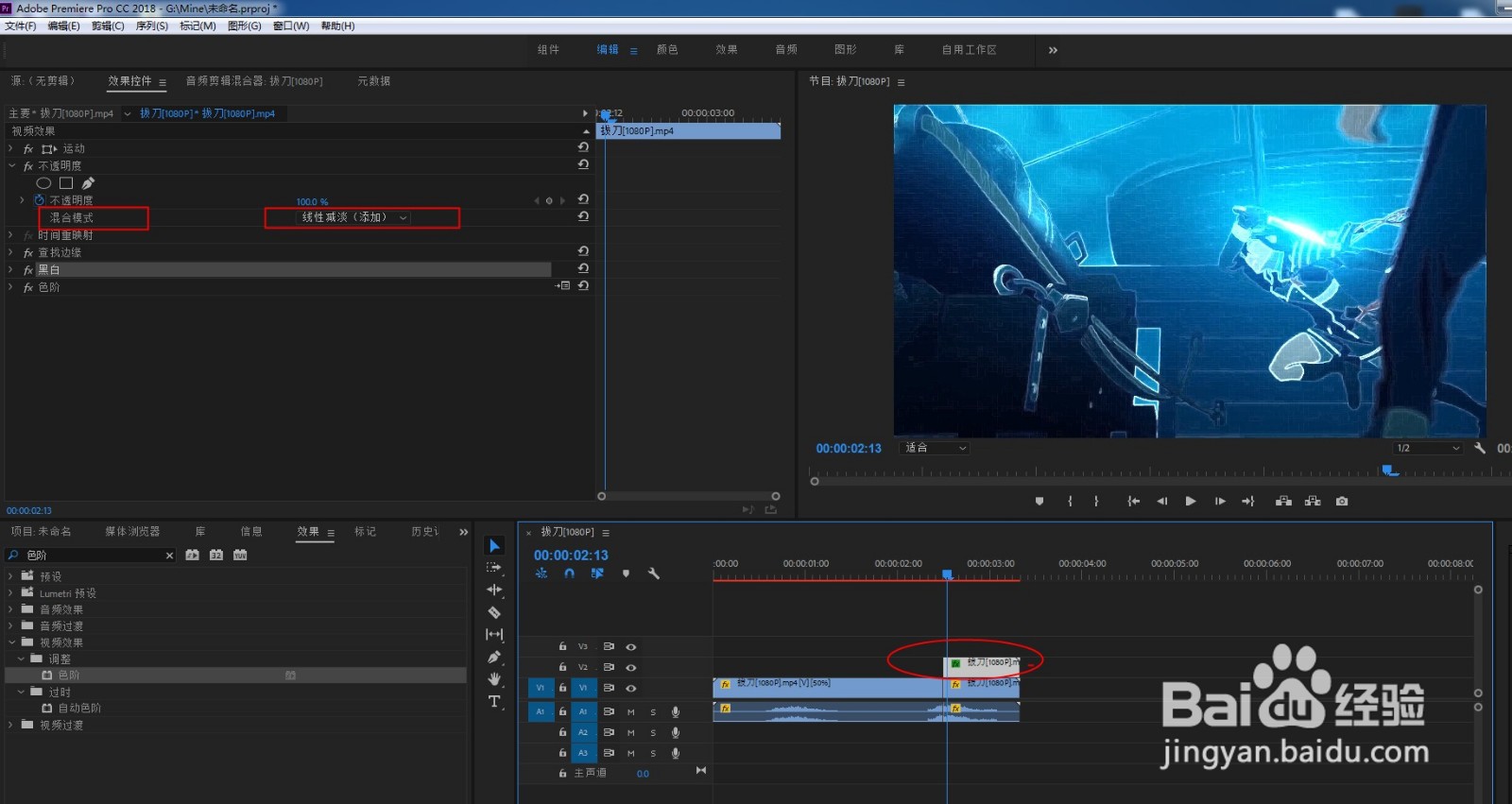
4、在不透明度中,将混合模式改为线性减淡。

时间线放到片段开始,放大画面比例,将线条层变大。打上关键帧。
Premiere如何制作描线弹射效果?

Premiere如何制作描线弹射效果?

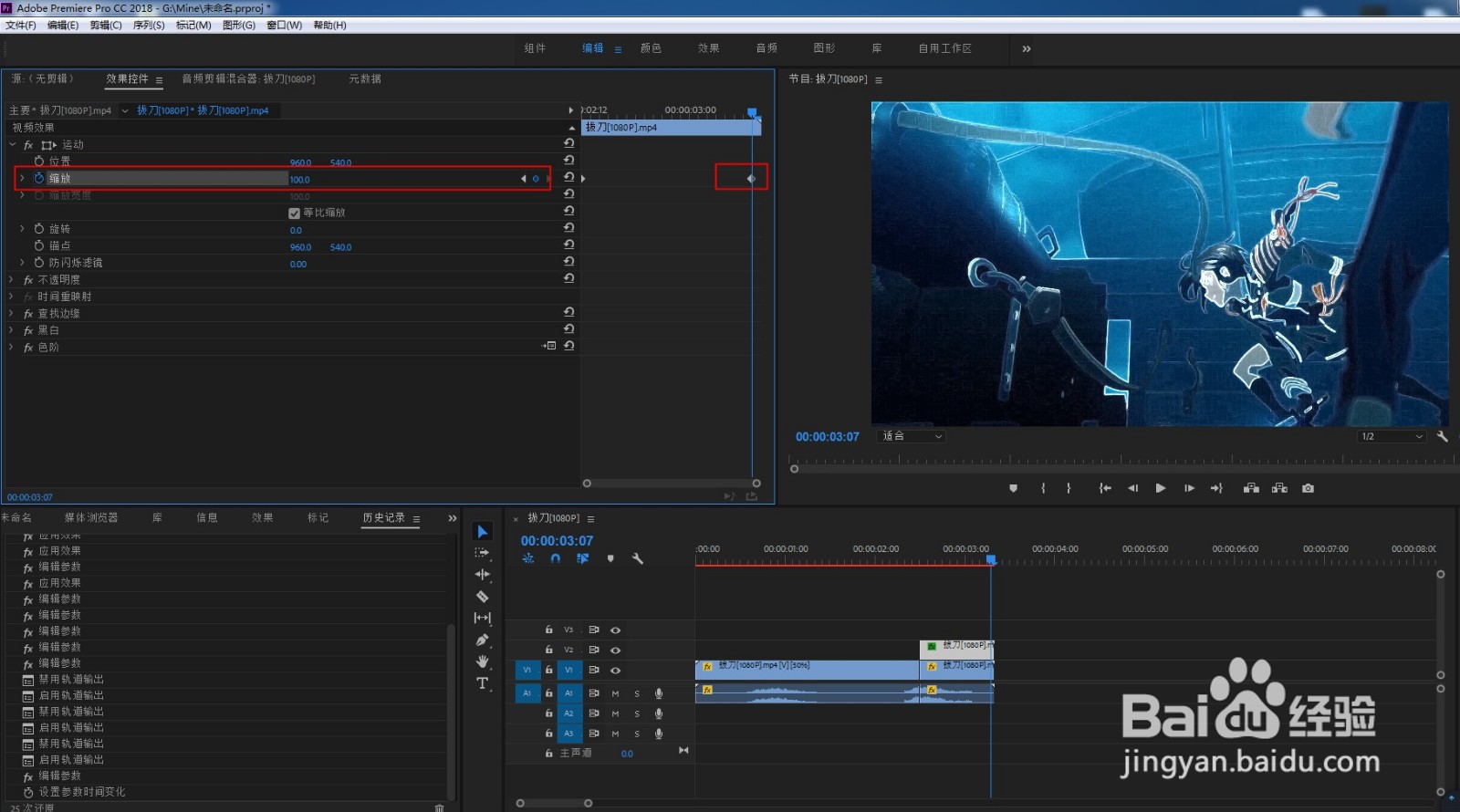
5、将时间线放到结尾,还原缩放比例为100%正常模式。打个关键帧。

同样不透明度中也设定过渡效果。从0到100再到0,分别设定三个关键帧。
Premiere如何制作描线弹射效果?

Premiere如何制作描线弹射效果?

6、点击播放,即可看到在人物挥刀一刻,呈现轮廓线骤然弹出又缩回的特效。

最后按CTRL+M导出视频即可。

Premiere如何制作描线弹射效果?

  • 如何利用剪映设置向左运镜转场
  • 在电脑剪映中怎么给文字添加逐渐变大动画
  • 剪映怎么设置视频不透明度?
  • 剪映中添加转场
  • 抖音跳水消失特效教程
  • 热门搜索
    皇后成长计划2攻略 销项税额怎么算 奇迹暖暖竞技场攻略 1989红色攻略 小锅盖怎么调信号 苹果减肥法 显卡内存不足怎么办 沙家浜旅游攻略 减肥按摩 媚肉之香攻略