如何合成照片做出一张格式为PSd图片

 时间:2026-04-22 03:28:49

1、首先我们打开彩泪素材花瓣图片,,

如何合成照片做出一张格式为PSd图片

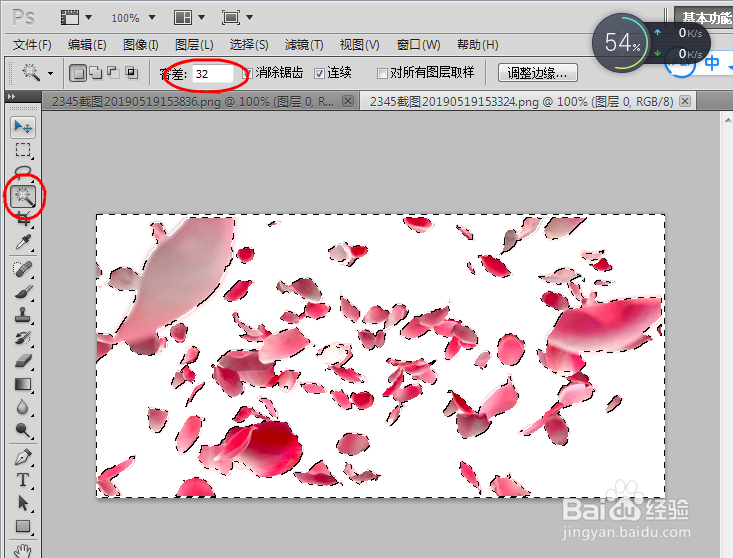
2、选择左侧菜单的魔棒工具,设置容差为32,点用鼠标点击图片宋改近中白色部分

如何合成照片做出一张格式为PSd图片

3、   我们可以看到已经选择了白色部分,周围都是蚂蚁线,这时候我们点击键盘上的del键,图片的白色部分立刻变成透明色,这样我们就完成了抠图,我们可以把花瓣完全抠取出来,
如何合成照片做出一张格式为PSd图片

如何合成照片做出一张格式为PSd图片

4、打开另一张水墨青蛙图片,点击上面菜单窗口-----排列,---平铺盲宙

如何合成照片做出一张格式为PSd图片

如何合成照片做出一张格式为PSd图片

5、然后点击左侧的移动工具,把花瓣素材移动到水墨图片上面,按CTRL键+t键,画面4周出现了方框我们可以拉动使花瓣覆盖整个水墨图片,按回车键确认,

如何合成照片做出一张格式为PSd图片

如何合成照片做出一张格式为PSd图片

6、制作好的这张图片,我们等会要用来制作动画,所以要保存为PSD格式,点击文件----储存为,再接下来的菜单里面,我们选择PSD格式点击确认,这样这一张合成的PSD图片就制作完成了。

如何合成照片做出一张格式为PSd图片

如何合成照片做出一张格式为PSd图片

  • PS视图画板参考线 在哪怎么设
  • PS图层蒙版不透明度和流量的调节
  • Photoshop模糊波纹
  • ps如何转换为画框
  • PS教你制作九宫格效果
  • 热门搜索
    gpa怎么算 大写万怎么写 猪肉丸子的家常做法 垂直平分线怎么画 十宗罪作者为什么坐牢 怎么办理信用卡 论文怎么写 创维电视怎么投屏 after怎么读 怀孕怎么算时间