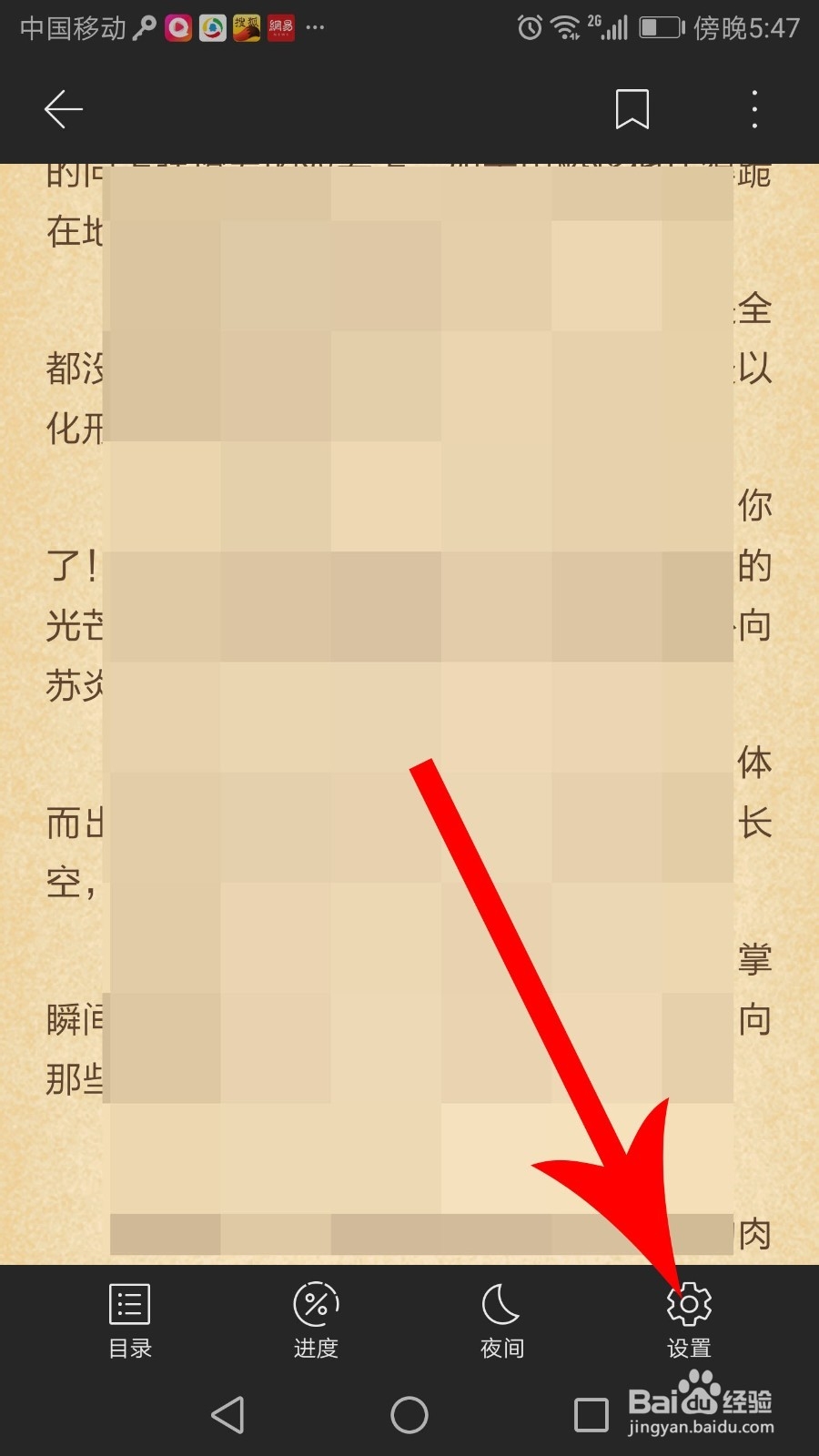
1、想要设置上下翻页模式阅读时,首先打开飞读小说app上的一本书,而后点击下图蓝色选框区域,然后点击界面底部弹出的“设置”

2、打开飞读小说“设置”界面后点击右下角的“更多设置”

3、打开“更多设置”界面后点击“翻页模式”

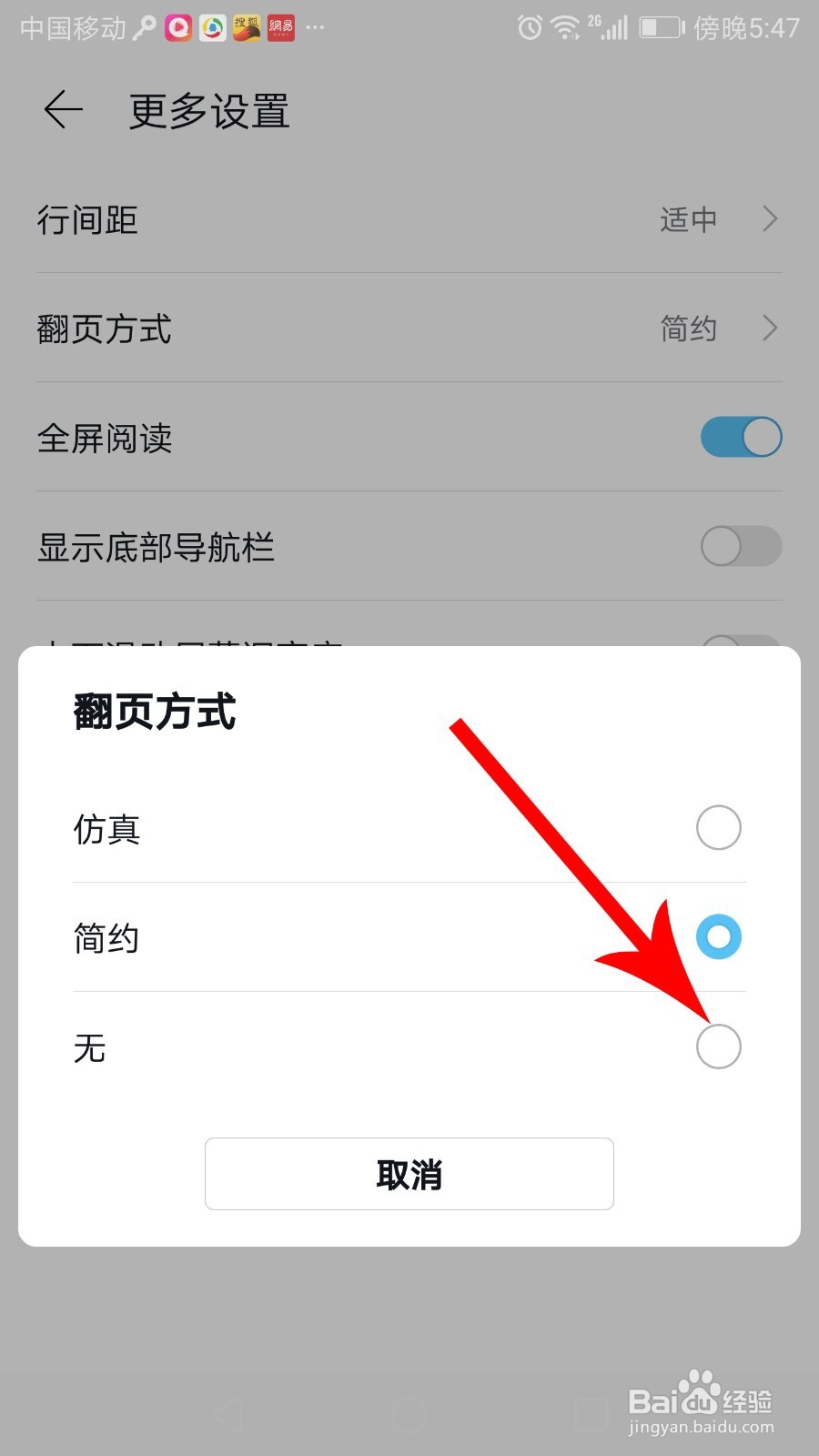
4、打开“翻页模式”弹窗以后勾选“无”
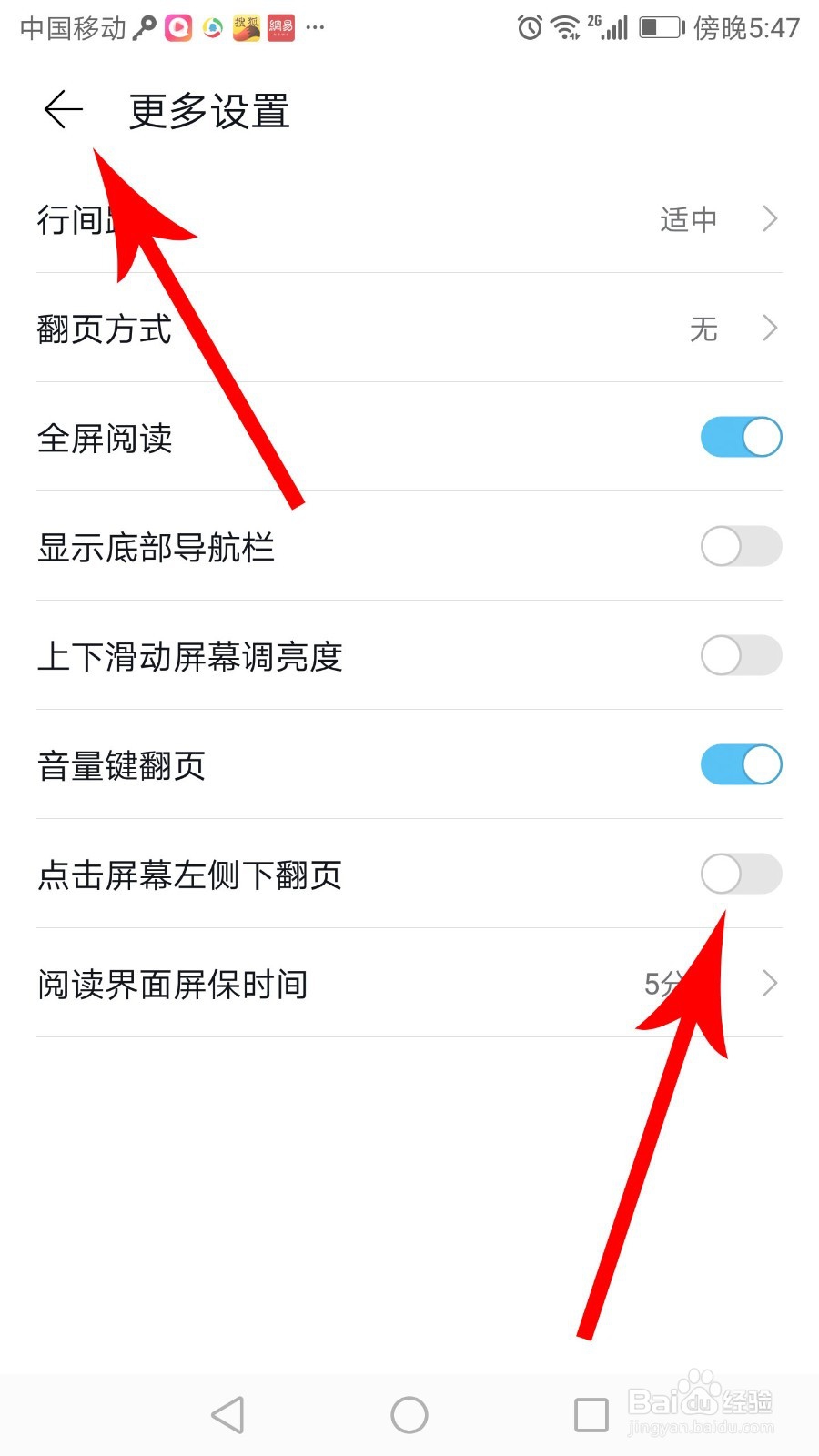
5、返回到“更多设置”界面,然后点击“点击屏幕左侧下翻页”右侧的灰色按钮,然后再去点击“返回”图标
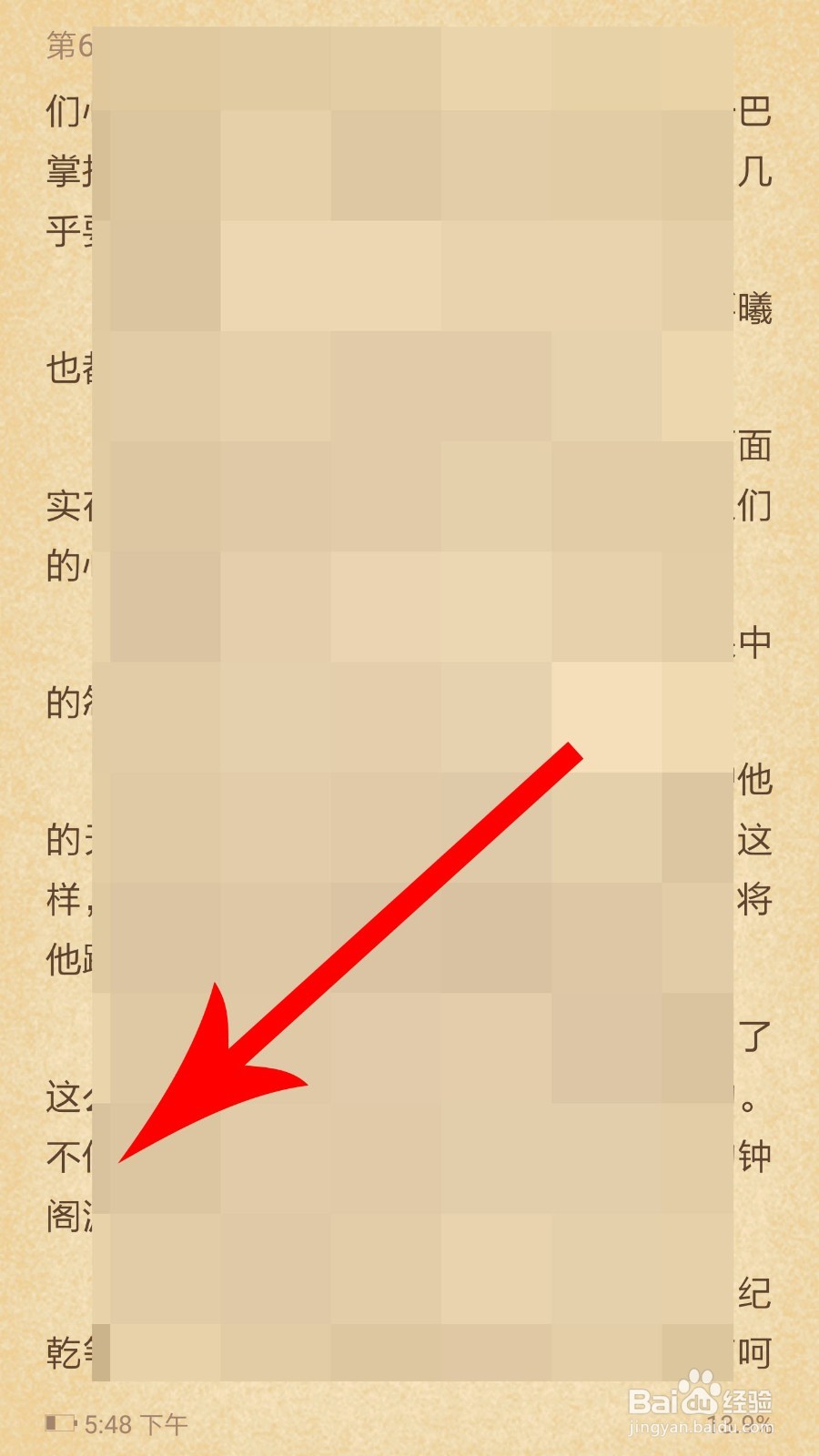
6、返回到小说阅读界面,然后点击界面左下角区域即可实现上下翻页阅读
时间:2026-05-01 12:51:02
1、想要设置上下翻页模式阅读时,首先打开飞读小说app上的一本书,而后点击下图蓝色选框区域,然后点击界面底部弹出的“设置”
2、打开飞读小说“设置”界面后点击右下角的“更多设置”
3、打开“更多设置”界面后点击“翻页模式”
4、打开“翻页模式”弹窗以后勾选“无”
5、返回到“更多设置”界面,然后点击“点击屏幕左侧下翻页”右侧的灰色按钮,然后再去点击“返回”图标
6、返回到小说阅读界面,然后点击界面左下角区域即可实现上下翻页阅读
