用SQLite Expert Professional创建sqlite数据库

 时间:2024-10-11 18:25:46

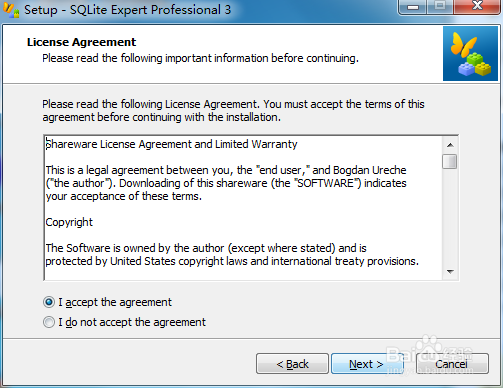
1、双击打开SQLite Expert Professional的安装包,找不到资源的小伙伴可以在简书搜索1023014360SQLite Expert Professional Setup
用SQLite Expert Professional创建sqlite数据库

2、选择好安装路径

用SQLite Expert Professional创建sqlite数据库

3、建议勾选桌面快捷方式的生成

用SQLite Expert Professional创建sqlite数据库

4、最后完成安装

用SQLite Expert Professional创建sqlite数据库

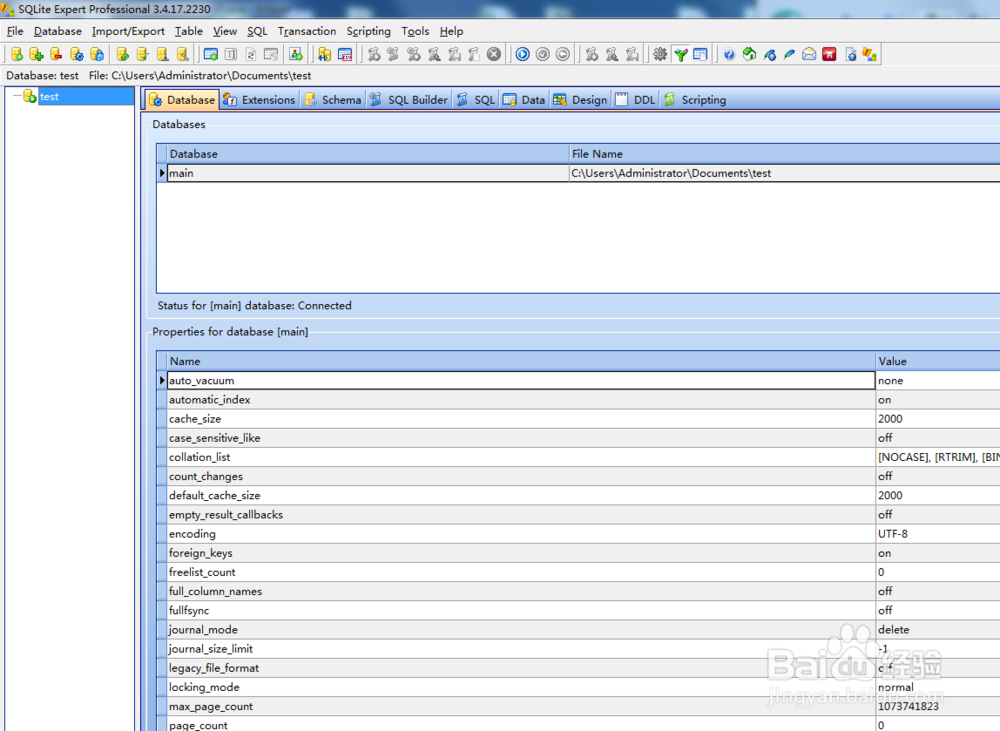
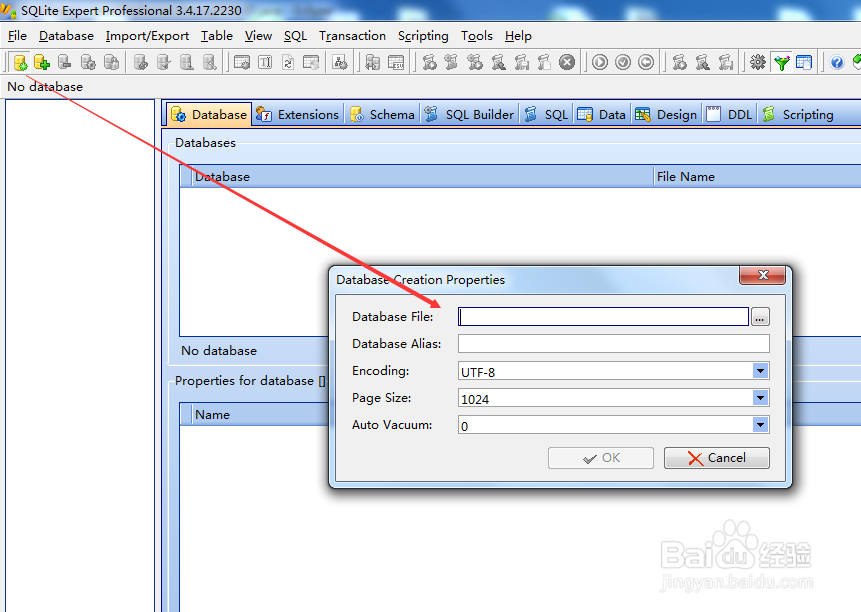
5、打开SQLite Expert Professional点击左上角的新建数据库,傍边的是加载本地是数据库的按钮
用SQLite Expert Professional创建sqlite数据库

6、输入数据库的文件名,会生成一个数据库文件

用SQLite Expert Professional创建sqlite数据库

7、文件以及生成了,接下去建表

用SQLite Expert Professional创建sqlite数据库

8、右键新建数据库表

用SQLite Expert Professional创建sqlite数据库

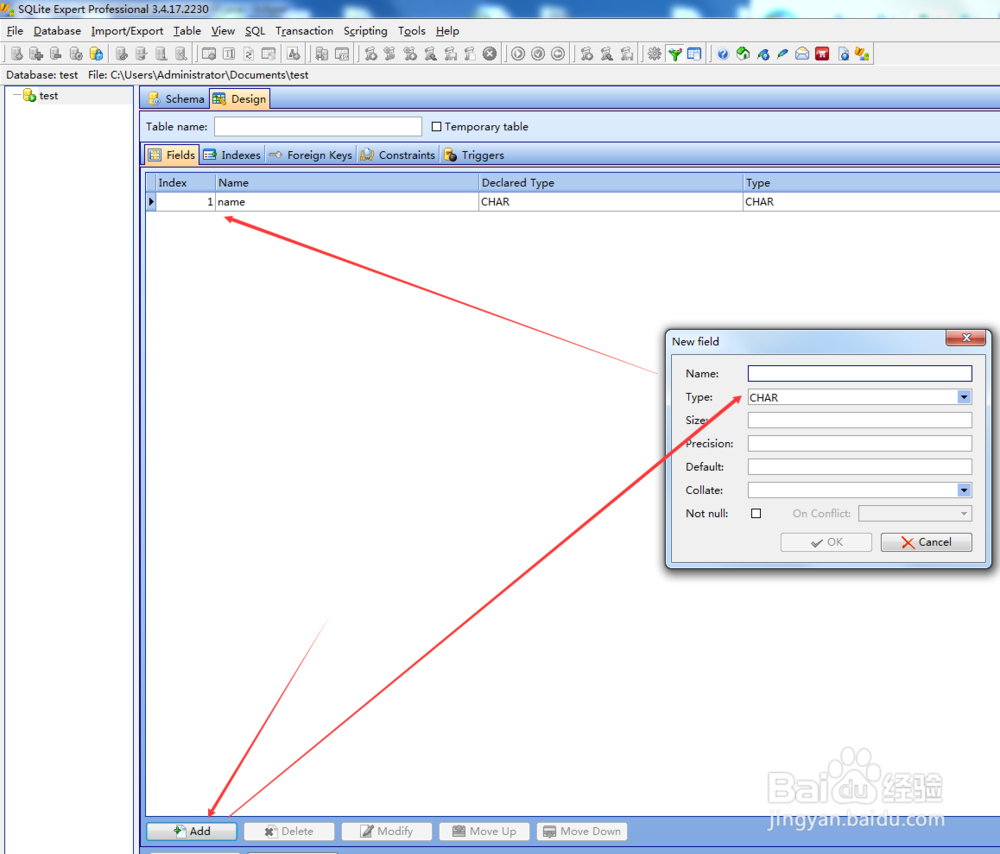
9、添加需要的字段,并选择字段类型和约束条件

用SQLite Expert Professional创建sqlite数据库

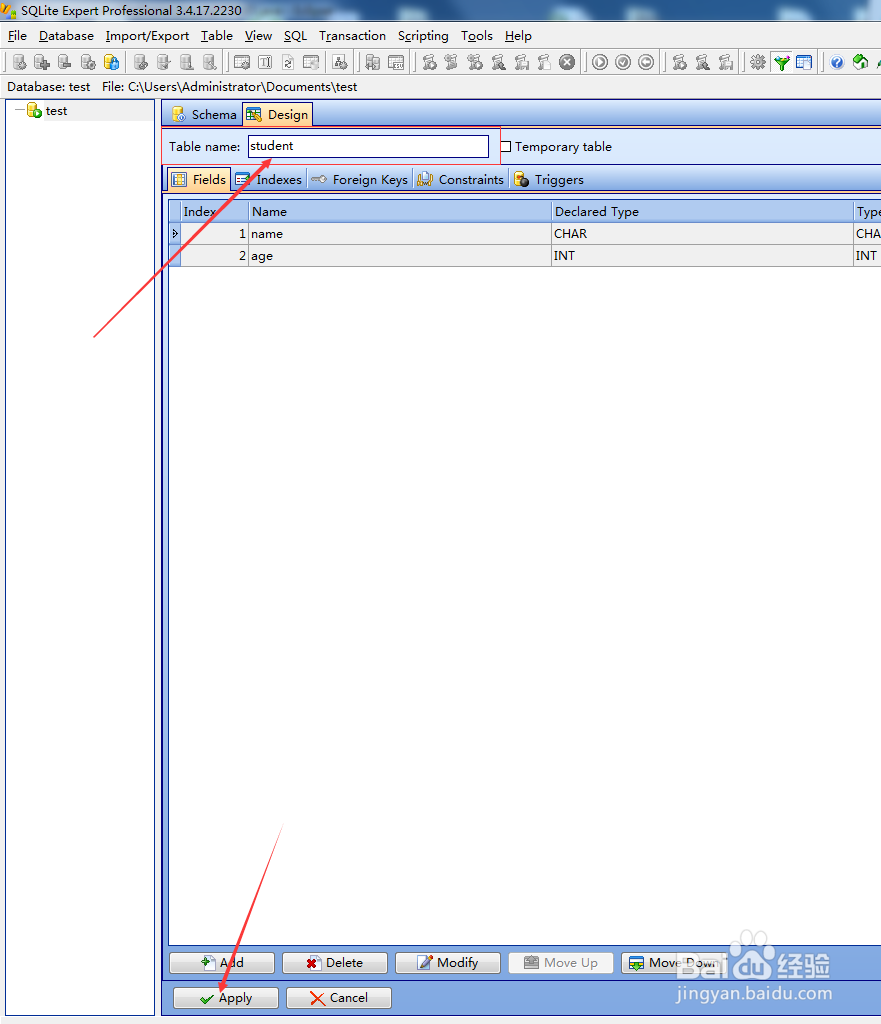
10、输入数据库表的表名,然后点apply生成数据库表

用SQLite Expert Professional创建sqlite数据库

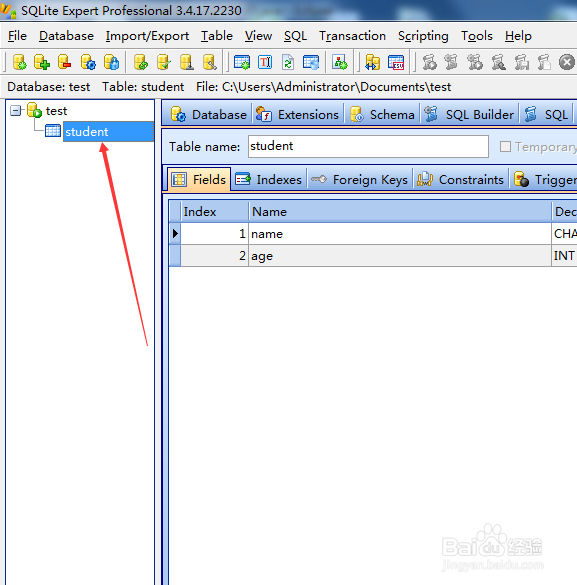
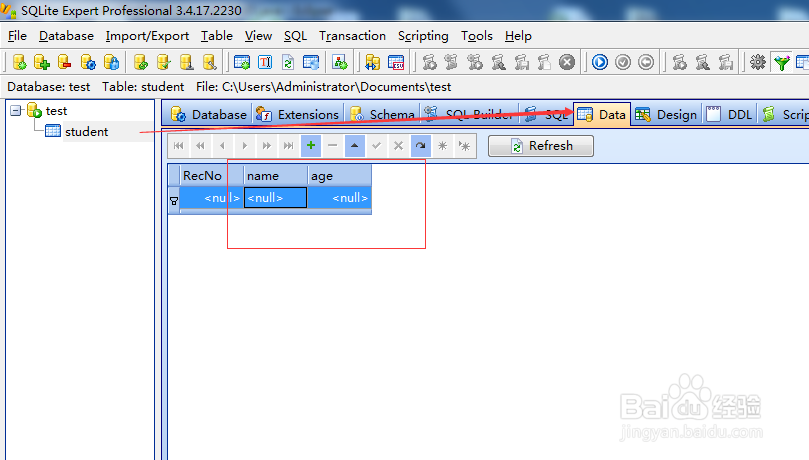
11、点击数据库表

用SQLite Expert Professional创建sqlite数据库

12、切换到Data数据视图,就可以看到刚才生成的表了

用SQLite Expert Professional创建sqlite数据库

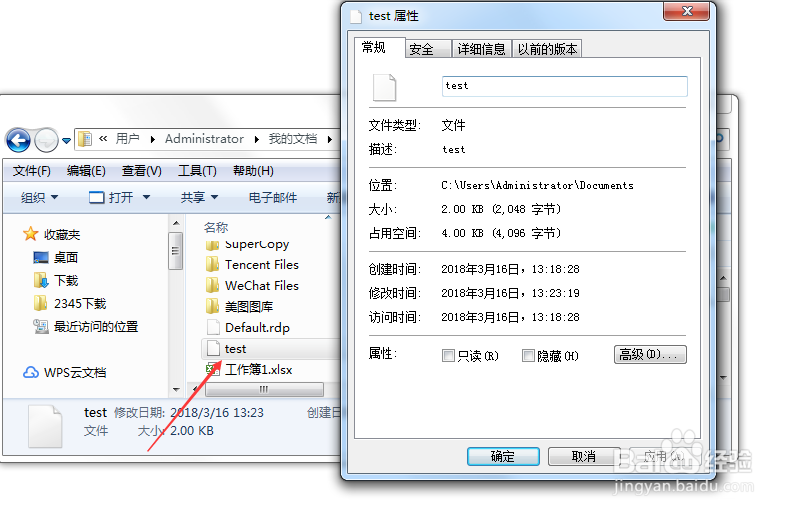
13、接下去我们可以把这个数据库文件拷贝出来,放到我们的工程里进行使用

用SQLite Expert Professional创建sqlite数据库
  • visual stdio软件怎么读取文本文件
  • Visual Studio 2015怎么运行C程序
  • 直接在myeclipse里写代码新建数据库
  • 如何在亿图图示中创建UML角色图
  • 实现二叉树的基本操作及求二叉树深度和叶子数
  • 热门搜索
    冬瓜减肥法 鬼屋逃生3d攻略 横店旅游攻略 人工少女3攻略 佛罗伦萨小镇攻略 梦幻西游手游秘境降妖副本攻略 郭敬明简介 新飞燃气灶怎么样 长裙搭配 莽山旅游攻略