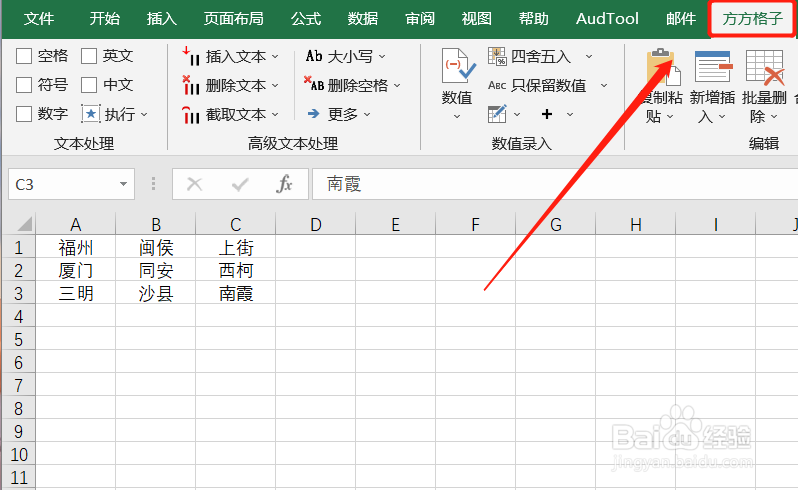
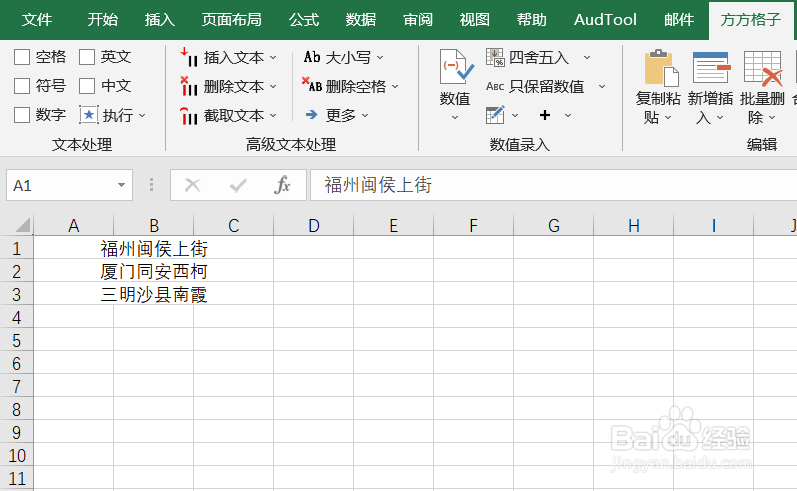
1、本例,需要我们实现逐行合并,且保留全部内容。
首先,打开Excel文件,点击”方方格子“选项卡。
2、接着,选中需要合并的单元格范围。
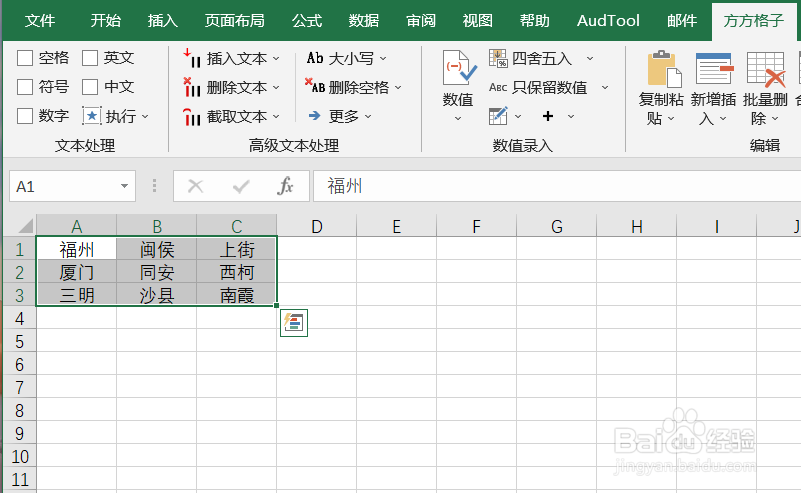
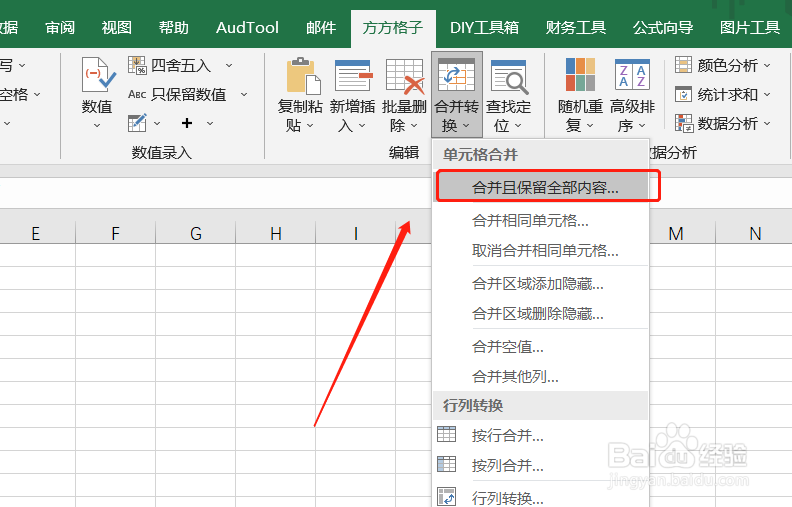
3、选中后,我们找到并点击下图的“合并转换”。

4、点击后,会出现一个下拉菜单,我们继续点击“合并且保留全部内容”。
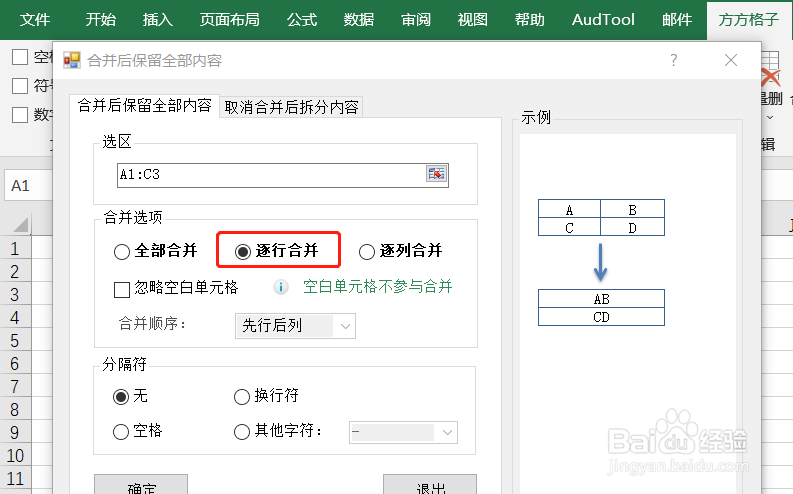
5、这时,会弹出一个对话框,我们仅需选中“逐行合并”后,点击“确定”即可。
6、然后,结果就出现啦!
时间:2026-04-28 21:10:53
1、本例,需要我们实现逐行合并,且保留全部内容。
首先,打开Excel文件,点击”方方格子“选项卡。
2、接着,选中需要合并的单元格范围。
3、选中后,我们找到并点击下图的“合并转换”。
4、点击后,会出现一个下拉菜单,我们继续点击“合并且保留全部内容”。
5、这时,会弹出一个对话框,我们仅需选中“逐行合并”后,点击“确定”即可。
6、然后,结果就出现啦!
