AD设置PCB等比例打印

 时间:2026-02-14 10:07:40

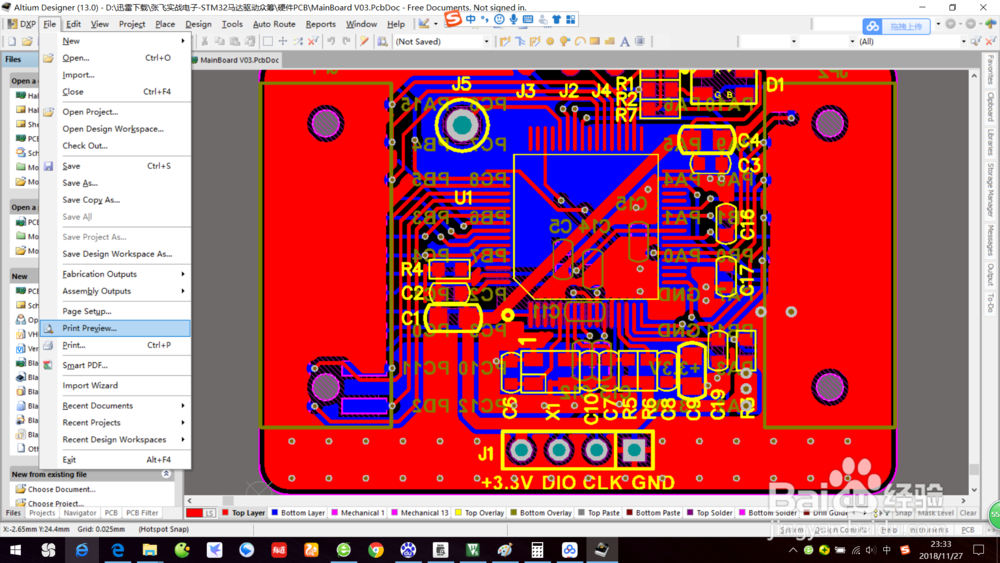
1、打开Altium Dsigner 13,载入一个PCB文件,选择菜单栏的“File”项,在弹出的列表中选择“Print Preview”。
AD设置PCB等比例打印

2、软件切换到打印预览界面,可以看到你需要打印的内容是铺满了这个纸张的。

AD设置PCB等比例打印

3、在对话框预览界面中右击你的鼠标,在弹出的列表内容当中选择“Page Setup”。

AD设置PCB等比例打印

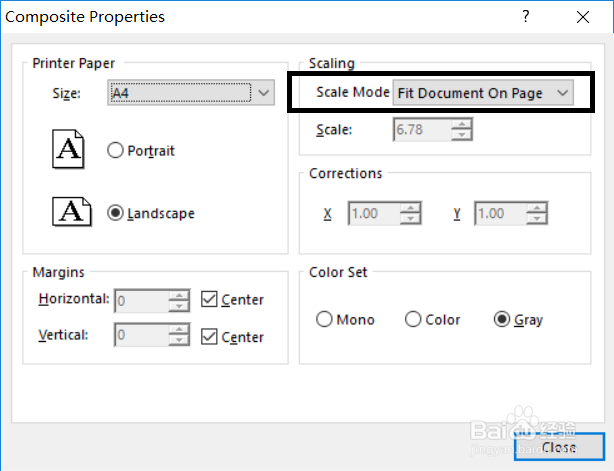
4、弹出“Composite Properties”对话框,注意右边的“Scale Mode”,默认是布满整个纸张,点击下拉框选择“Scaled Print”可以进行缩放设置。
AD设置PCB等比例打印

AD设置PCB等比例打印

5、可以看到,之前为灰色的“Scale”变成了黑色,右侧的数字就是缩放倍数。

AD设置PCB等比例打印

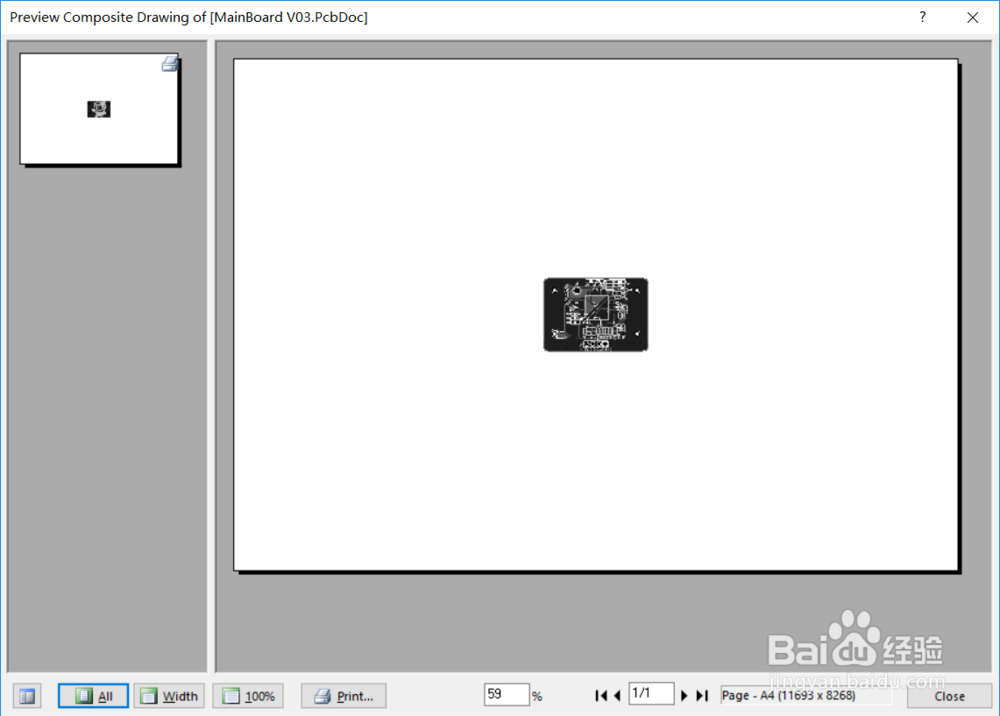
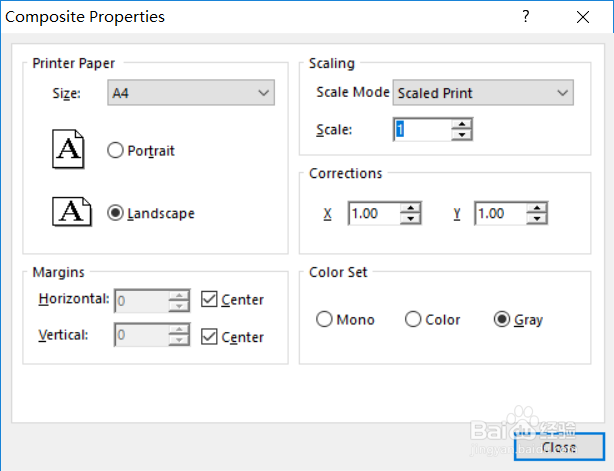
6、将缩放倍数调整为1,点击“Close”,回到打印预览界面,可以看到原来布满整个纸张的PCB缩小了很多,这就是1:1打印的效果了。
AD设置PCB等比例打印

AD设置PCB等比例打印

  • 在Altium Designer原理图中怎样给元件自动标号
  • AD中, 如何快速定位某个器件的位置
  • ad封装库怎么导入
  • 如何在AD中旋转元器件?
  • AD中Minimum solder mask sliver错误怎么解决
  • 热门搜索
    腰子的做法 生辰八字怎么算 炒茄子丝的家常做法 vivo手机怎么分屏 麻将怎么打 饭团的做法 鸡脖子的做法大全 荞麦面条的做法 洋芋的做法 苹果手机怎么下载铃声