PS怎样制作有透明度变化的色环

 时间:2026-04-21 20:01:59

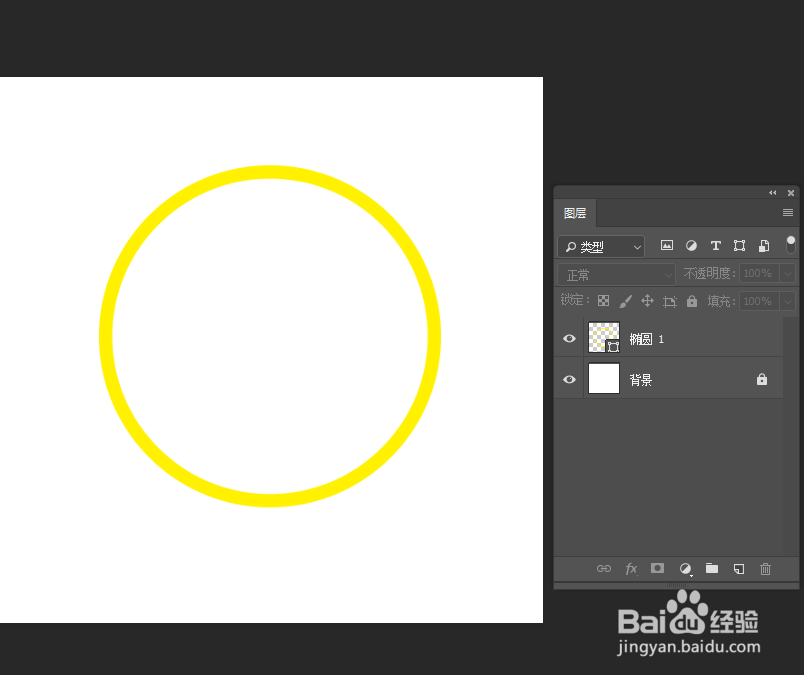
1、打开PS软件,选择椭圆工具,按住shift键绘制正圆的圆环。这个圆环注意是空心的,所以它没有填充颜色,只有描边颜色
PS怎样制作有透明度变化的色环

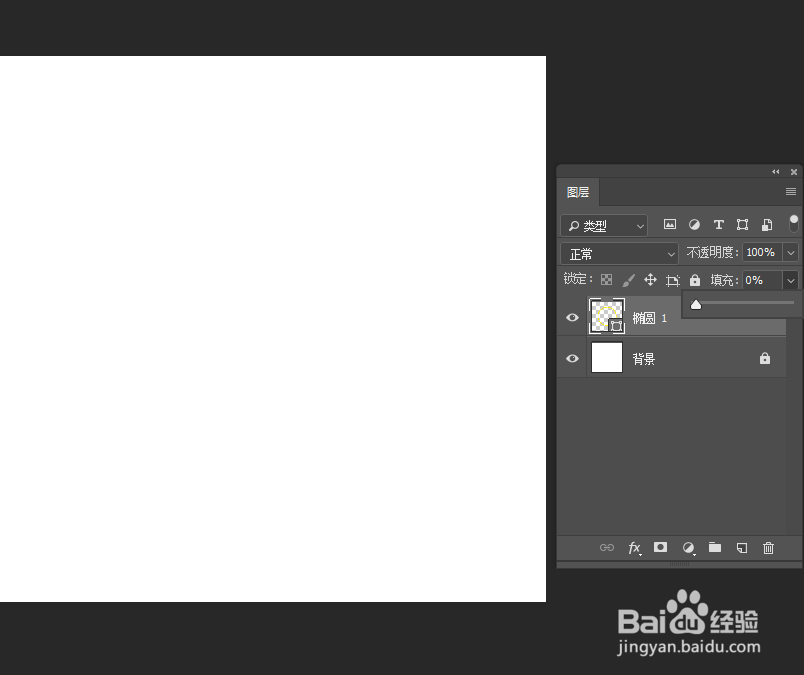
2、接着,我们将图层的填充拖动滑块至最左侧,使填充变为0%。因为下面要做透明度变化,所以填充要关掉,不然在做的过程中填充打开会不方便观察效果
PS怎样制作有透明度变化的色环

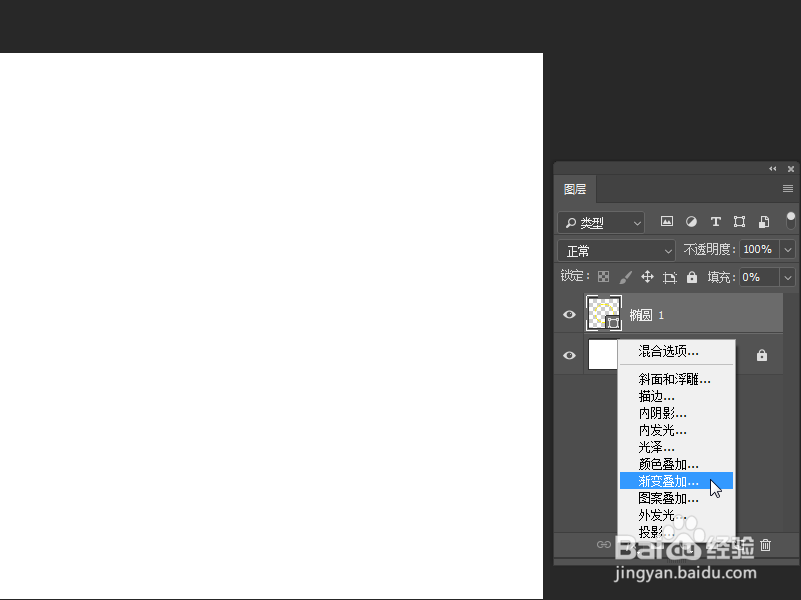
3、选择图层,点击图层下方的fx图层样式按钮选择渐变叠加选项点击

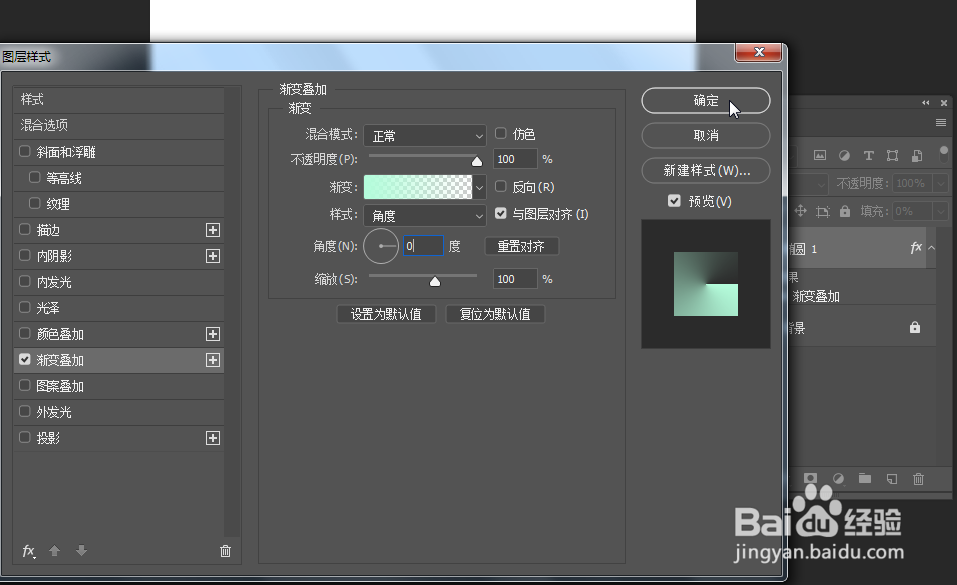
PS怎样制作有透明度变化的色环

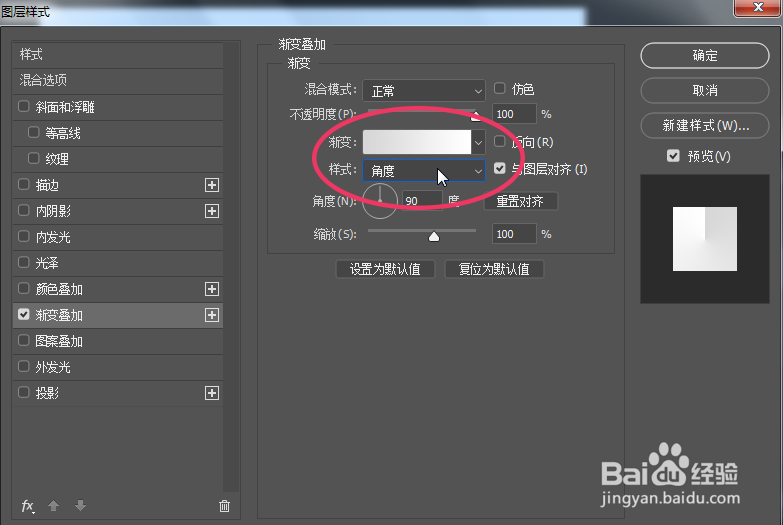
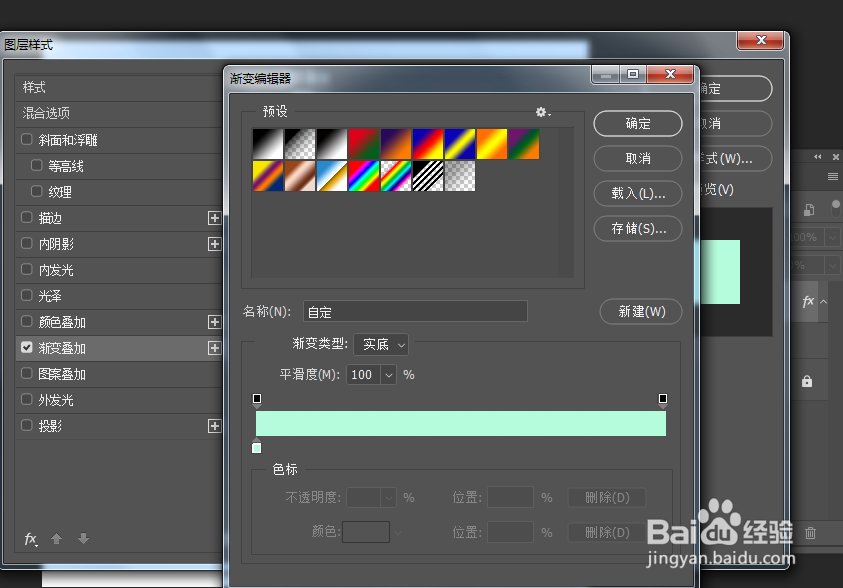
4、将渐变样式修改为角度,点击上方的渐变色条打开渐变编辑器面板

PS怎样制作有透明度变化的色环

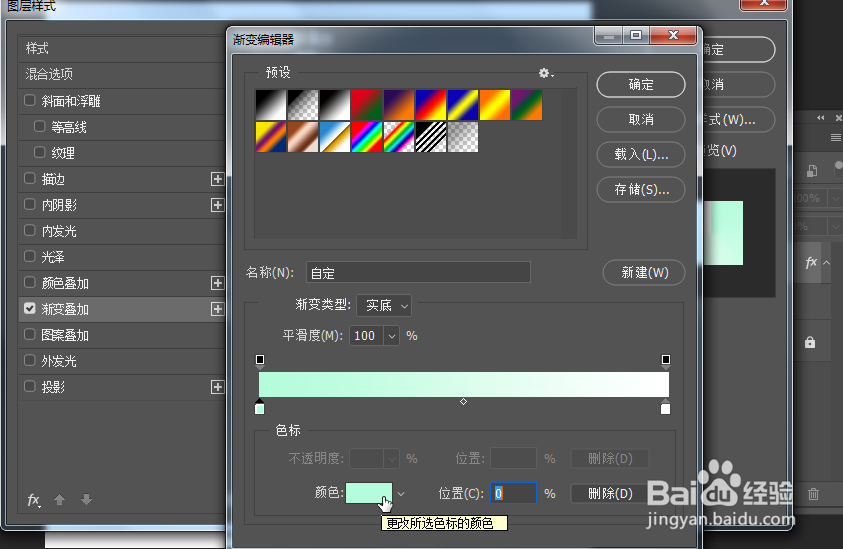
5、设置第一个色标的填充色,这里是自由的,选择你想要的颜色

PS怎样制作有透明度变化的色环

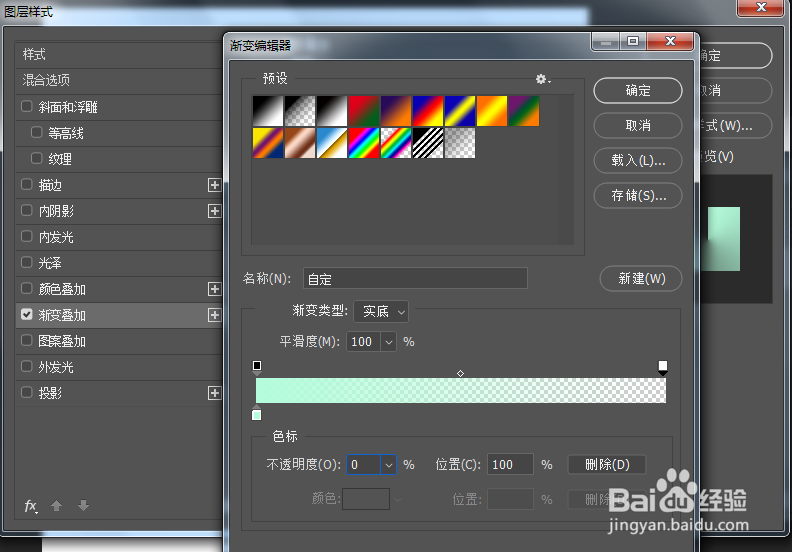
6、这里想要的是单色渐变,所以将第二个色标进行删除,再点击上方的黑色不透明度滑块,将不透明度设置为0%
PS怎样制作有透明度变化的色环

PS怎样制作有透明度变化的色环

7、点击确定。再调整渐变角度,这里是从90度更改为0度。再点击确定按钮

PS怎样制作有透明度变化的色环

8、经过以上步骤,我们的有透明度变化的色环就制作好了。以后大家制作色环可以考虑用图层样式的方法做

PS怎样制作有透明度变化的色环

  • ps如何扩大画布的大小
  • 怎样用PS快速设置灰色图像为彩色
  • PS中如何分割线段
  • ps图形怎么做镂空效果
  • ps如何制作出透明玻璃材质效果?
  • 热门搜索
    治疗疱疹的最好方法 子宫肌瘤的治疗方法 厦门有什么好吃的 滴滴司机怎么注册 鲜花怎么养时间比较久 怎么把几张照片拼在一起 红牛喝多了会怎么样 鸟类大全 婴儿早教方法 小儿湿疹最佳治疗方法