1、打开开始菜单,点击设置。

2、弹出对话框,点击系统。

3、弹出对话框,点击电源和睡眠。
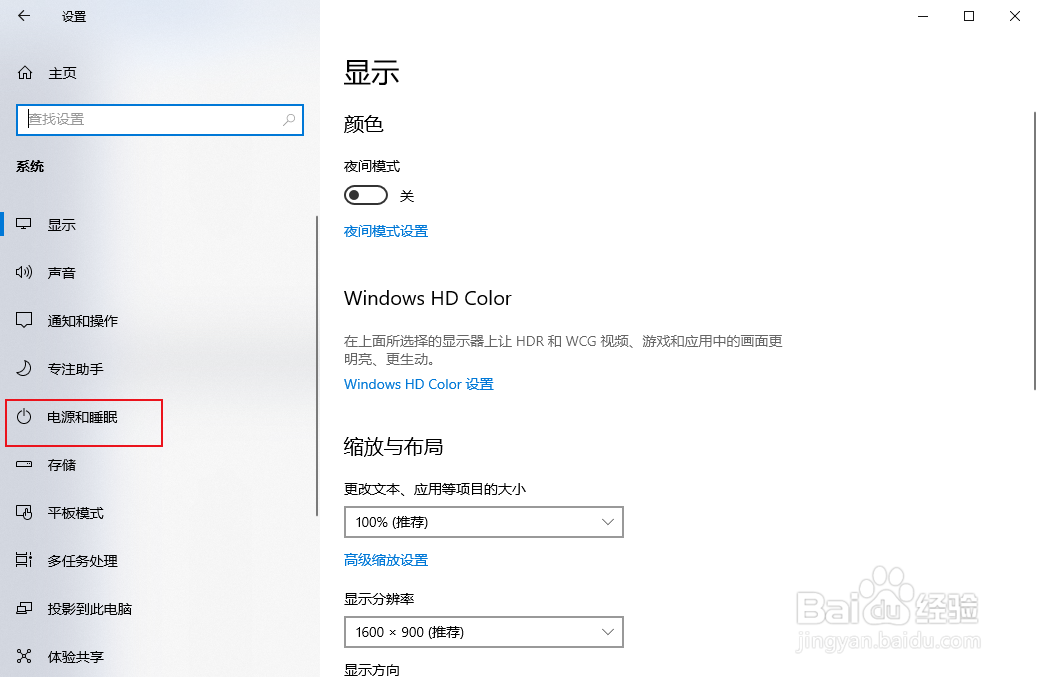
4、在右边栏内可以看到屏幕20分钟关闭,睡眠25分钟后开启。我们先点击屏幕菜单。
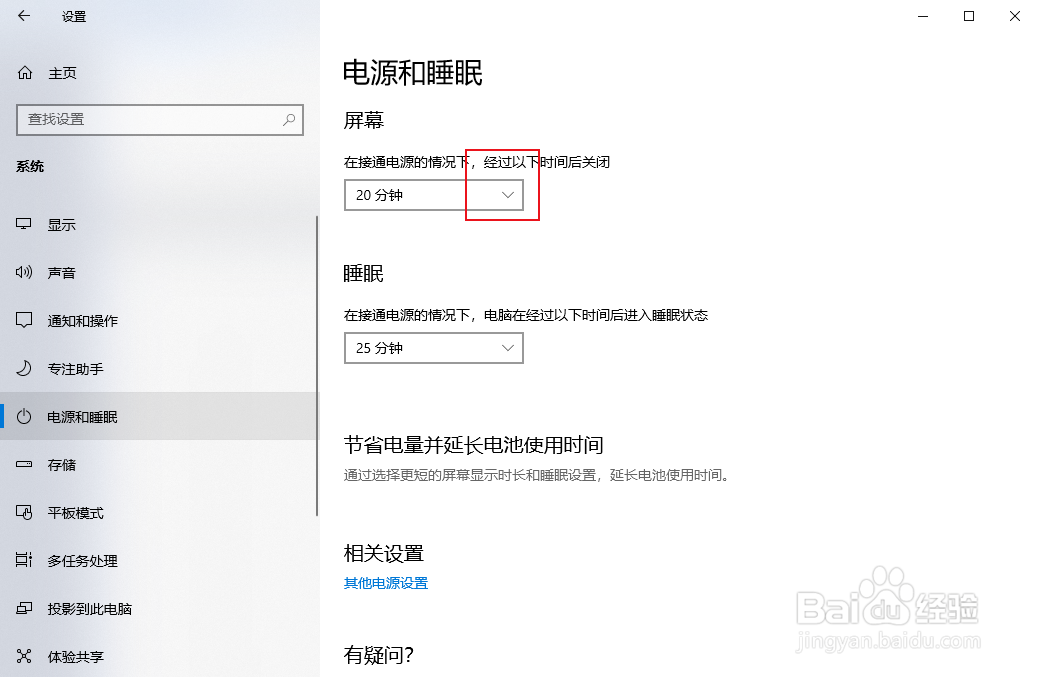
5、在菜单中选择从不。

6、在打开睡眠菜单。
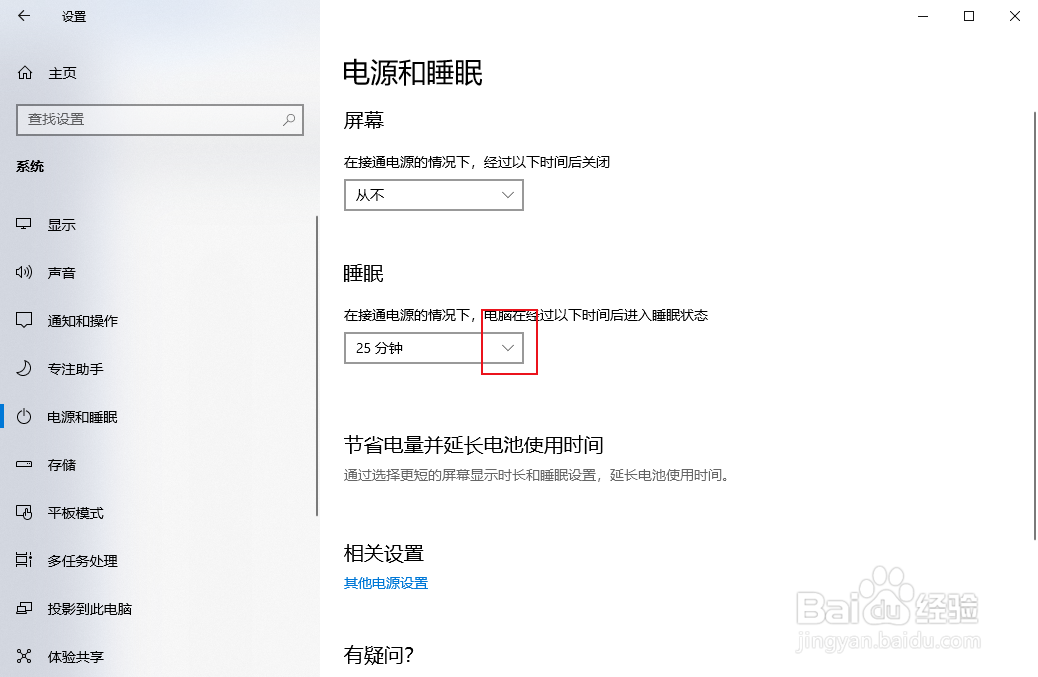
7、选择从不。
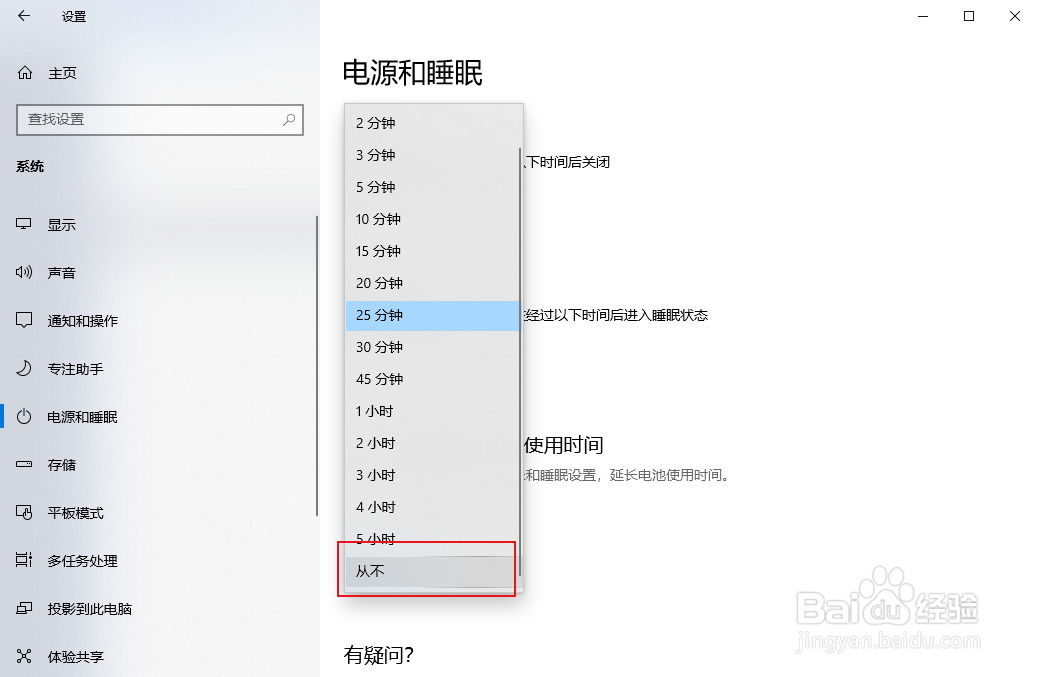
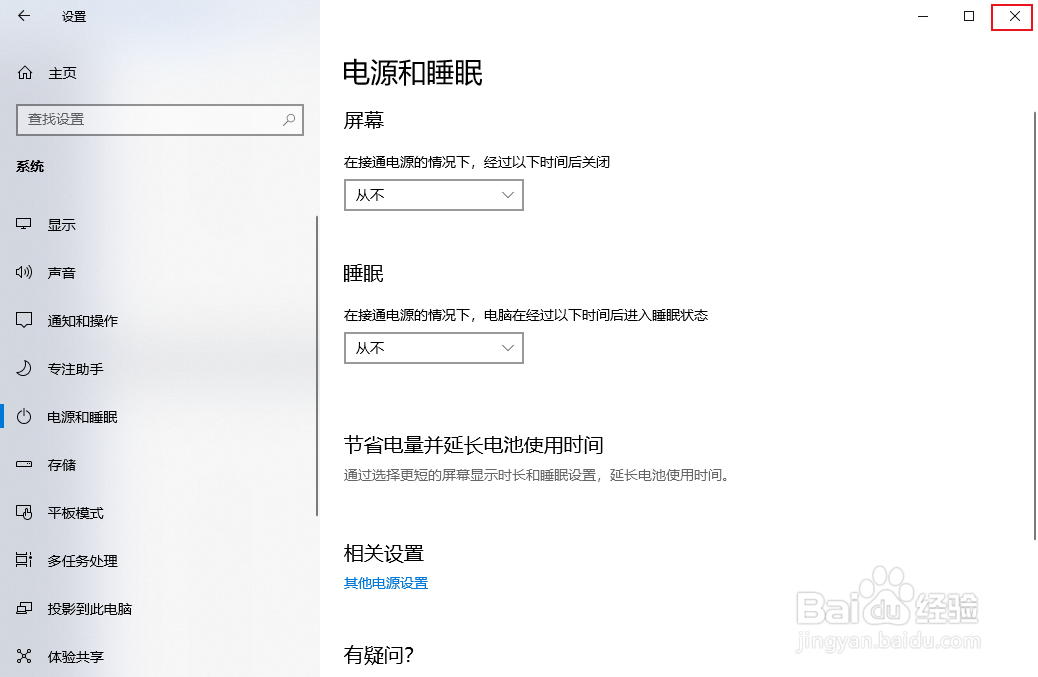
8、当屏幕及睡眠都被选择从不后,点击关闭。从此你的电脑将不太进行休眠状态。
时间:2026-04-26 02:23:43
1、打开开始菜单,点击设置。
2、弹出对话框,点击系统。
3、弹出对话框,点击电源和睡眠。
4、在右边栏内可以看到屏幕20分钟关闭,睡眠25分钟后开启。我们先点击屏幕菜单。
5、在菜单中选择从不。
6、在打开睡眠菜单。
7、选择从不。
8、当屏幕及睡眠都被选择从不后,点击关闭。从此你的电脑将不太进行休眠状态。
