1、在插入选项卡中点击形状,选择其中的等腰三角形,在页面上绘制出三角形。

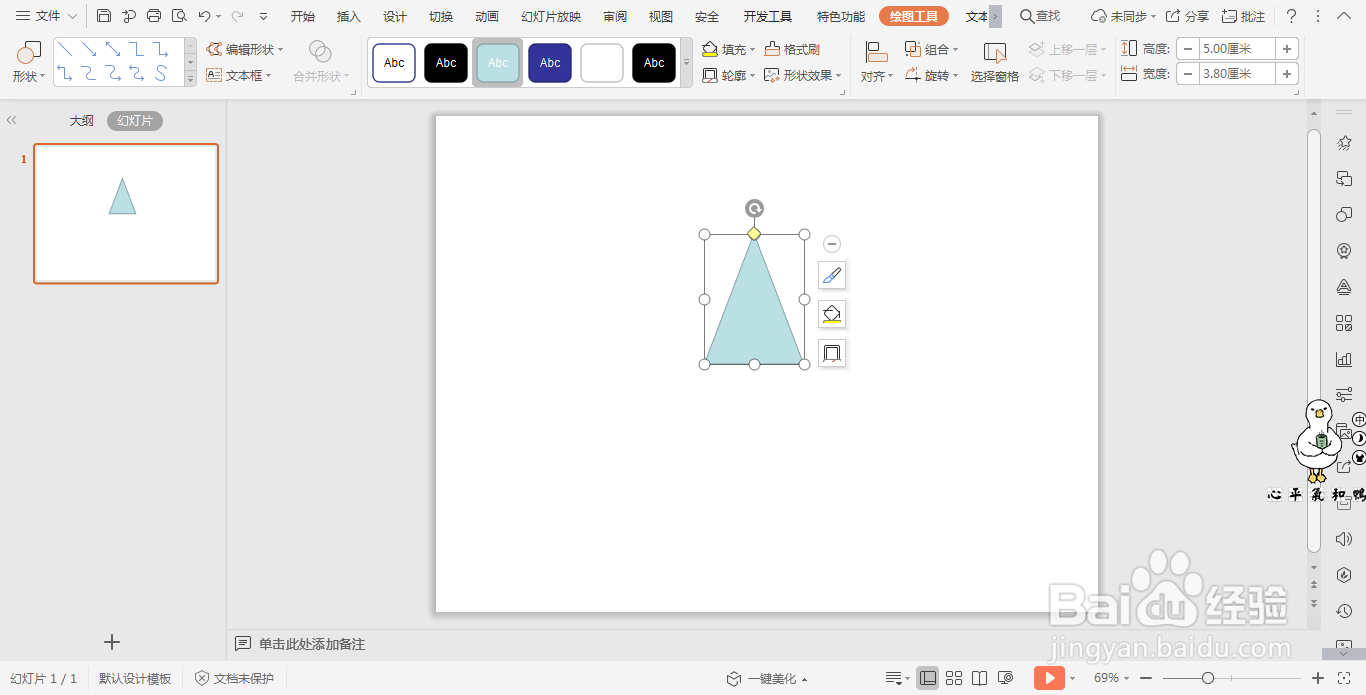
2、按住ctrl键,选中三角形,鼠标拖动复制一个三角形。
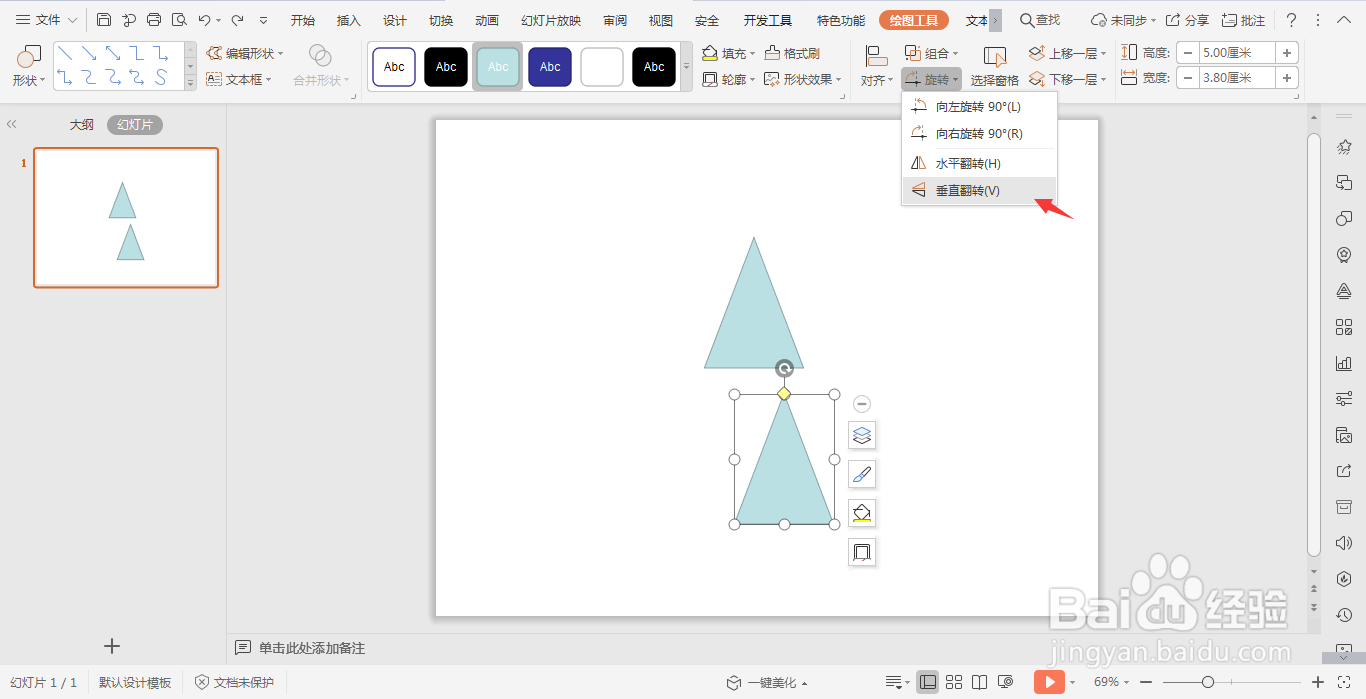
3、选中复制的三角形,在绘图工具中点击旋转,选择其中的“垂直翻转”,两个三角形进行上下的摆放。
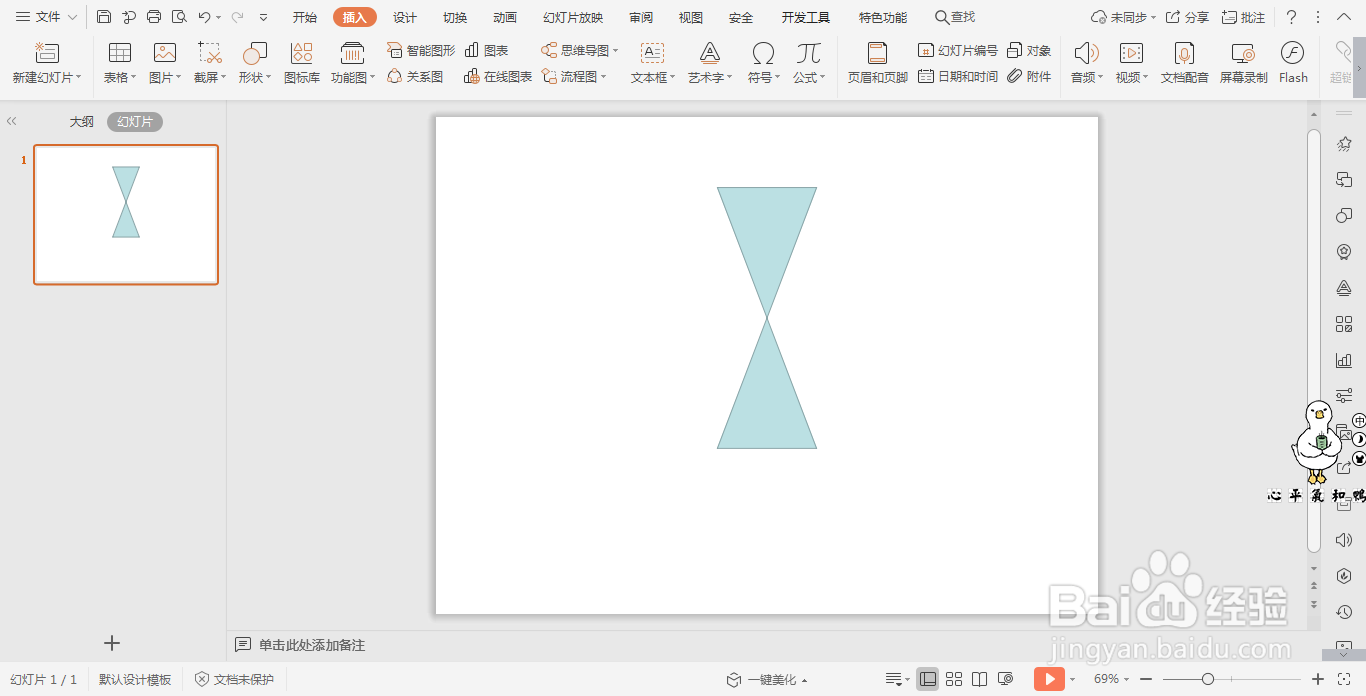
4、再插入两条直线,放置在三角形的两侧。
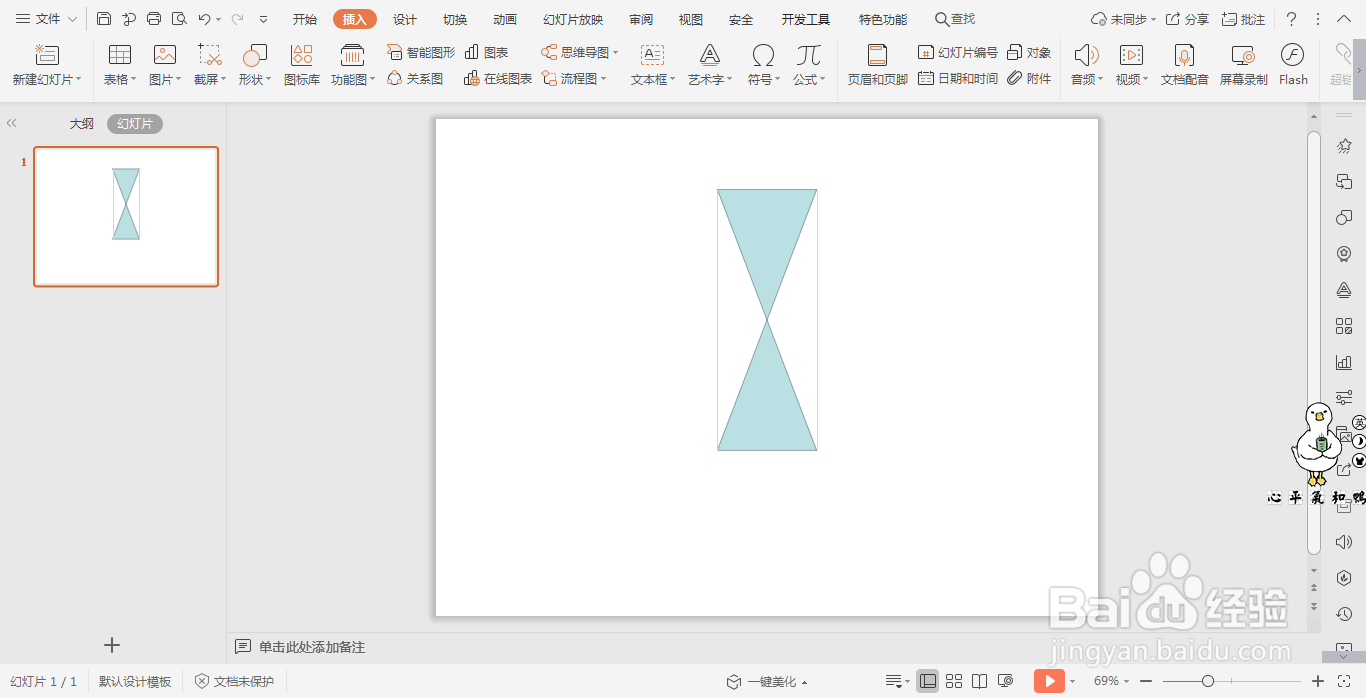
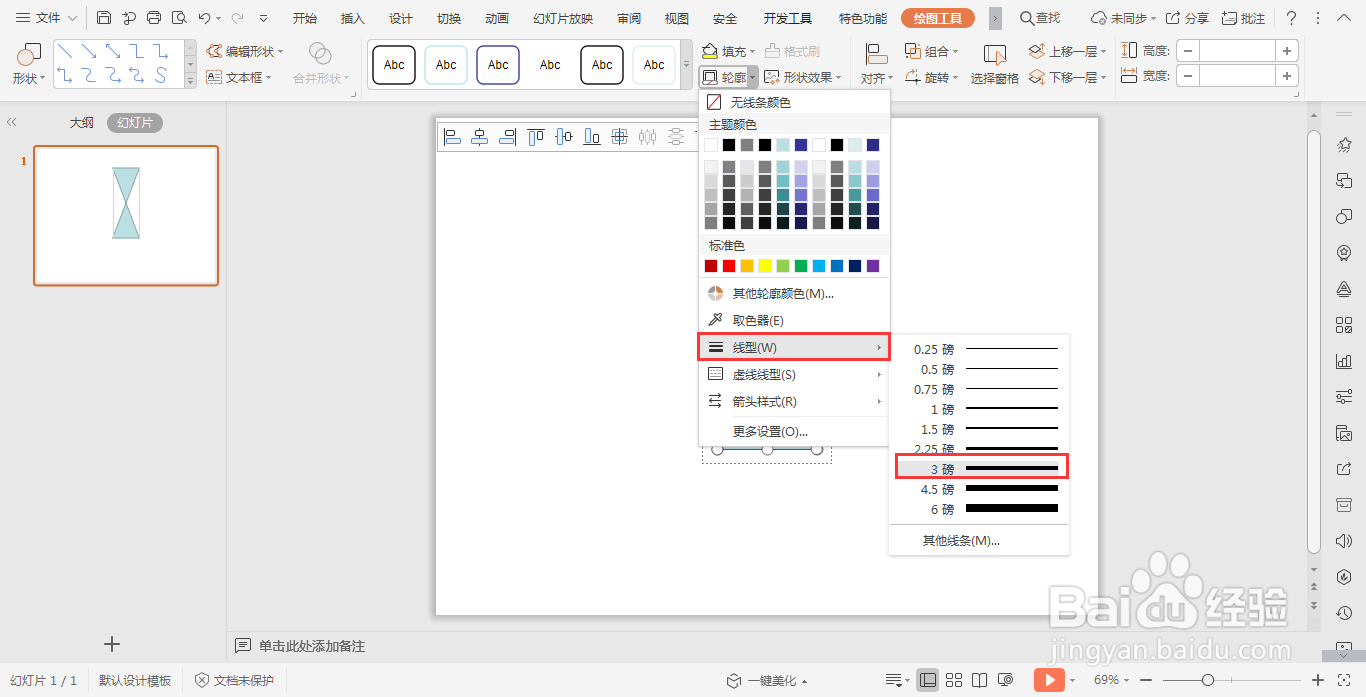
5、选中所有的形状,在绘图工具中点击轮廓,选择其中的线型,线条宽度设施为3磅。
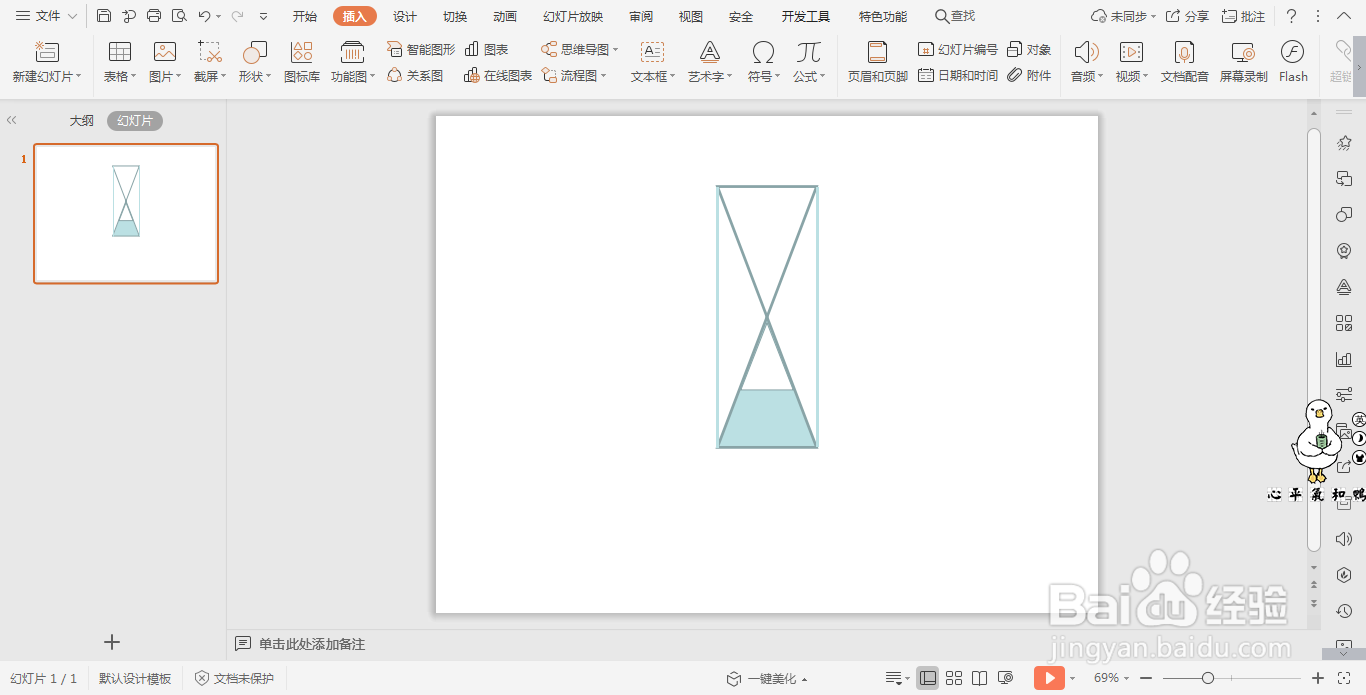
6、上边得三角形填充为白色,下边的三角形填充为白色和蓝色,这样沙漏形状就制作好了。
时间:2026-04-22 11:42:15
1、在插入选项卡中点击形状,选择其中的等腰三角形,在页面上绘制出三角形。
2、按住ctrl键,选中三角形,鼠标拖动复制一个三角形。
3、选中复制的三角形,在绘图工具中点击旋转,选择其中的“垂直翻转”,两个三角形进行上下的摆放。
4、再插入两条直线,放置在三角形的两侧。
5、选中所有的形状,在绘图工具中点击轮廓,选择其中的线型,线条宽度设施为3磅。
6、上边得三角形填充为白色,下边的三角形填充为白色和蓝色,这样沙漏形状就制作好了。
