Word文档分多栏显示分栏线怎么设置

 时间:2026-02-15 02:28:15

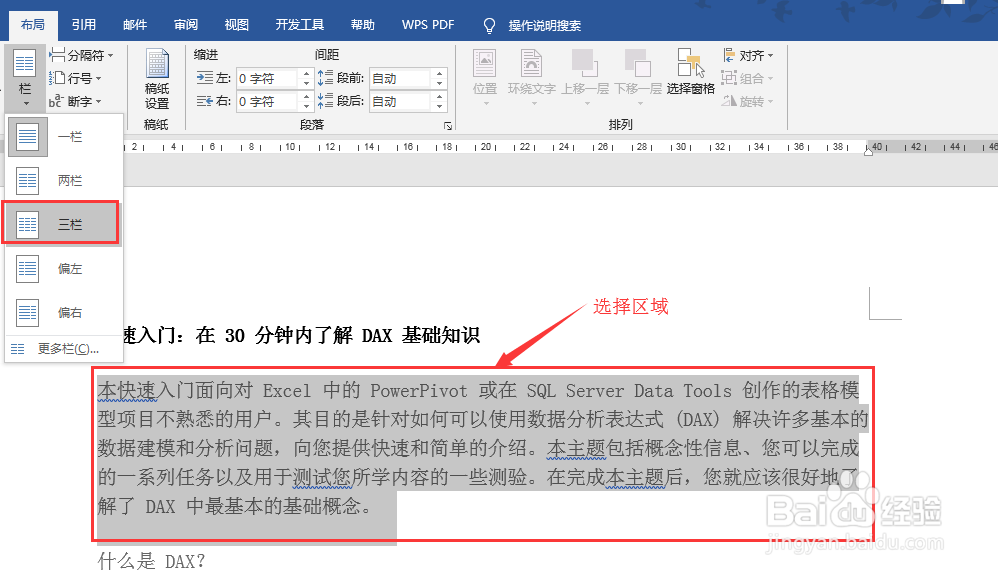
1、打开Word文档,切换到布局选项卡下,找到分栏选项

Word文档分多栏显示分栏线怎么设置

2、分栏选项下有默认的二栏、三栏等级其他分栏设置

Word文档分多栏显示分栏线怎么设置

3、首选选中需要分栏的文本段内容,然后点击分栏选中要分的栏

Word文档分多栏显示分栏线怎么设置

4、点击分三栏,最后的效果如图所示

Word文档分多栏显示分栏线怎么设置

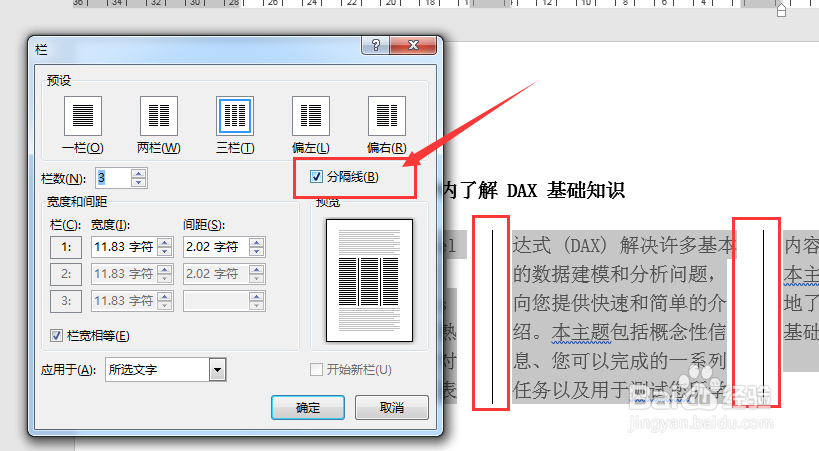
5、在【更多栏】设置中,勾选上【分隔线】即可显示分栏符

Word文档分多栏显示分栏线怎么设置

6、总结;

1.打开Word文档,切换到布局选项卡下,找到分栏选项;

2.分栏选项下有默认的二栏、三栏等级其他分栏设置;

3.首选选中需要分栏的文本段内容,然后点击分栏选中要分的栏;

4.点击分三栏,最后的效果如图所示;

5.在【更多栏】设置中,勾选上【分隔线】即可显示分栏符.

  • 左右居中怎么设置
  • Word2010如何制定表格宽度
  • word如何设置页码格式为‘第X页,共Y页’?
  • word页面垂直对齐方式怎么设置?
  • word的形状基本设置
  • 热门搜索
    小米怎么连接电脑 苹果6闪退怎么修复 肉苁蓉泡水喝的功效 如何泡茶 wifi速度慢怎么办 白果怎么吃不会中毒 cf怎么超级跳 怎么练字又快又好 靖西旅游 大连旅游景点门票