.wpsPPT中如照片3D效果制作方法

 时间:2026-04-22 01:34:37

1、在插入选项卡中点击图片,选择本地图片,插入一张准备好的人物图片。

.wpsPPT中如照片3D效果制作方法

2、选中图片,按住ctrl键,向下复制一张图片进行备用。

.wpsPPT中如照片3D效果制作方法

3、在插入选项卡中点击形状,选择其中的梯形,在页面上绘制出梯形。

.wpsPPT中如照片3D效果制作方法

.wpsPPT中如照片3D效果制作方法

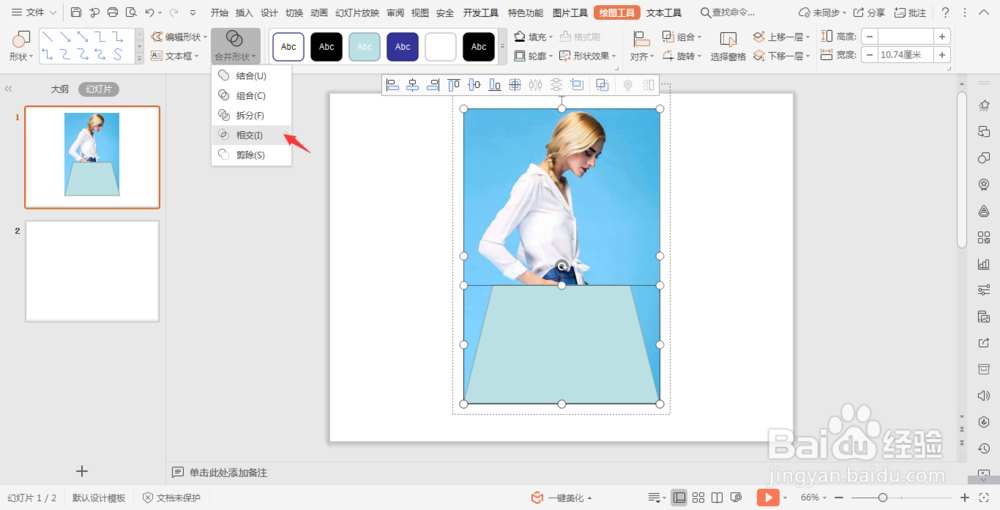
4、按住ctrl键,先选中图片,再选中梯形,在绘图工具中点击“合并形状”,选择下拉菜单中的“相交”。
.wpsPPT中如照片3D效果制作方法

5、选中图片,在图片工具中点击图片效果,选择下拉菜单中的阴影,点击其中的“左下斜偏移”。

.wpsPPT中如照片3D效果制作方法

6、选中复制粘贴的那一张图片,在图片工具中点击“扣除背景”,把人物扣取出来;把抠取出来的图片和原来的图片进行重合摆放,这样就制作好了。

.wpsPPT中如照片3D效果制作方法

  • Power Point2003如何多张图片对齐
  • WPS教程:PPT快速替换模板素材
  • PPT如何制作图片压碎的效果
  • 用PPT制作霓虹灯文字效果教程
  • 最古老的建筑之一圣玛丽大教堂
  • 热门搜索
    淘宝链接怎么发 怎么打出下划线 大写的万怎么写 怎么注册网址 新鲜石斛怎么吃 怎么升级显卡驱动 肾亏怎么调理 金山毒霸怎么彻底删除 怎么搜索 两个月没来月经怎么回事