利用极坐标制作全景图

 时间:2024-10-15 00:49:09

1、启动PS,Ctrl+O打开一个文件,选择裁剪工具将图片剪切正方形。

利用极坐标制作全景图

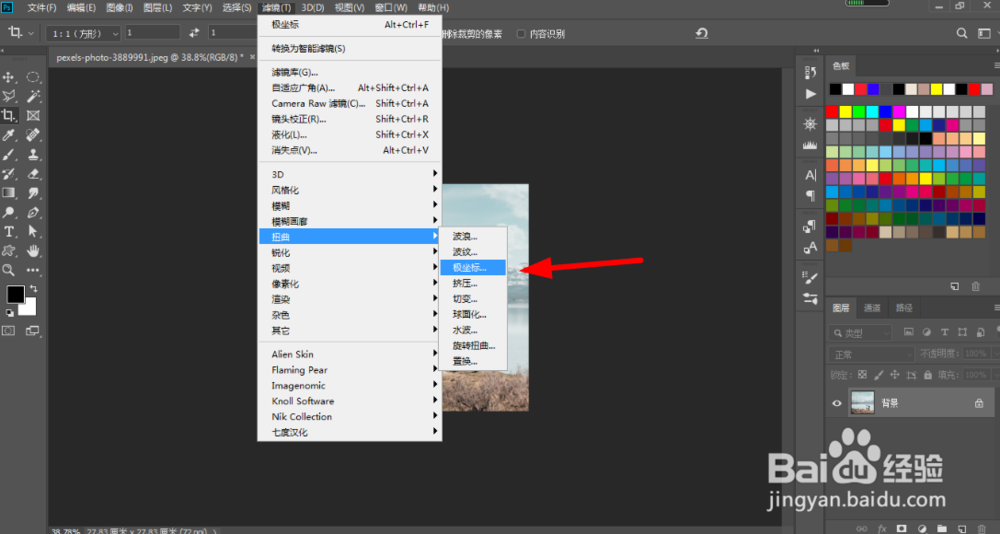
2、执行“滤镜-扭曲-极坐标”,选择“平面到极坐标”,点击确定。

利用极坐标制作全景图利用极坐标制作全景图

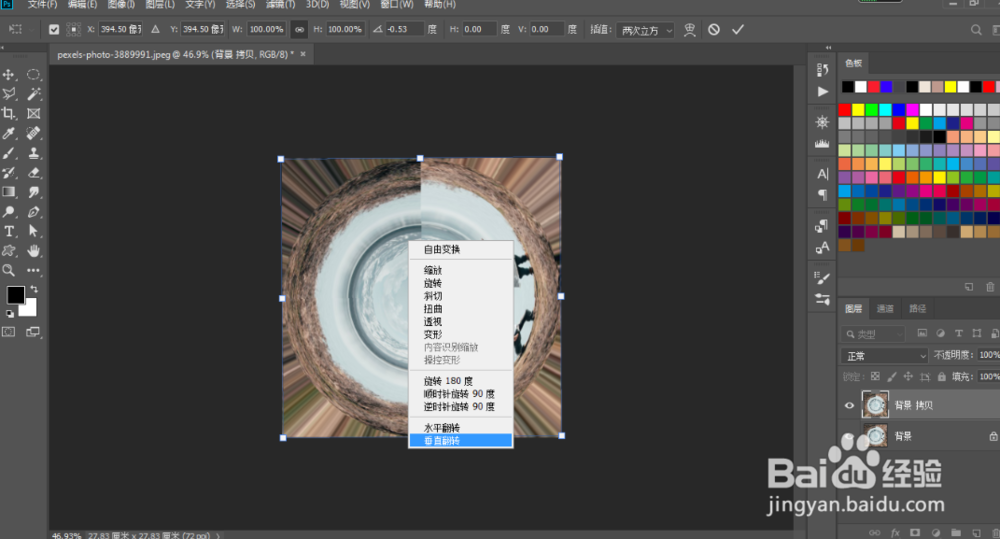
3、Ctrl+J复制一层,Ctrl+T自由变换,右键选择垂直翻转。

利用极坐标制作全景图

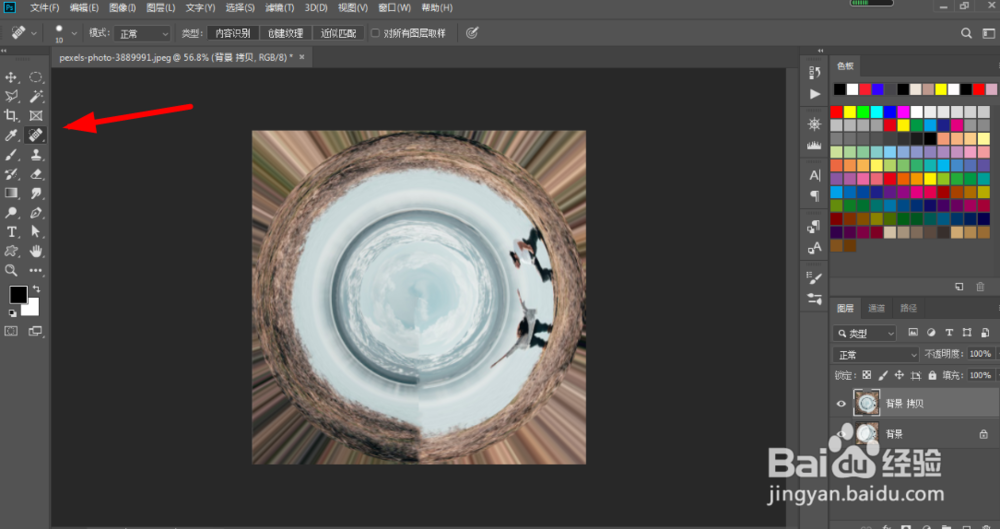
4、使用污点修复画笔工具,去掉缝隙,修饰细节。

利用极坐标制作全景图

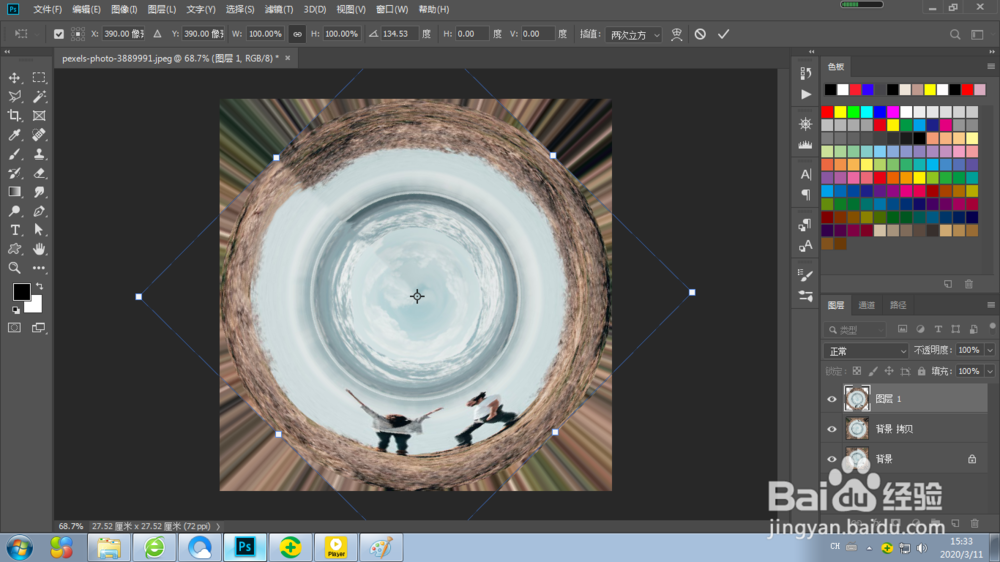
5、Ctrl+shift+Alt+E,盖印图层,Ctrl+T再次调整图像角度。
利用极坐标制作全景图

6、使用椭圆选框工具,按住ALT,拖出一个圆,右键变换选区,调整位置。

利用极坐标制作全景图

7、Ctrl+shift+I 反选选区,Delete删除,Ctrl+D 取消选区。这样就完成了。
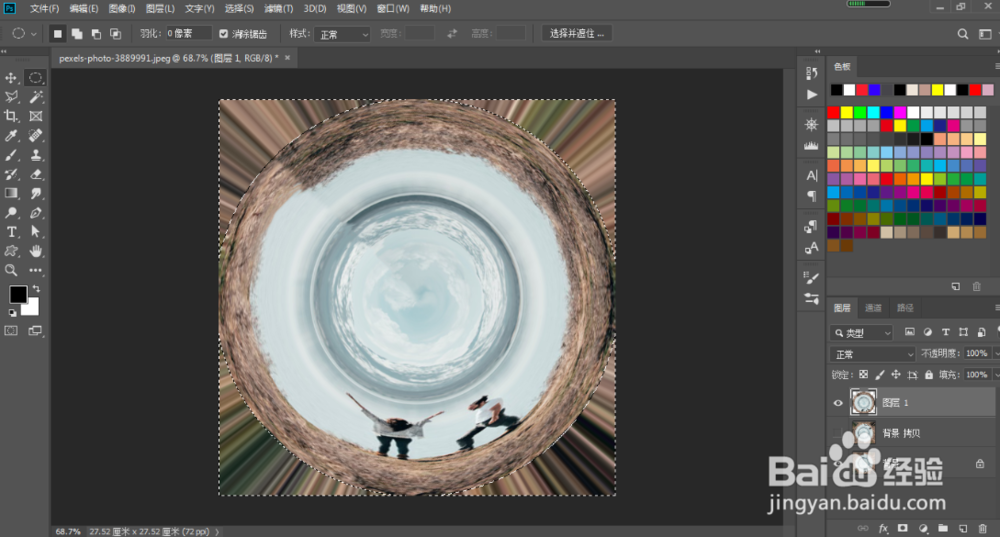
利用极坐标制作全景图利用极坐标制作全景图
  • 材料与色彩是空间认知和体验的关键视觉要素
  • PS如何制作蓝天白云效果
  • 如何进行身体美白
  • 怎么将一个元素快速融入背景
  • 网络安全防护解决方案
  • 热门搜索
    盏五笔怎么打 遮瑕膏怎么用 开塞露怎么用便秘 双重否定句怎么改 怎么更改电脑开机密码 丙烯颜料怎么用 怎么穿鞋带 我的世界怎么调中文 乌龟怎么吃 长安大学怎么样