1、启动桌面上的Adobe Photoshop。

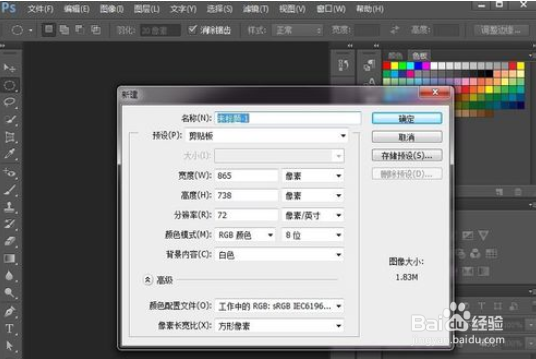
2、 随便新建一个画布。
3、按住ctrl+r ,可以看到辅助线了。
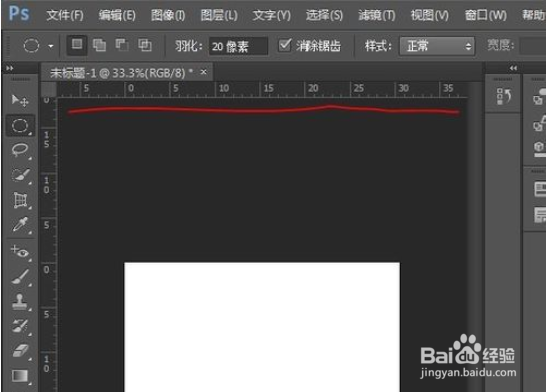
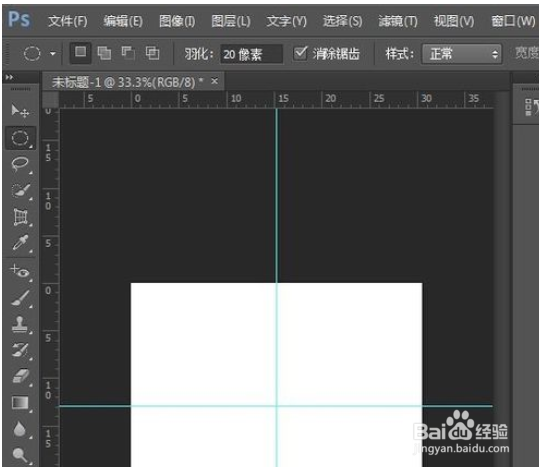
4、单击辅助线,把线拉到画布的正中。
5、点椭圆选框工具。
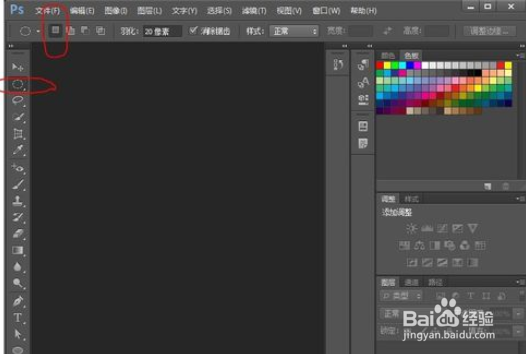
6、把光标放到中心,按住ALT+SHIFT,按住鼠标左键,向外拉。出来一个圆了。
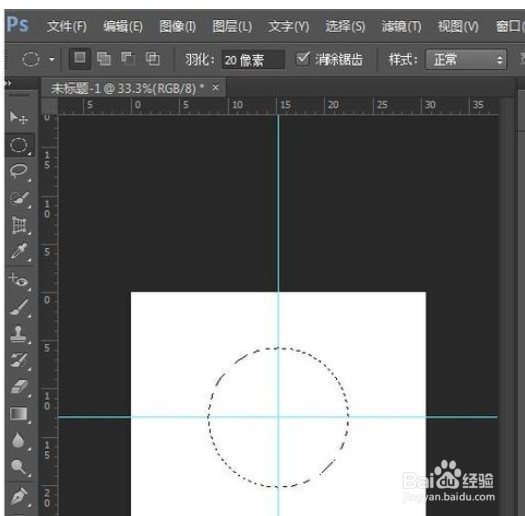
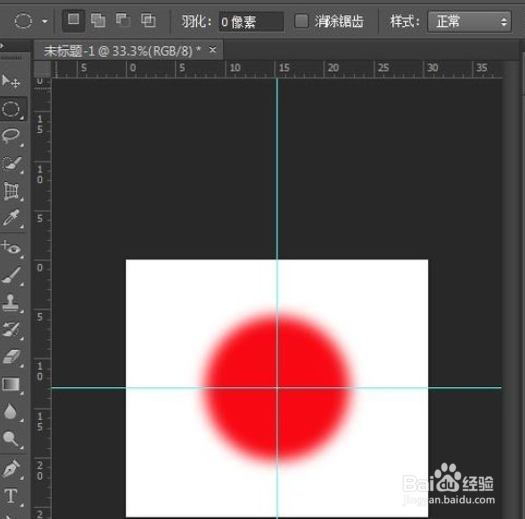
7、可以按ALT+DELETE键,进行填充。改变前景色,可以填充不同的颜色。
8、上文就讲解了使用photoshop画圆的操作流程,希望有需要的朋友都来学习哦。
时间:2026-04-22 23:43:47
1、启动桌面上的Adobe Photoshop。
2、 随便新建一个画布。
3、按住ctrl+r ,可以看到辅助线了。
4、单击辅助线,把线拉到画布的正中。
5、点椭圆选框工具。
6、把光标放到中心,按住ALT+SHIFT,按住鼠标左键,向外拉。出来一个圆了。
7、可以按ALT+DELETE键,进行填充。改变前景色,可以填充不同的颜色。
8、上文就讲解了使用photoshop画圆的操作流程,希望有需要的朋友都来学习哦。
