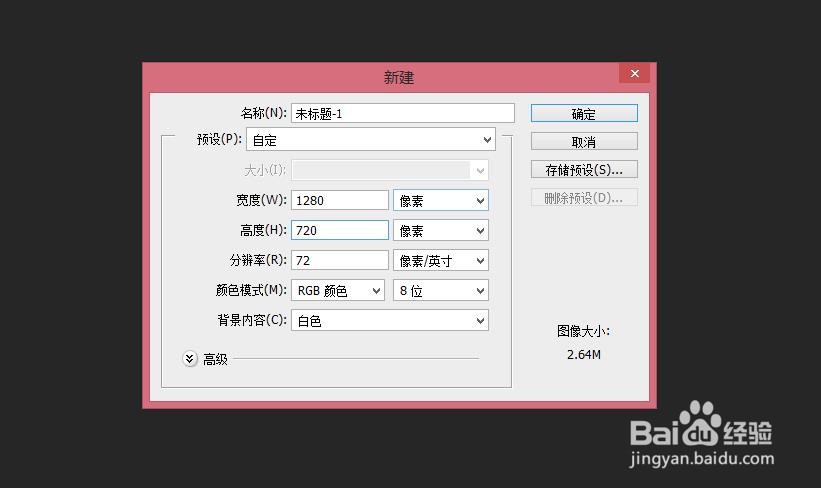
1、打开Photoshop软件,新建一个1280x720像素的画布。
2、在工具栏找到文本工具

3、在画布上放置一个文本框,并输入文字,如图所示

4、依次点击菜单,文字---文字变形

5、打开变形面板后,如图

6、在样式中选择波浪形文字

7、设置好参数如图
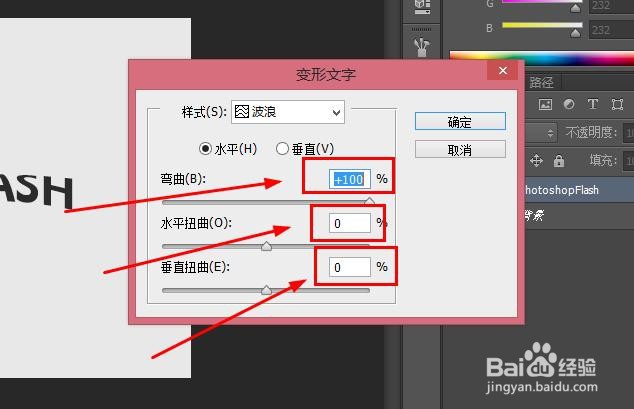
8、这样就得到了波浪形的文字效果了

9、完成后还可以对文字内容进行编辑

时间:2026-05-06 02:45:54
1、打开Photoshop软件,新建一个1280x720像素的画布。
2、在工具栏找到文本工具
3、在画布上放置一个文本框,并输入文字,如图所示
4、依次点击菜单,文字---文字变形
5、打开变形面板后,如图
6、在样式中选择波浪形文字
7、设置好参数如图
8、这样就得到了波浪形的文字效果了
9、完成后还可以对文字内容进行编辑
