UG10.0如何取消草图自动标注

 时间:2026-04-21 19:57:48

1、如下图所示,

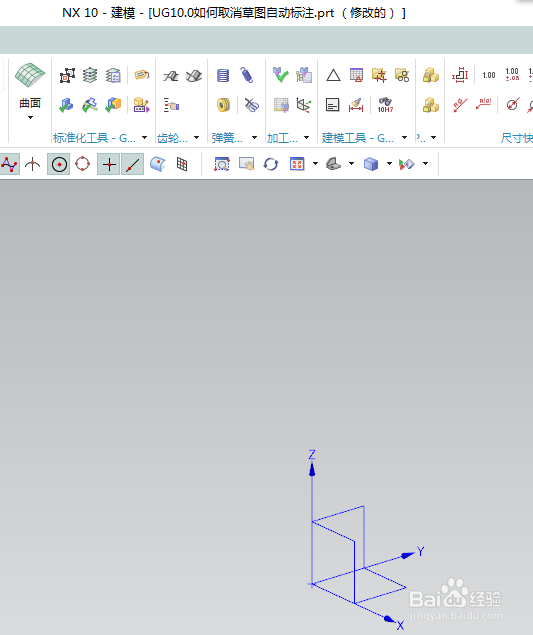
打开UG10.0软件,新建一空白的模型文件,

另存为:UG10.0如何取消草图自动标注
UG10.0如何取消草图自动标注

2、如下图所示,

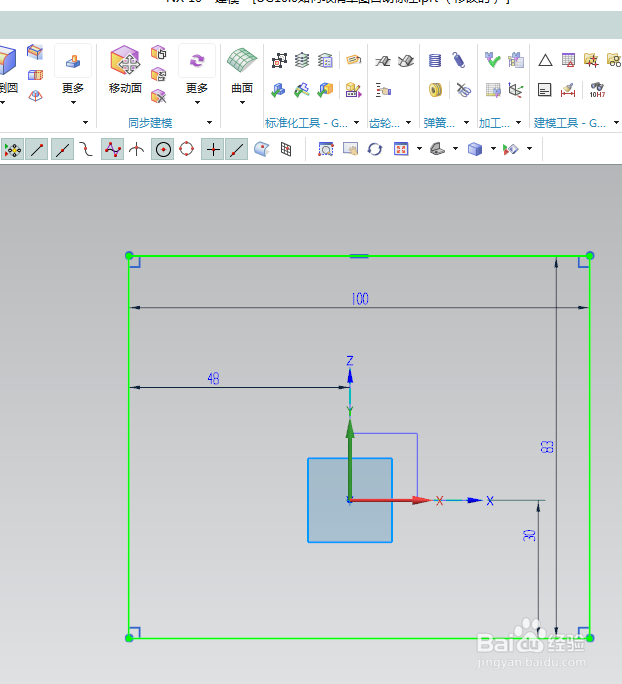
创建一个草图,

可以看到,这个草图绘自动标注尺寸。
UG10.0如何取消草图自动标注

3、如下所示,

退出草图,

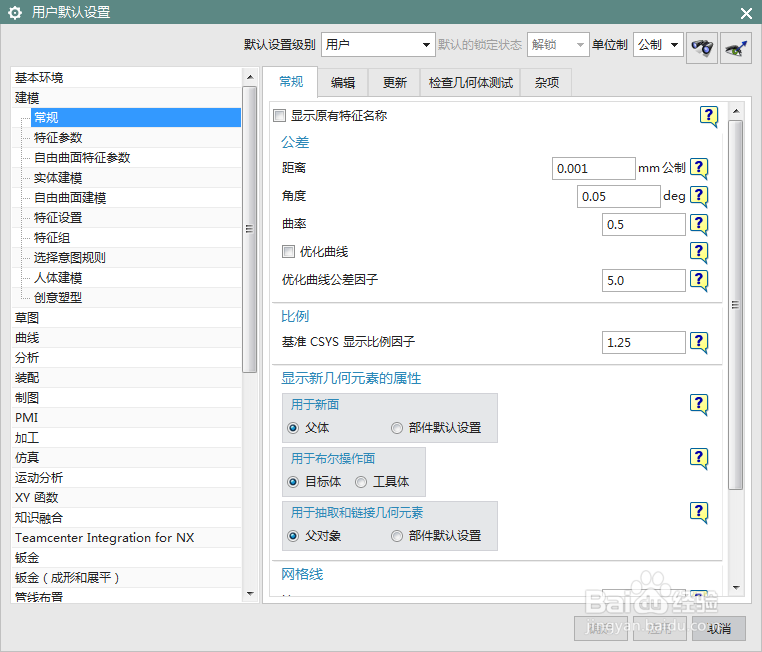
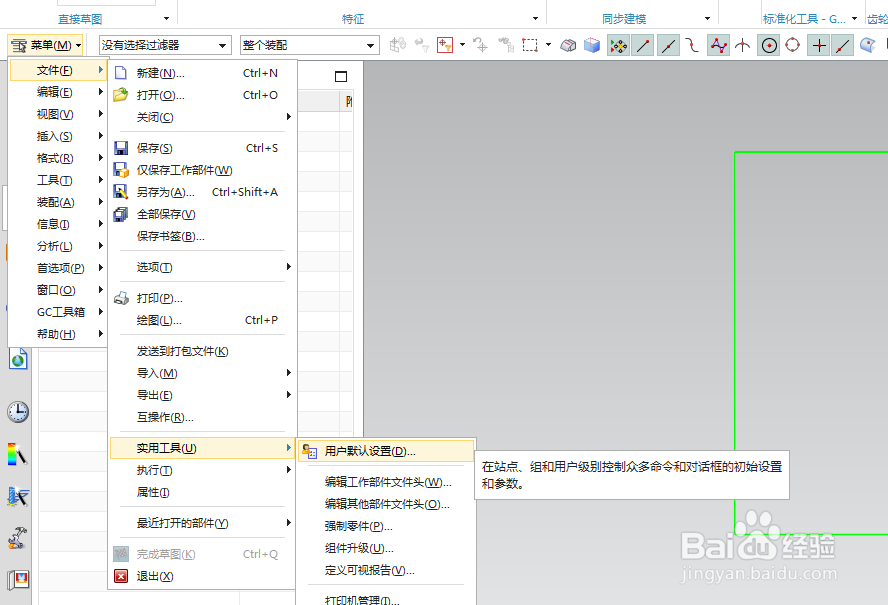
执行【】菜单——文件——实用工具——用户默认设置【】,
UG10.0如何取消草图自动标注

4、如下图所示,

软件弹出“用户默认设置”对话框。

UG10.0如何取消草图自动标注

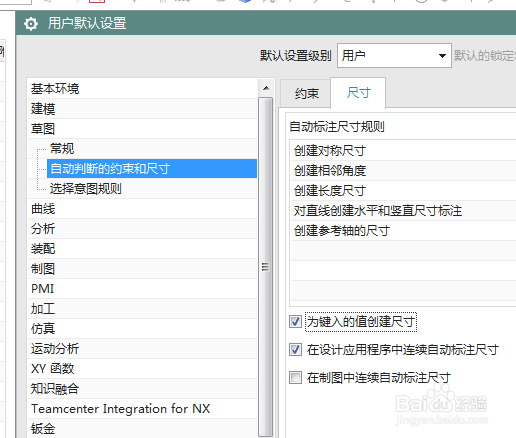
5、如下所示,

左列选择“草图——自动判断的约束和尺寸”,

右列选择“尺寸”

然后可以看到下列三个选项中的第二个“在设计应用程序中连续自动标注尺寸”,

这个是勾选了。
UG10.0如何取消草图自动标注

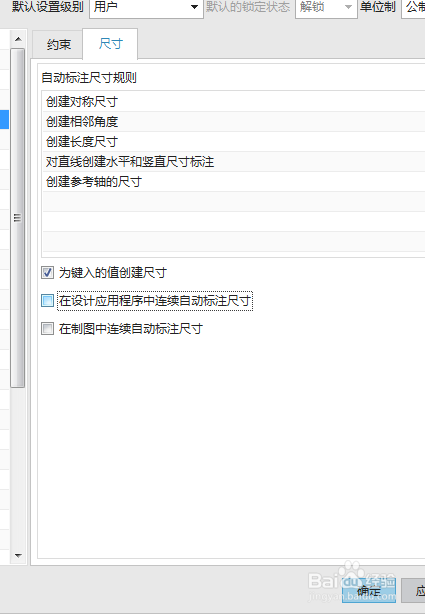
6、如下所示,

我们取消“在设计应用程序中连续自动标注尺寸”前面的勾选,

点击对话框右下角的确定。
UG10.0如何取消草图自动标注

7、如下图所示,

软件弹出提示,

点击确定。

UG10.0如何取消草图自动标注

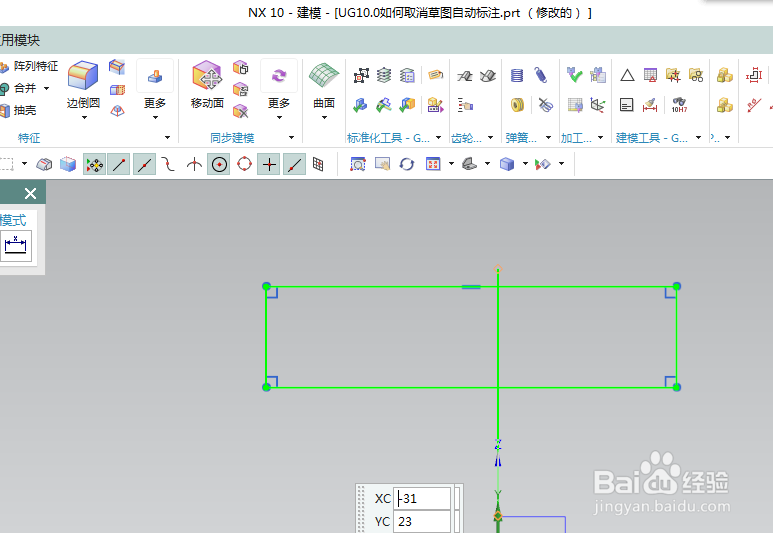
8、如下图所示,

我们关闭UG软件,

然后重新打开UG软件,然后再打开之前保存的草图文件,

然后重新创建草图。可以看到,这次没有自动标注了。
UG10.0如何取消草图自动标注

  • UG12草图怎么设置显示自动标注尺寸
  • UG怎么设置草图约束
  • UG如何取消草图自动标注尺寸
  • UG怎么设置文件默认保存位置
  • UG如何取消连续自动标注
  • 热门搜索
    威尔斯瓷砖质量怎么样 贵阳旅游地图 鼓浪屿旅游攻略 孩子感冒流鼻涕怎么办 中国十大旅游景点 陕西安康旅游景点 页码怎么从第三页开始 咖啡伴侣怎么用 四川省旅游学校 简历求职意向怎么写