1、首先用ps打开要去除褶皱的图片
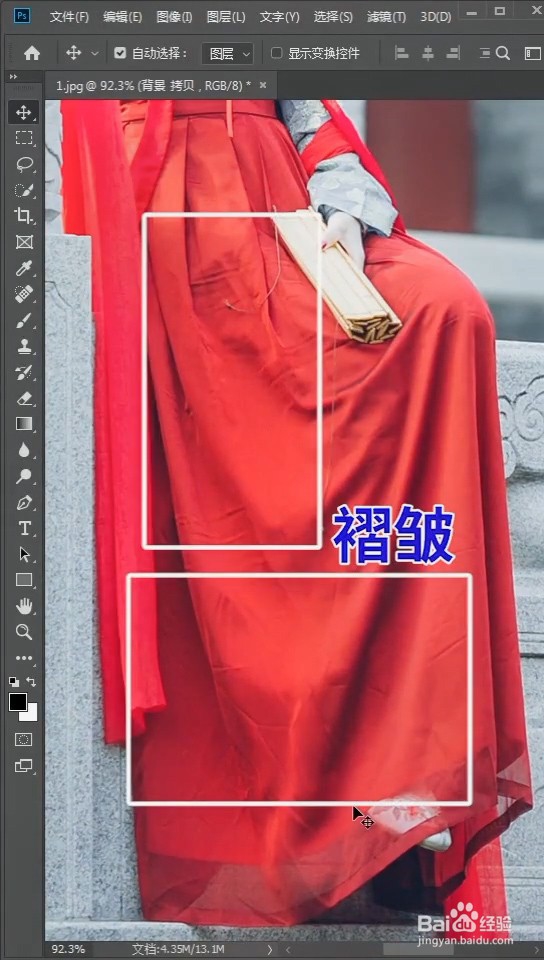
2、点击画笔工具中的混合器画笔工具
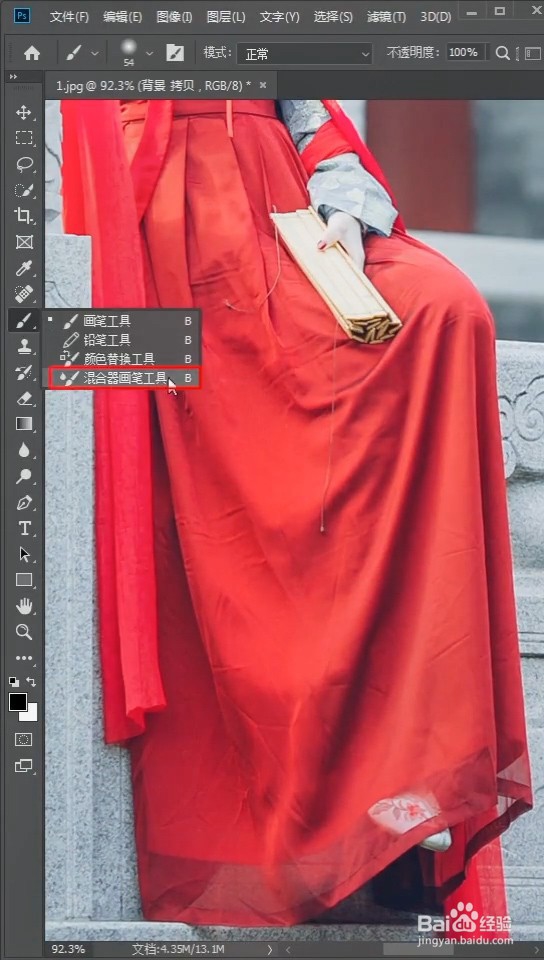
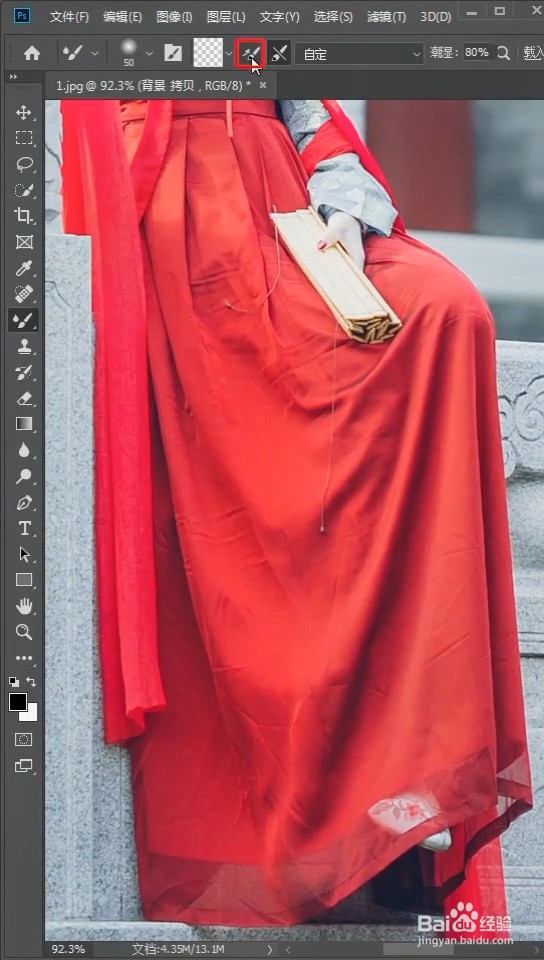
3、选择上方的第一个画笔
4、按住键盘上的alt键,吸取图片周围没有褶皱的部分对褶皱部分进行涂抹
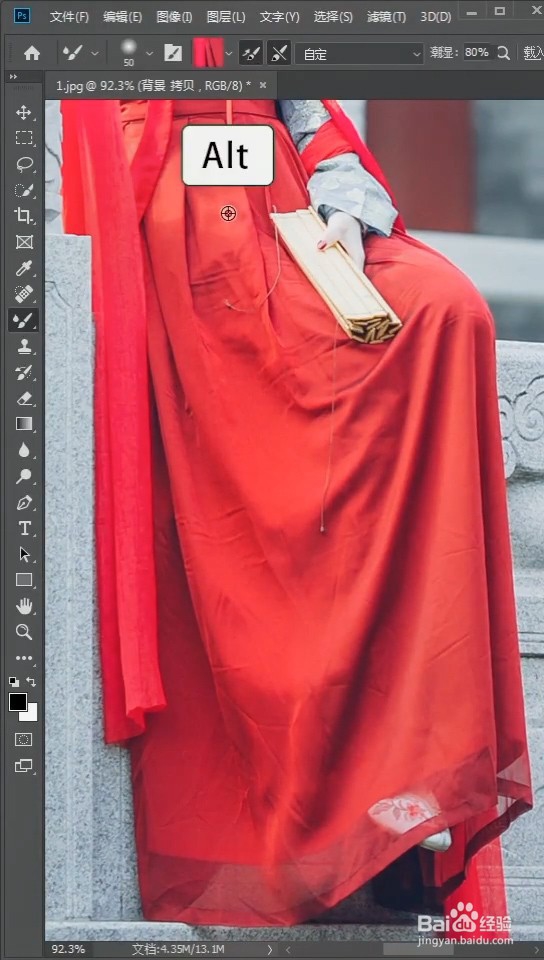
5、重复此步骤,直到褶皱全部消失
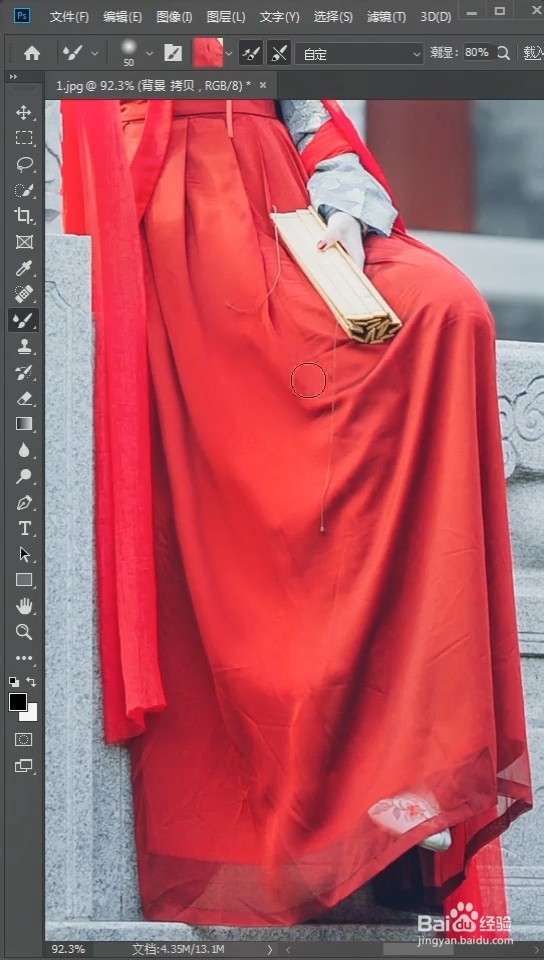
6、前后对比一下,褶皱已经被削除了
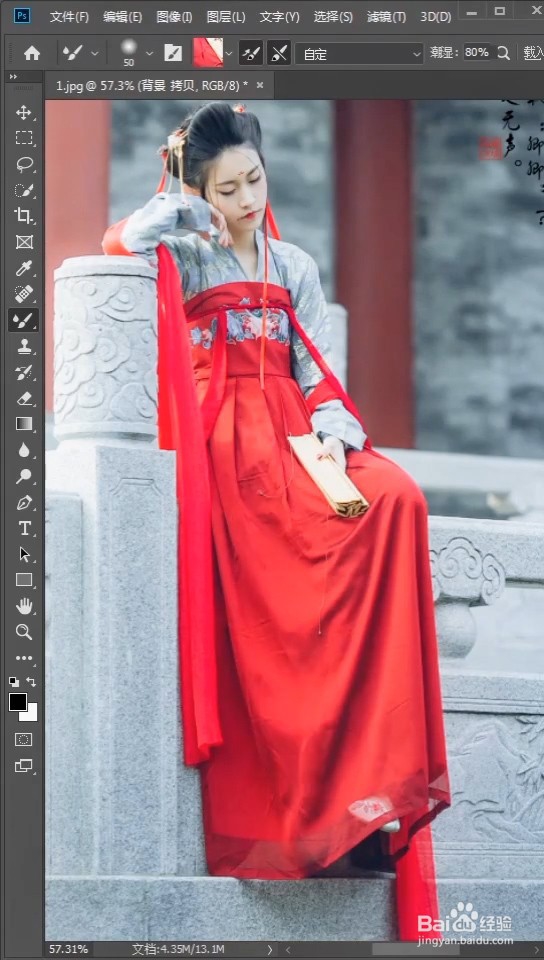
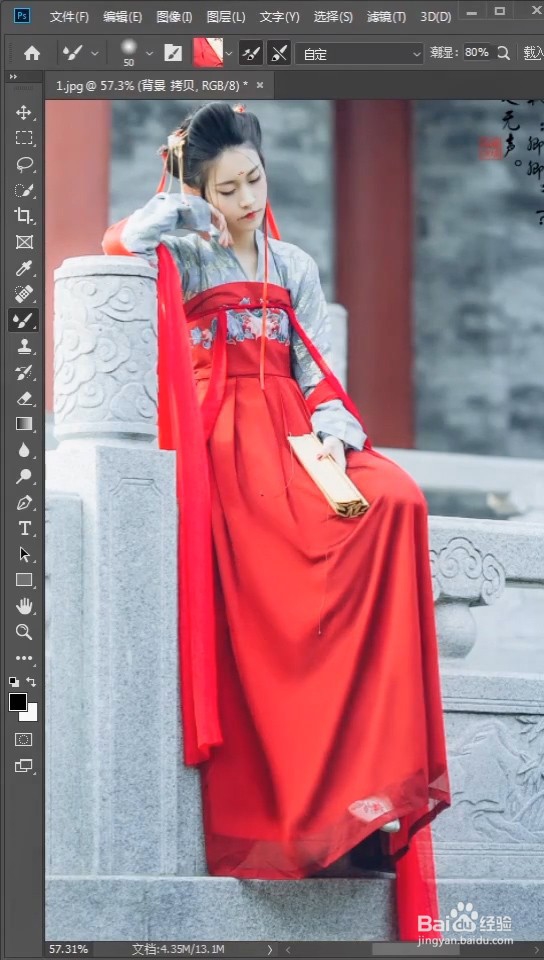
7、总结:
1.首先用ps打开要去除褶皱的图片
2.点击画笔工具中的混合器画笔工具
3.选择上方的第一个画笔
4.按住键盘上的alt键,吸取图片周围没有褶皱的部分对褶皱部分进行涂抹
5.重复此步骤,直到褶皱全部消失
6.前后对比一下,褶皱已经被削除了
时间:2026-04-21 15:52:22
1、首先用ps打开要去除褶皱的图片
2、点击画笔工具中的混合器画笔工具
3、选择上方的第一个画笔
4、按住键盘上的alt键,吸取图片周围没有褶皱的部分对褶皱部分进行涂抹
5、重复此步骤,直到褶皱全部消失
6、前后对比一下,褶皱已经被削除了
7、总结:
1.首先用ps打开要去除褶皱的图片
2.点击画笔工具中的混合器画笔工具
3.选择上方的第一个画笔
4.按住键盘上的alt键,吸取图片周围没有褶皱的部分对褶皱部分进行涂抹
5.重复此步骤,直到褶皱全部消失
6.前后对比一下,褶皱已经被削除了
