win10如何查看显卡驱动

 时间:2026-05-01 17:08:56

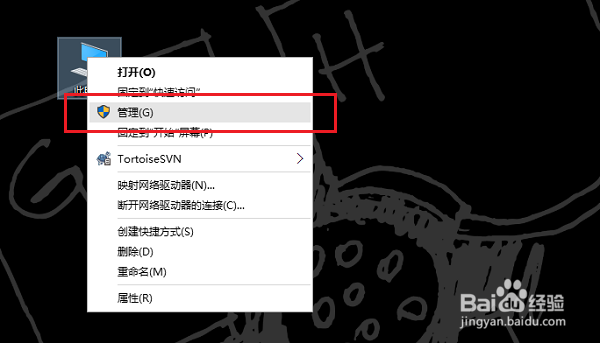
1、第一步打开win10系统,鼠标右键桌面的此电脑,选择管理,如下图所示:
win10如何查看显卡驱动

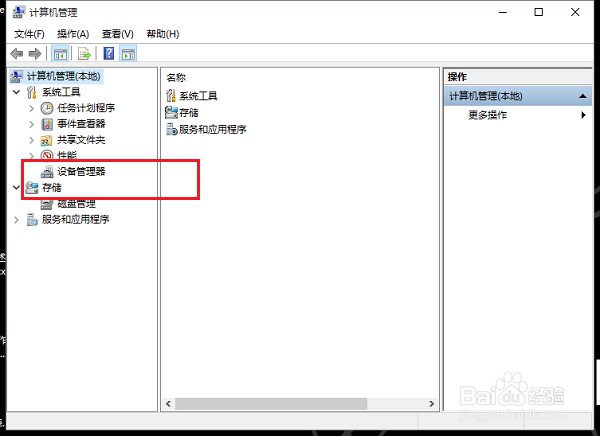
2、第二步进去计算机管理之后,点击设备管理器,如下图所示:

win10如何查看显卡驱动

3、第三步进去设备管理器之后,点击适配器,可以看到显卡驱动,如下图所示:

win10如何查看显卡驱动

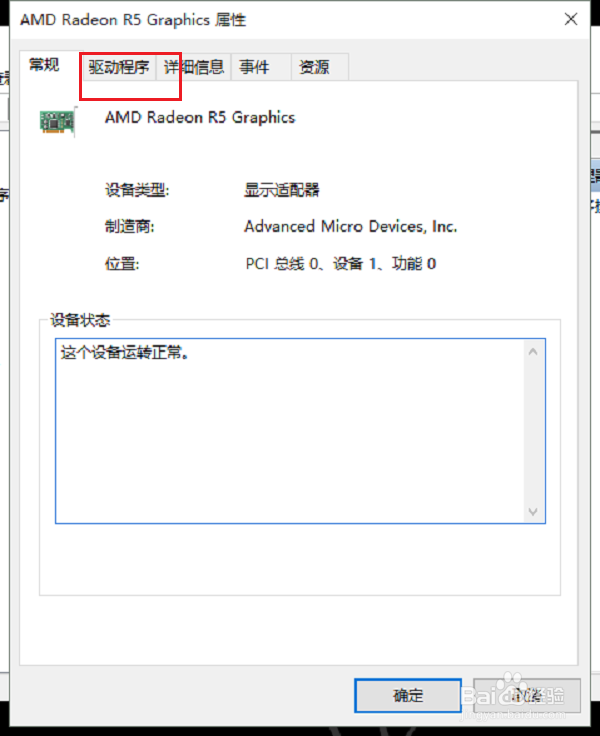
4、第四步鼠标右键显卡驱动,选择属性,点击驱动程序,如下图所示:

win10如何查看显卡驱动

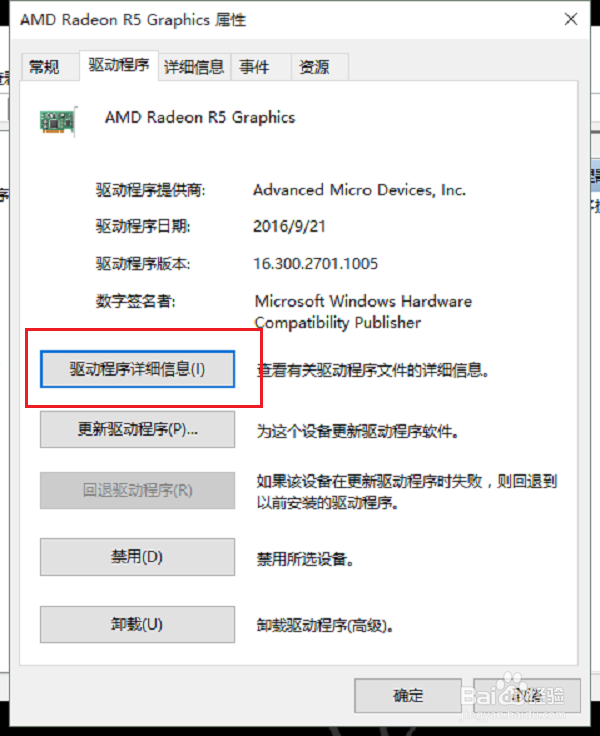
5、第五步进去驱动程序界面,可以看到驱动版本,供应商,日期等,点击驱动程序详细信息,如下图所示:
win10如何查看显卡驱动

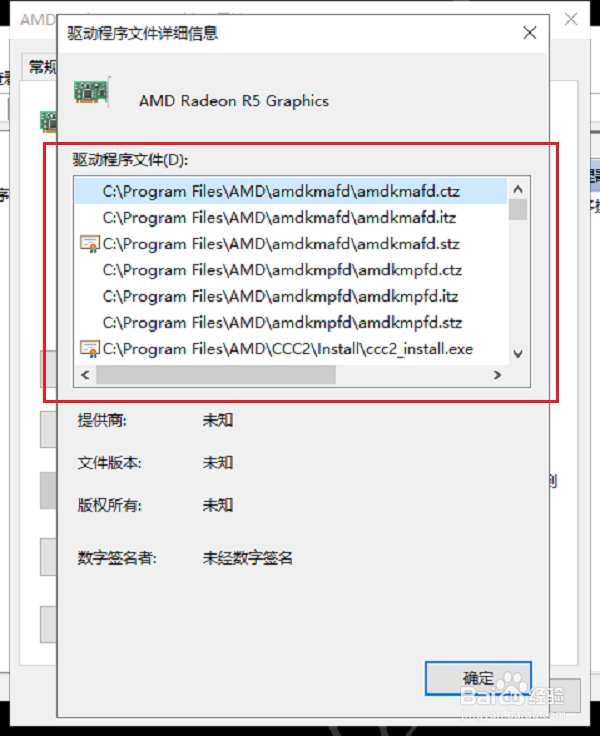
6、第六步进去之后,可以看到显卡驱动文件信息,如下图所示:

win10如何查看显卡驱动

1、1.鼠标右键此电脑,选择管理,点击设备管理器

2.进去之后,点击显示适配器,可以看到显卡驱动

3.鼠标右键属性,选择驱动程序,可以看到显卡驱动信息

4.点击驱动程序详细信息,可以看到详细的显卡驱动文件信息

  • Win10桌面和任务栏不停刷新怎么办?
  • 电脑怎么禁用显卡
  • windows无法访问指定设备路径或文件解决办法
  • win10怎么防止防火墙误删文件
  • 电脑的驱动信息/驱动版本如何查看
  • 热门搜索
    集体户口怎么领结婚证 电脑密码忘了怎么办 胸闷气短是怎么回事 开户行怎么查 睡不着觉怎么办 红酒没有开瓶器怎么开 转账支票怎么填写 脸上红血丝怎么治 宇宙是怎么形成的 申通快递怎么投诉