1、首先打开“运行”,打开方法:1、右击“开始”,点击打开“运行”2、按组合键“WIN+R”直接打开

2、接着打开系统配置,打开方法:在运行界面输入“msconfig”,点击“确定”

3、进入系统配置界面,对系统进行设置。
“常规”设置:选择“常规”,在“启动选择”下方,勾选“有选择启动”,接着去掉勾选“加载启动项”

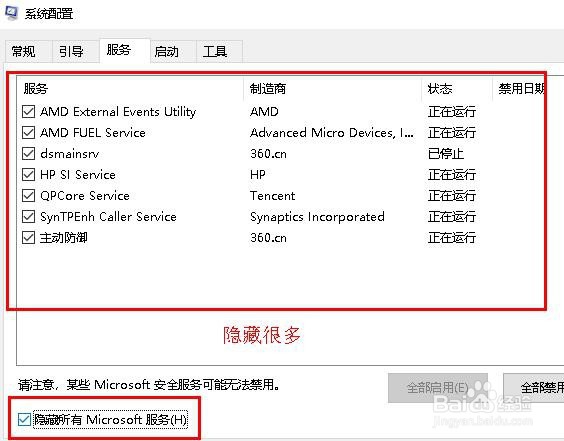
4、“服务”设置:选择“服务”,在服务下方勾选“隐藏所有Microsoft服务”,接着很多服务将被隐藏,仅显示部分服务。

5、“启动”设置:选择“启动”,点击打开“任务管理器”,在“启动”栏,对启动项有选择关闭(右击启动项点击“禁用”即可)


6、保存设置:设置完毕后,在系统配置界面点击“确定”,重启系统即可。

7、附:
返回正常模式方法:在系统配置“常规”栏,勾选“正常启动”,点击“确定”即可

8、方法总结:
1、打开运行
2、打开系统配置
3、系统常规设置
4、系统服务设置
5、系统启动设置
6、保存设置、重启系统
