win10系统如何放大Win10系统字体

 时间:2026-05-04 08:26:14

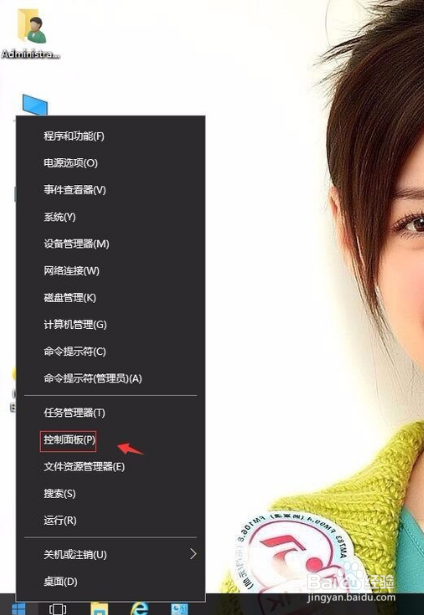
1、点击开始菜单。右键,肥劣板控制面板。
win10系统如何放大Win10系统字体

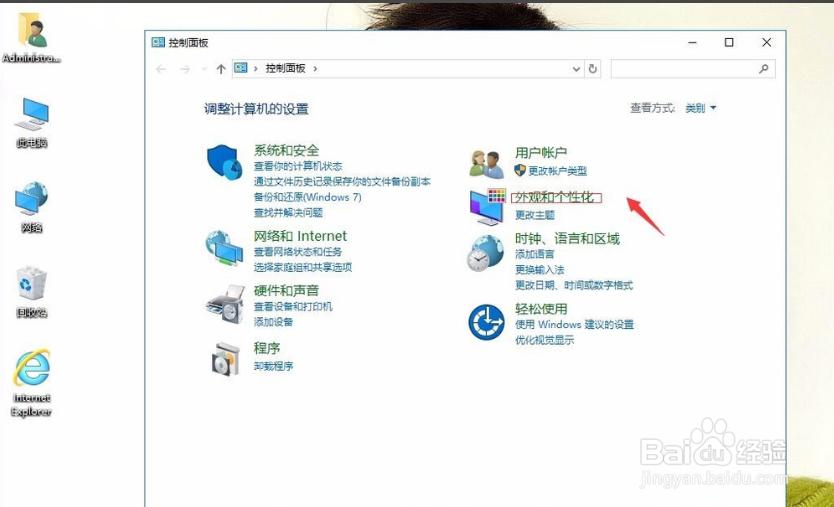
2、单击外观和个性化。

win10系统如何放大Win10系统字体

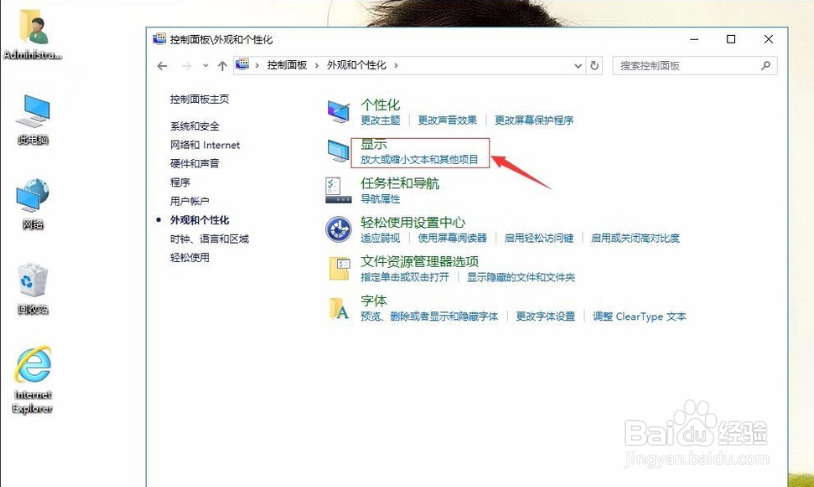
3、单击显示。

win10系统如何放大Win10系统字体

4、更改项目的大小:可以单击放大镜。进行局部或整大放大放裕陕小。

win10系统如何放大Win10系统字体

5、公更改文本大小:里面有标题栏,菜单,消息框,调色板标题,图标,工具提示。可以进行这些设置。

win10系统如何放大Win10系统字体

6、在win10系统桌面上,同时按下键盘上的Windows键和“+”加号键。弹出放大工具。

win10系统如何放大Win10系统字体

7、单击视图:有全屏,镜头,停靠。

win10系统如何放大Win10系统字体

8、单击设置,可以进行一些设置,再进行放胳新大或放小操作。

win10系统如何放大Win10系统字体

1、以下是我总结的几点:

1.进入控制面板,单击外观和个性化,然后点击显示。

2.更改项目的大小,在win10系统桌面上,同时按下键盘上的Windows键和“+”加号键。

3.单击设置,可以进行一些设置,再进行放大或放小操作。

  • win10系统如何放大Win10系统字体?
  • Win10系统字体如何放大?
  • win10系统添加字体
  • win10系统怎么选择字体
  • win10系统自带的字体在哪?
  • 热门搜索
    肺腺癌最佳治疗方法 雪花片拼图大全 犬瘟热的治疗方法 图片大全图片 酸豆角的腌制方法 三角梅的养殖方法和注意事项 冻豆腐怎么做好吃 后脑勺疼怎么回事 清蒸鱼的家常做法 让月经量增多的方法