Word 怎样对文档格式进行保护

 时间:2026-02-14 07:54:39

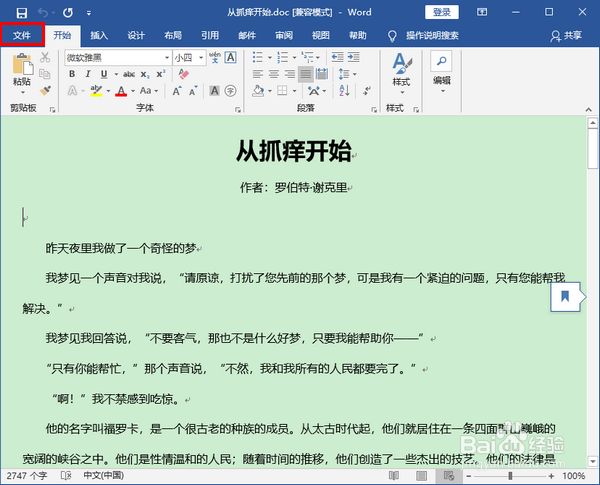
1、首先,打开要操作的文档之后,点击左上角的“文件”菜单。
Word 怎样对文档格式进行保护

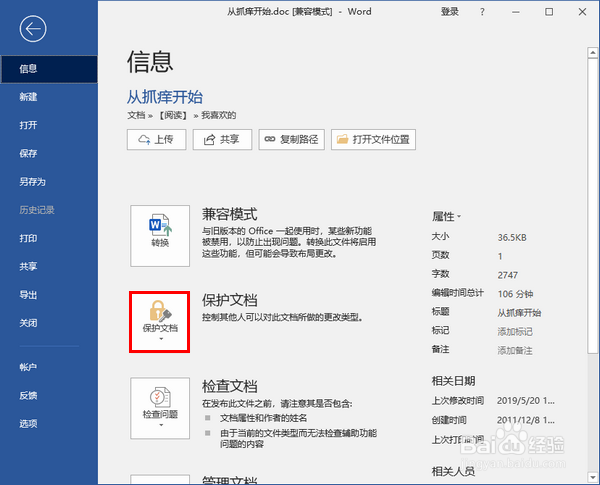
2、接着,在新页面中点击“保护文档”,再在弹出的菜单中点击“限制编辑”。

Word 怎样对文档格式进行保护

Word 怎样对文档格式进行保护

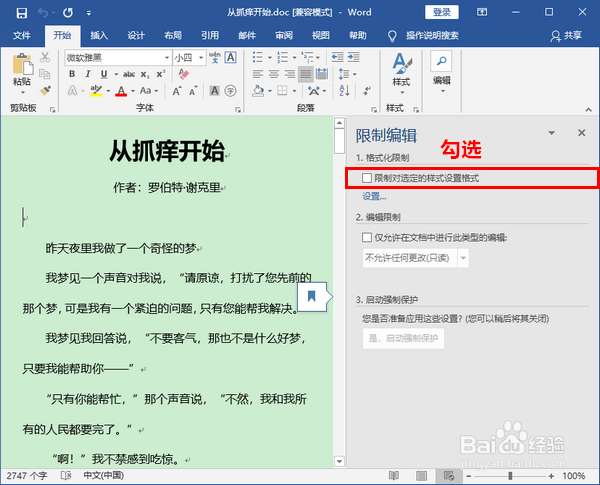
3、点击之后,将在原文档的右侧出现一个限制编辑的侧边栏。在这个侧边栏中勾选“限制对选定的样式设置格式”,再在下方点击“是,启动强制保护”。
Word 怎样对文档格式进行保护

Word 怎样对文档格式进行保护

4、这时,将会弹出一个密码输入框。在密码输入框中设置好密码并重复一遍确认,再点击“确定”。

Word 怎样对文档格式进行保护

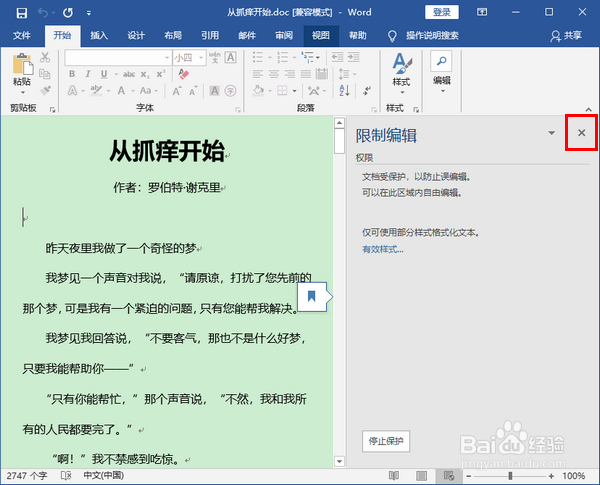
5、然后,点击右上角的小叉关闭侧边栏。

Word 怎样对文档格式进行保护

6、就这样,我们的文档格式保护就设置成功了。格式保护设置成功以后,我们在编辑文档时,相应的格式菜单项将全部为灰色,无法使用。

Word 怎样对文档格式进行保护

  • word工具栏隐藏了怎样能一直显示
  • word工具栏自动隐藏怎样取消
  • word文档怎么去掉箭头符号
  • word缩小变成多个页面
  • 当word文档公式变成图片时应该怎么解决?
  • 热门搜索
    孩子记性不好怎么办 借款合同怎么写 敷衍的近义词 三星电视怎么样 帅哥发型 感冒流鼻涕打喷嚏 老是脸红怎么办 西汉南越王博物馆 女士中长发发型图片 成都建川博物馆