1、新建一个800x800像素的白色图层

2、选择工具栏中的【横排文字工具】输入大写字“T”

3、点击前景色,把前景色改为橙红色e05151


4、再拷贝一层文字图层
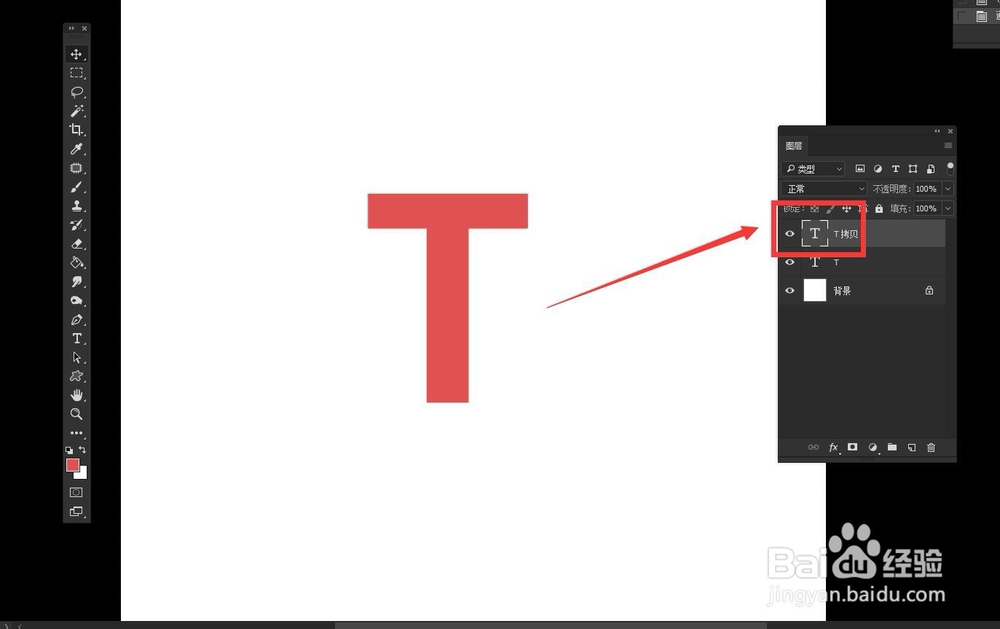
5、前景色改为深橙红色,并把深橙红色的文字放到深橙红色的文字图层下面


6、最后选择深橙红色文字图层,按住键盘Ctrl+Shift+Alt+T(+T+T+T+T…多复制)完成

7、有需要原图素材和教程文件夹的朋友可以在这篇文章后的评论区留下你的邮箱或者作图中遇到的问题,我会统一这篇教程的文件夹或答案发到你们邮箱,谢谢
时间:2026-04-23 21:09:48
1、新建一个800x800像素的白色图层
2、选择工具栏中的【横排文字工具】输入大写字“T”
3、点击前景色,把前景色改为橙红色e05151
4、再拷贝一层文字图层
5、前景色改为深橙红色,并把深橙红色的文字放到深橙红色的文字图层下面
6、最后选择深橙红色文字图层,按住键盘Ctrl+Shift+Alt+T(+T+T+T+T…多复制)完成
7、有需要原图素材和教程文件夹的朋友可以在这篇文章后的评论区留下你的邮箱或者作图中遇到的问题,我会统一这篇教程的文件夹或答案发到你们邮箱,谢谢
