Win10怎么更改电脑开机密码

 时间:2026-02-14 11:17:47

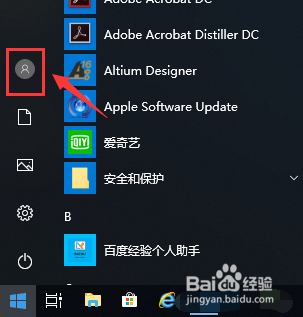
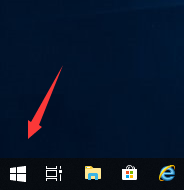
1、桌面模式点击开始按钮,如下图所示

Win10怎么更改电脑开机密码

2、点击左侧的账户头像,如下图所示

Win10怎么更改电脑开机密码

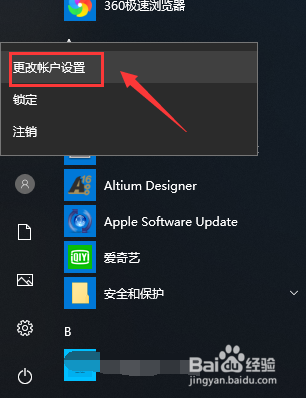
3、出现菜单点击账户设置,如下图所示

Win10怎么更改电脑开机密码

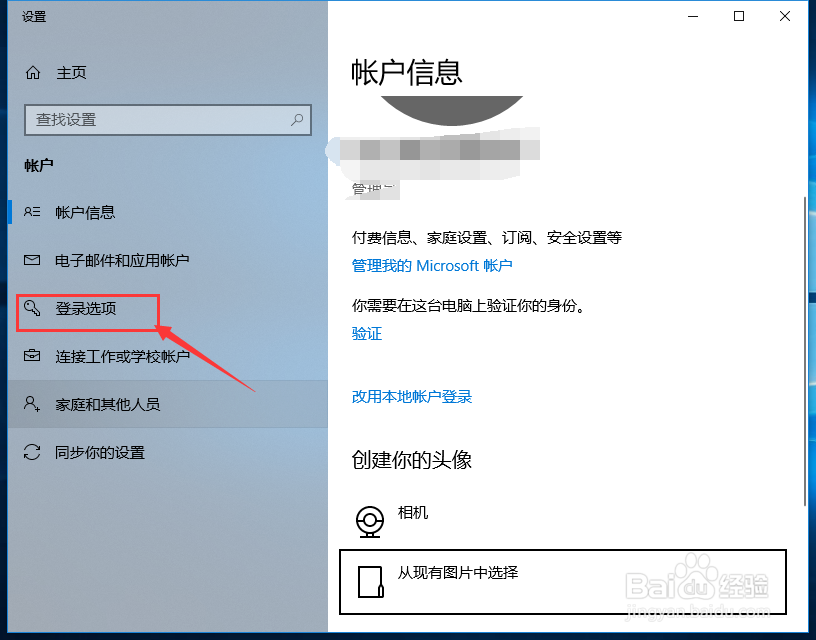
4、进入账户设置,点击登陆选项, 如下图所示

Win10怎么更改电脑开机密码

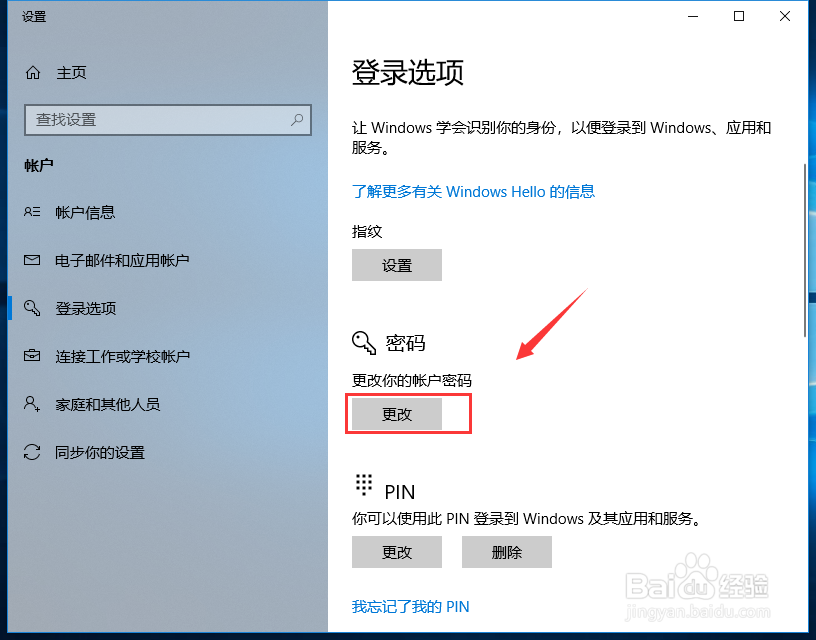
5、登陆选项界面点击更改密码按钮,如下图所示

Win10怎么更改电脑开机密码

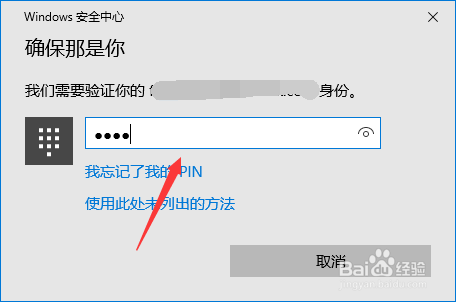
6、验证你的pin码,输入验证码回车,如下图所示

Win10怎么更改电脑开机密码

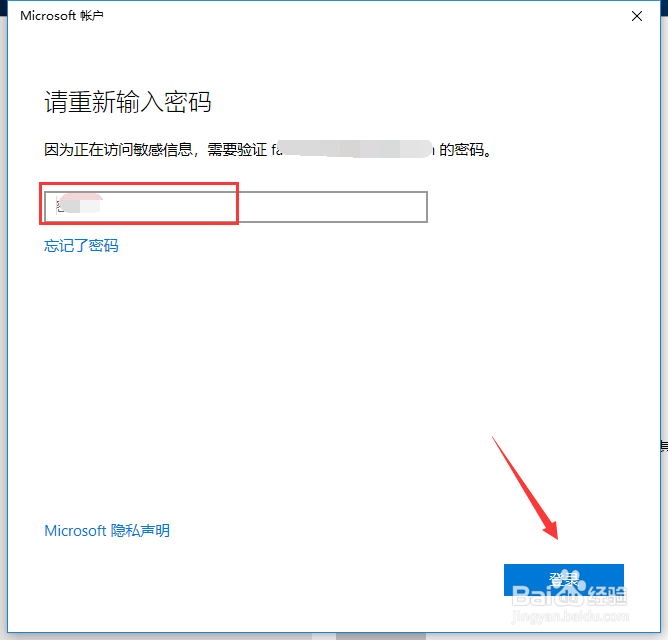
7、部分没有开启windows hello的是输入登陆密码,如下图所示

Win10怎么更改电脑开机密码

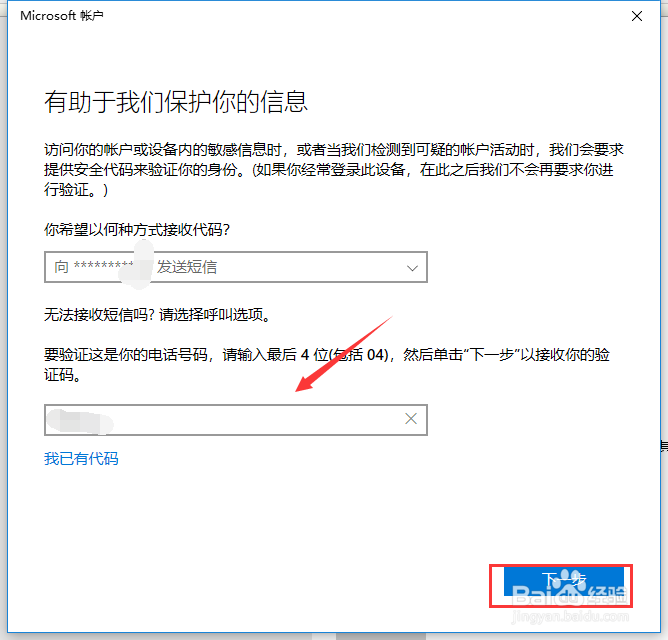
8、验证手机号,点击下一步,如下图所示

Win10怎么更改电脑开机密码

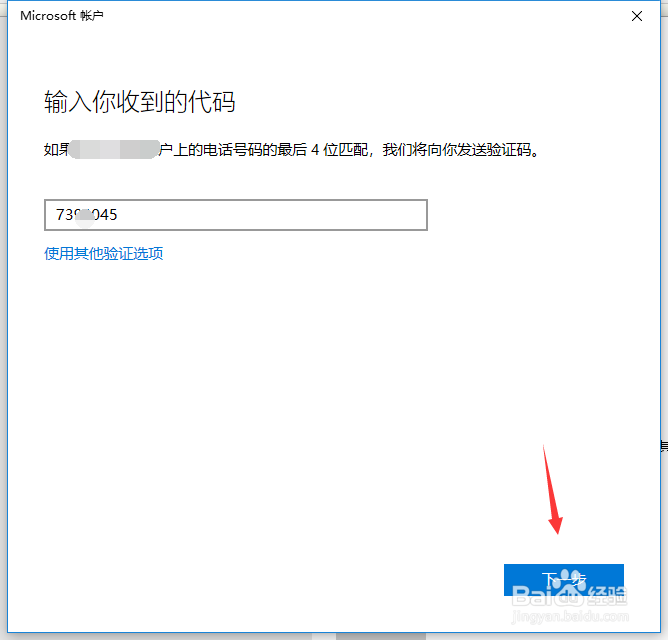
9、输入验证码,点击下一步。如下图所示

Win10怎么更改电脑开机密码

10、进入修改界面。输入你的旧密码,两次输入新密码,点击下一步,如下图所示
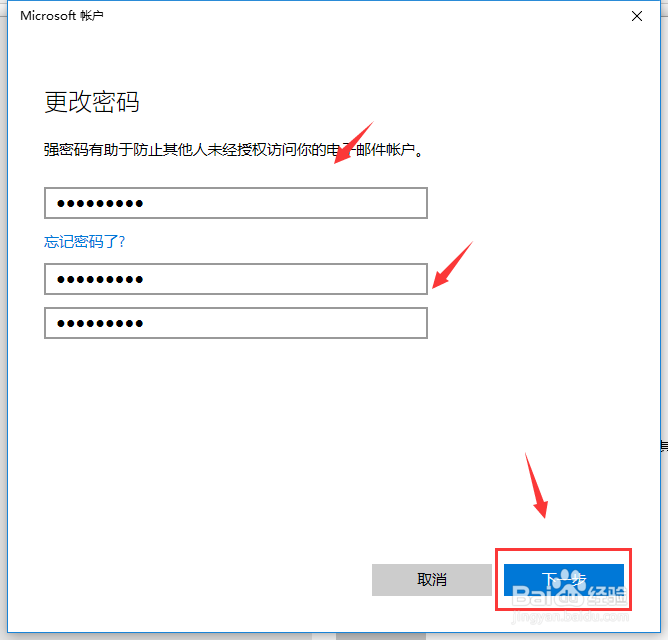
Win10怎么更改电脑开机密码

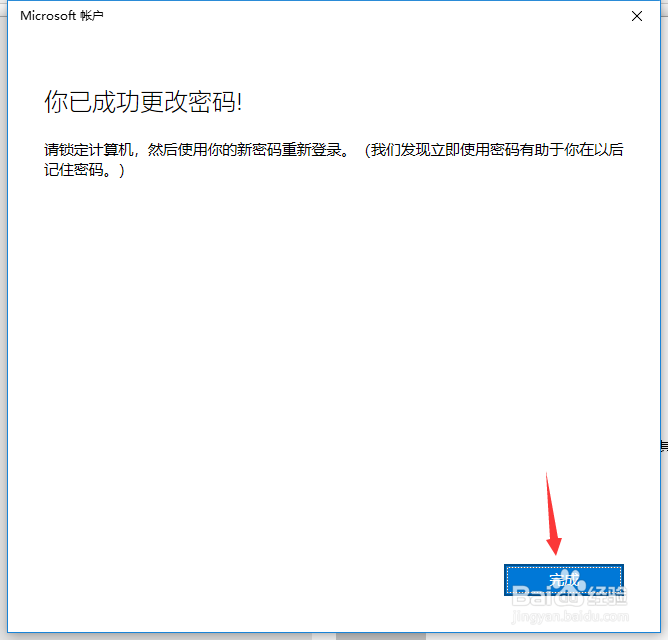
11、修改成功,系统提示如下图所示

Win10怎么更改电脑开机密码

  • 肝胆湿热怎么办
  • 家里装修6个小物件,超级好用哦!
  • 北京产假如何申请延长至7个月
  • 索尼笔记本VGN-SR45不进系统故障维修
  • 腰椎间盘突出早期症状
  • 热门搜索
    金宝贝早教怎么样 辐射4代码怎么用 小米充电宝怎么充电 ps怎么画曲线 怎么做简历 k线怎么看 哺乳期怎么减肥 正当防卫4怎么设置中文 肩周炎怎么办 自我总结怎么写