1、打开CAD,用直线任意画一个三角形。
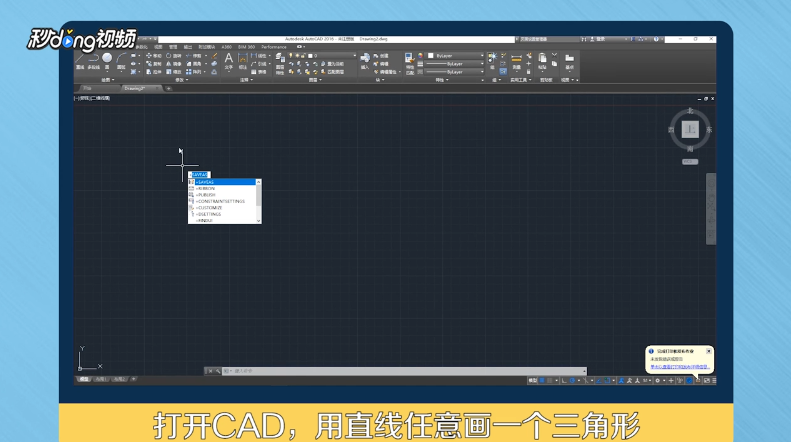
2、单击右下角的“对象捕捉”,选择“对象捕捉设置”。
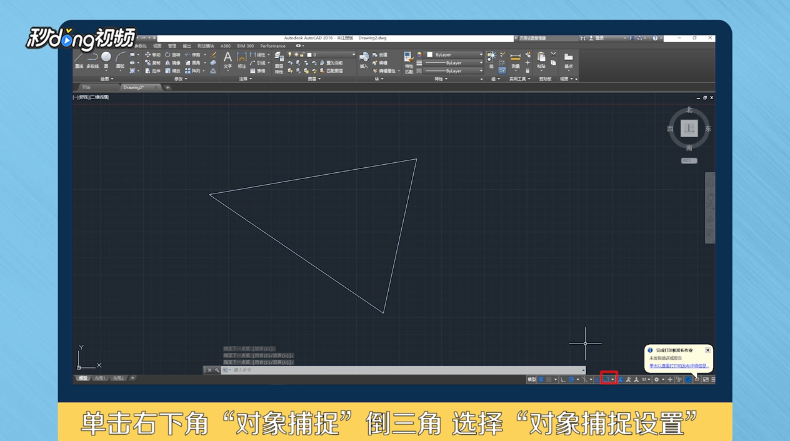
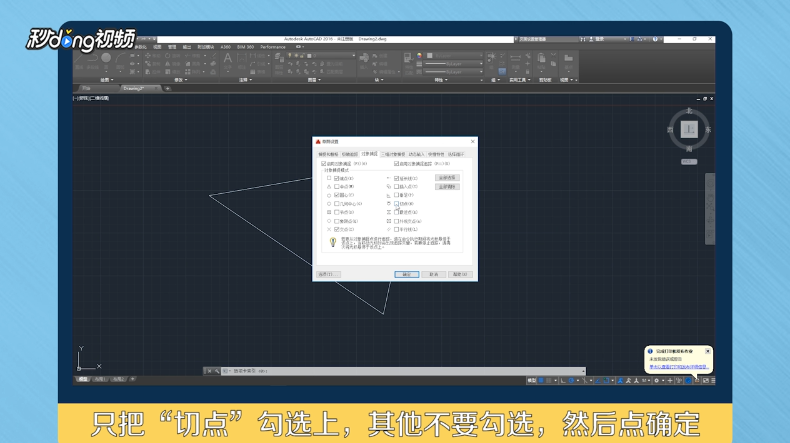
3、只把“切点”勾选上,其他不要勾选,然后点“确定”。
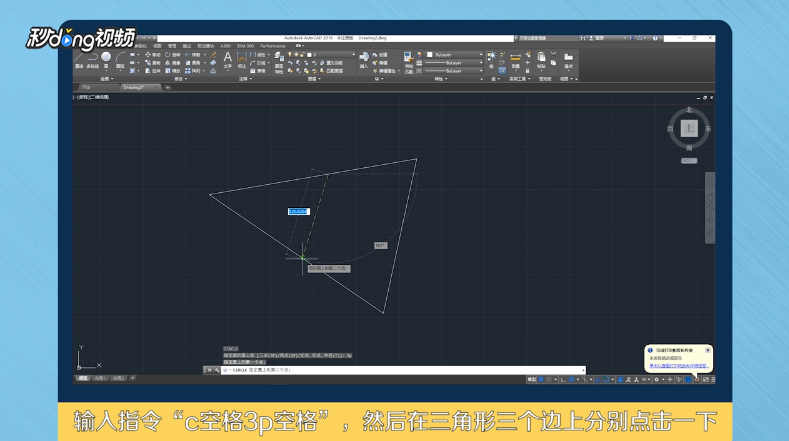
4、输入指令“c空格3p空格”,然后在三角形三个边上分别点击一下,再按下空格键即画成三角形的内切圆。
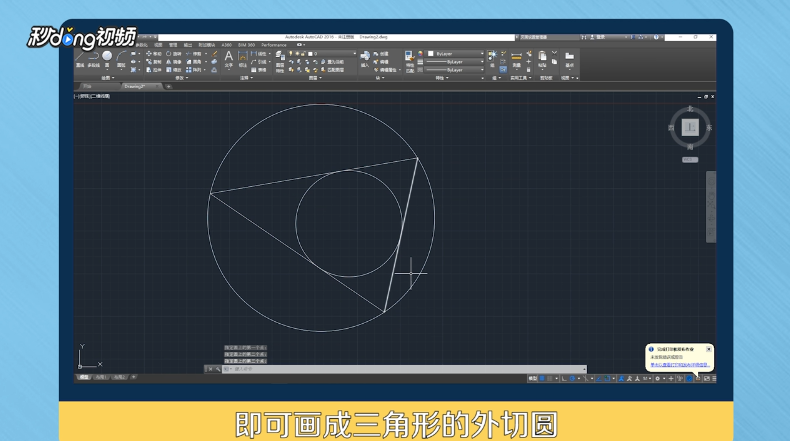
5、同理,只勾选对象捕捉中的“端点”,然后输入指令“c空格3p空格”,分别点击三角形的三个端点,即可画成三角形的外切圆。
6、总结如下。
时间:2026-04-26 03:50:51
1、打开CAD,用直线任意画一个三角形。
2、单击右下角的“对象捕捉”,选择“对象捕捉设置”。
3、只把“切点”勾选上,其他不要勾选,然后点“确定”。
4、输入指令“c空格3p空格”,然后在三角形三个边上分别点击一下,再按下空格键即画成三角形的内切圆。
5、同理,只勾选对象捕捉中的“端点”,然后输入指令“c空格3p空格”,分别点击三角形的三个端点,即可画成三角形的外切圆。
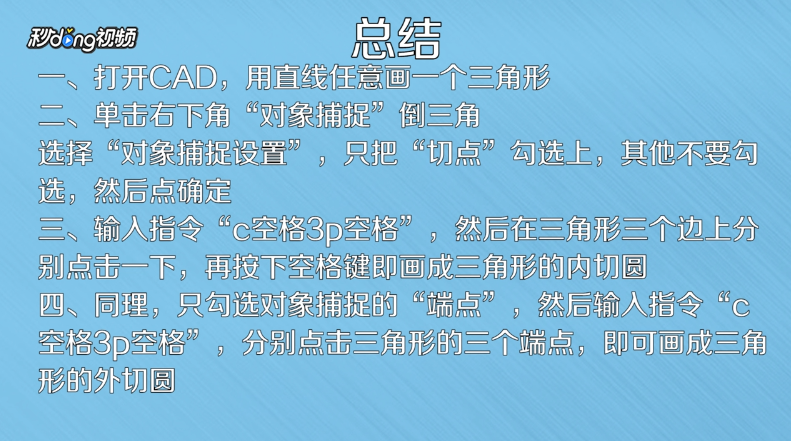
6、总结如下。
