Windows10如何让隐藏的文件夹不再隐藏呢

 时间:2026-02-24 05:35:52

1、首先我们先打开我的电脑,在查看栏目里找到“隐藏的项目”勾选上

Windows10如何让隐藏的文件夹不再隐藏呢

2、我们看到这个时候是有两个文件夹原本是隐藏的。我们要对名为“MSOCache”的隐藏文件夹进行设置,改为不再是隐藏的文件夹。

Windows10如何让隐藏的文件夹不再隐藏呢

3、鼠标移到MSOCache文件件夹上,右击,选择“属性”

Windows10如何让隐藏的文件夹不再隐藏呢

4、此时我们看到MSOCache文件夹的属性,“常规——属性”这里我们看到有个勾选是“隐藏”已经被勾选上了。

Windows10如何让隐藏的文件夹不再隐藏呢

5、把“隐藏”的勾选去掉,点击“确定“

Windows10如何让隐藏的文件夹不再隐藏呢

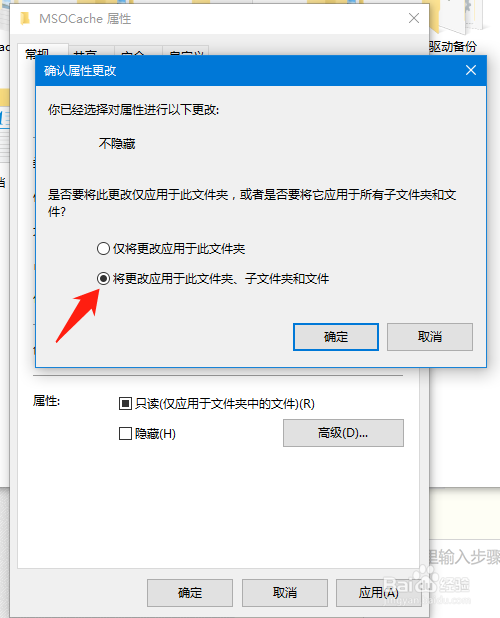
6、此时会提示更改属性设置应用于该文件夹、还是该文件夹里面的所有文件夹及文件是否都要同样的设置。选择“将更改应用于该文件夹、子文件夹和文件”即可。
Windows10如何让隐藏的文件夹不再隐藏呢

7、此时我们可以看到文件夹已经不是半透明状态了。我们把“隐藏的项目”去掉勾选后,该文件夹依旧存在,不再隐藏啦。

Windows10如何让隐藏的文件夹不再隐藏呢

Windows10如何让隐藏的文件夹不再隐藏呢

  • U盘被写保护了怎么办
  • 电脑的超级密码忘记了
  • word2013 如何共享文档
  • 电脑开机正常但是黑屏怎么办
  • 怎么关闭360系统漏洞修复提示
  • 热门搜索
    不容置疑的意思 4g有什么用 坐便器什么牌子好 june是什么意思 集成显卡和独立显卡有什么区别 木马是什么意思 什么牌子的投影仪好 本科批省控是什么意思 15万左右买什么车 doll是什么意思