ppt怎样设置两张或多张图片同时动作

 时间:2026-02-15 12:01:09

1、打开PPT

ppt怎样设置两张或多张图片同时动作

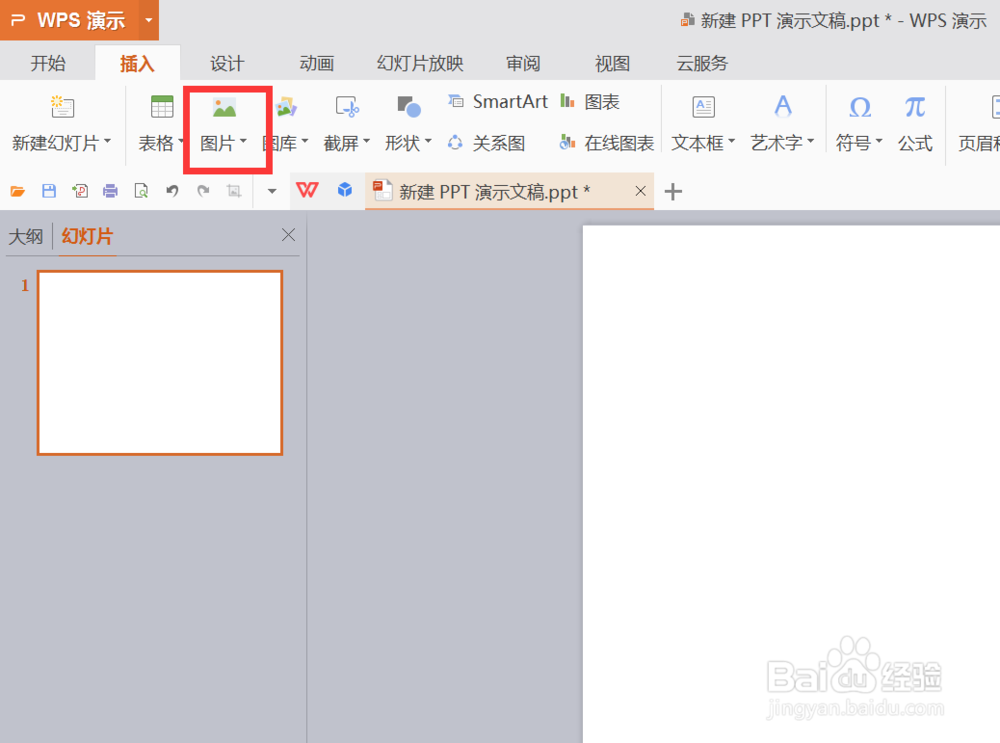
2、点击插入-图片

ppt怎样设置两张或多张图片同时动作

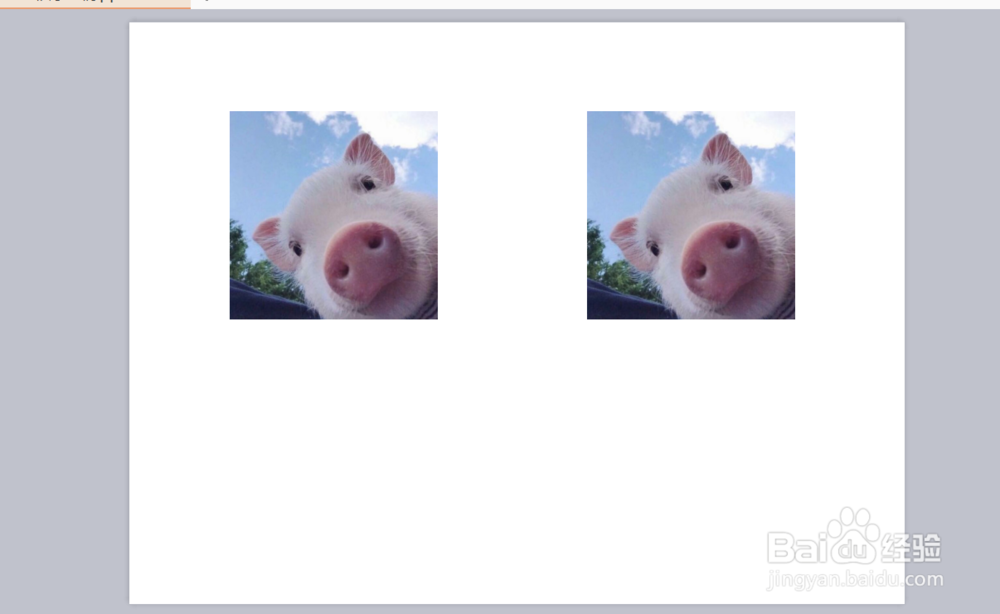
3、这里添加两张图片

ppt怎样设置两张或多张图片同时动作

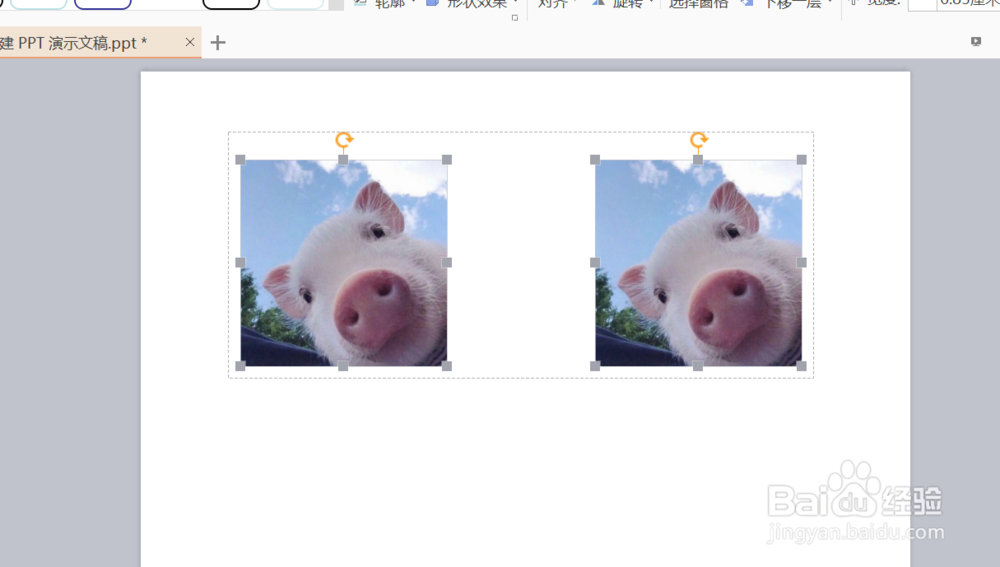
4、选中两张图片

ppt怎样设置两张或多张图片同时动作

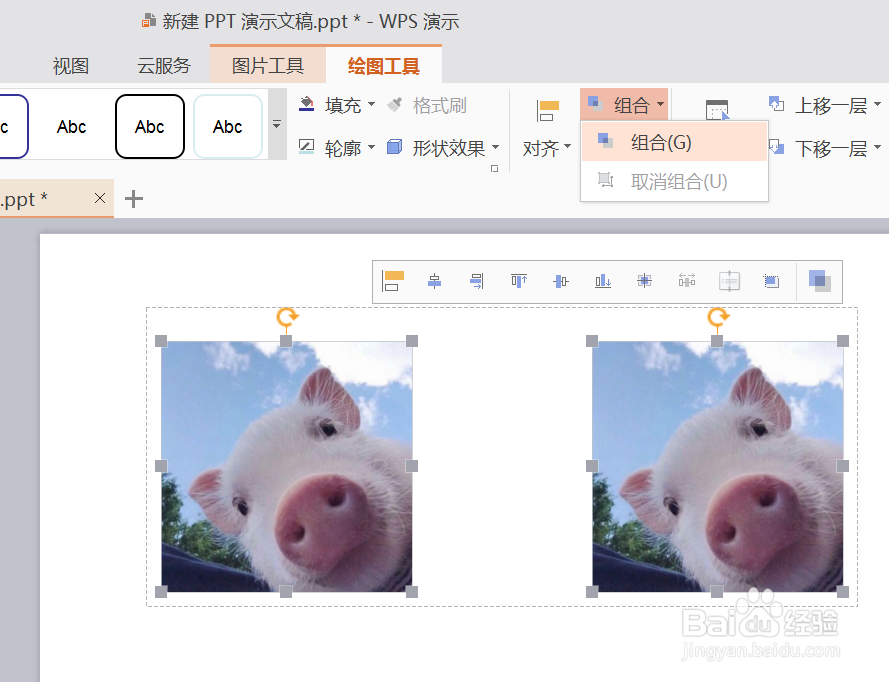
5、点击绘图工具-组合-组合

ppt怎样设置两张或多张图片同时动作

6、这样两张图片就组合起来了

ppt怎样设置两张或多张图片同时动作

ppt怎样设置两张或多张图片同时动作

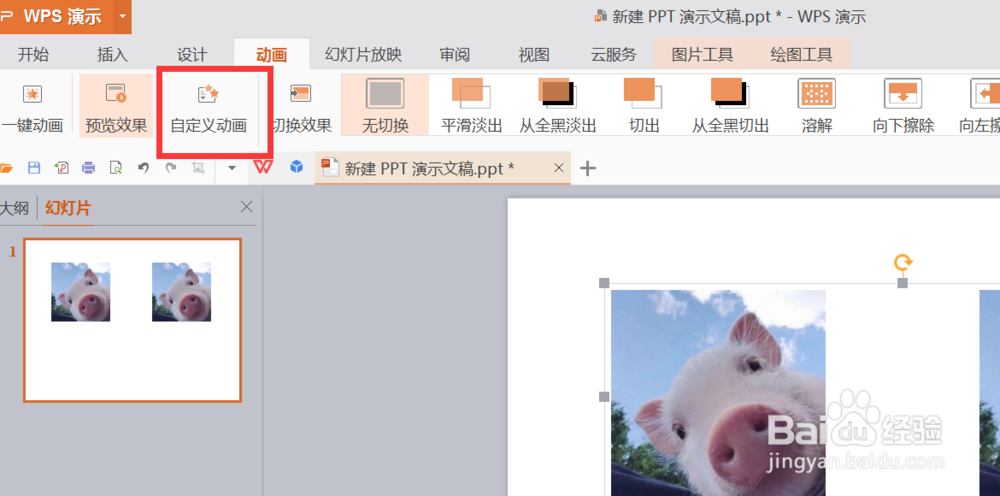
7、然后点击动画-自定义动画

8、选择擦除效果

ppt怎样设置两张或多张图片同时动作

ppt怎样设置两张或多张图片同时动作

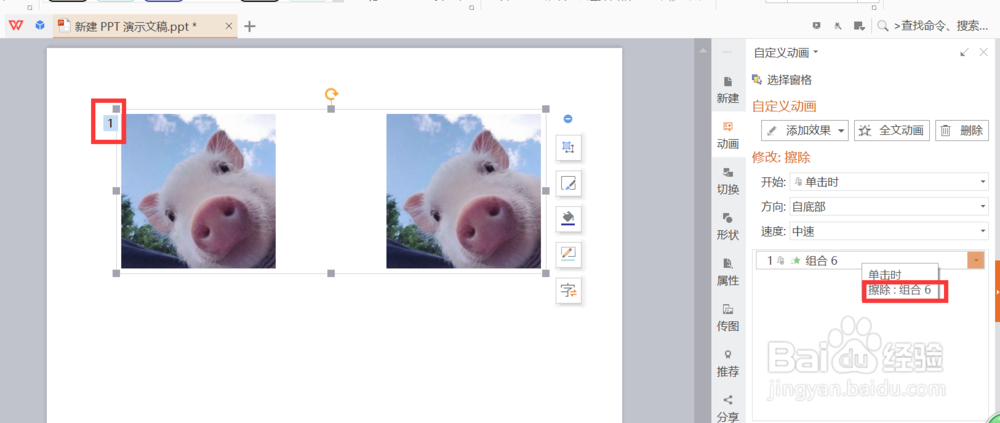
9、可以看到两张图片是同时应用擦除动画的

ppt怎样设置两张或多张图片同时动作

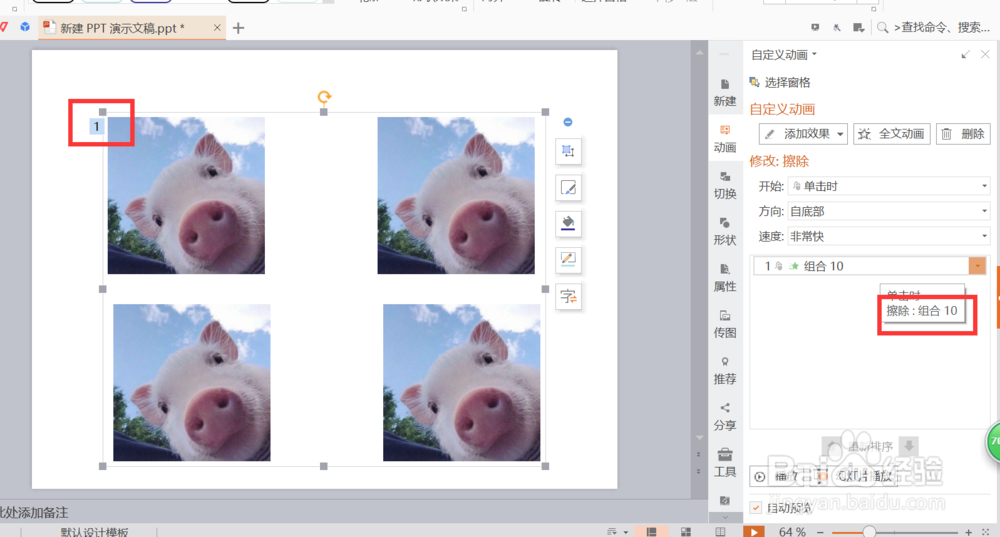
10、多张图片也可以同时实现这一效果

ppt怎样设置两张或多张图片同时动作

  • PowerPoint怎么设置自动播放幻灯片内容
  • 幻灯片怎么自动放映,不用点击
  • PPT如何添加动画效果
  • 在幻灯片的同一位置怎么出现不同的文字
  • Powerpoint中树叶飘落效果如何设置?
  • 热门搜索
    u盘无法格式化怎么办 书怎么画 圣元奶粉怎么样 刘备怎么死的 无聊怎么办 化石是怎么形成的 eml文件怎么打开 steam怎么加好友 菜花怎么炒好吃 美瞳怎么戴