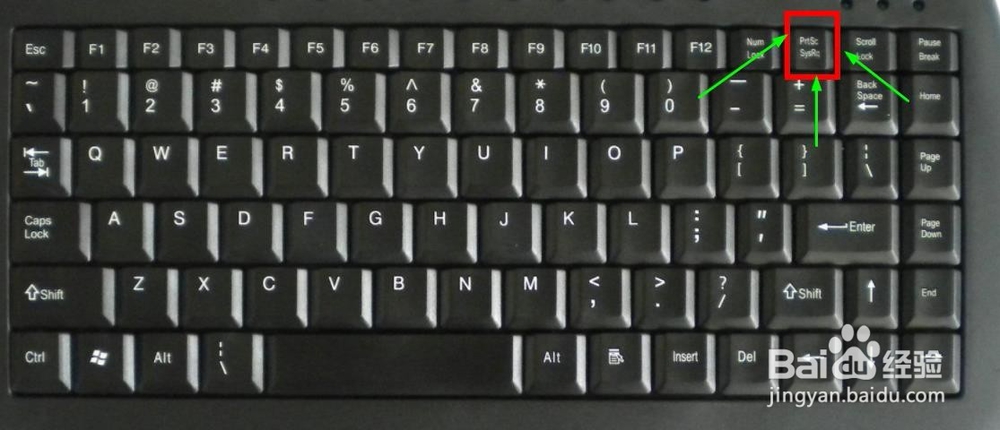
1、电脑自身就有截图功能,它可以截全屏和当前的活动窗口,按键就是键盘上的“Print Screen”键,有的键盘上是“Prt Sc sysrq ”,都一样的。
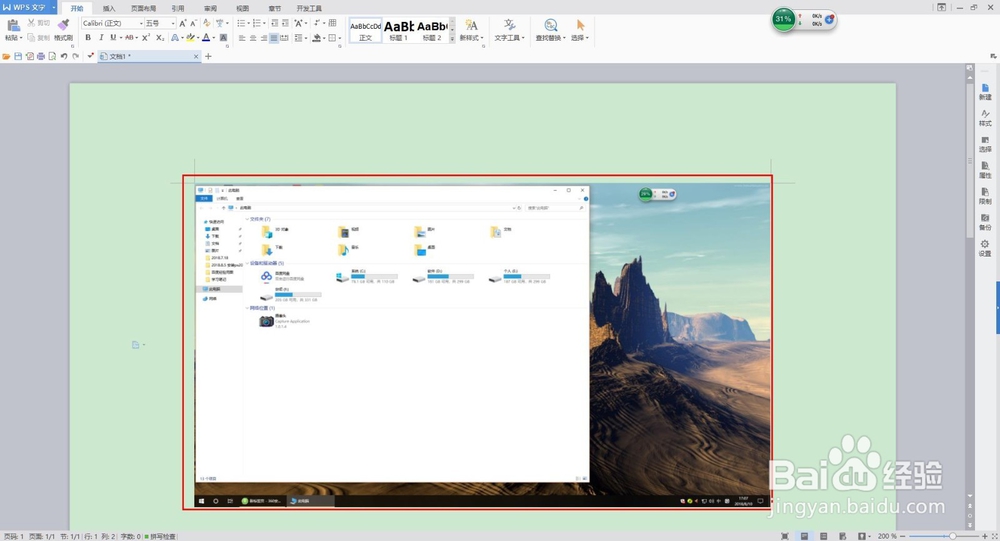
2、直接按下这个键就是截全屏,来到wps文档中ctrl+v粘贴,如图,看到整个屏幕都被我截下来了。
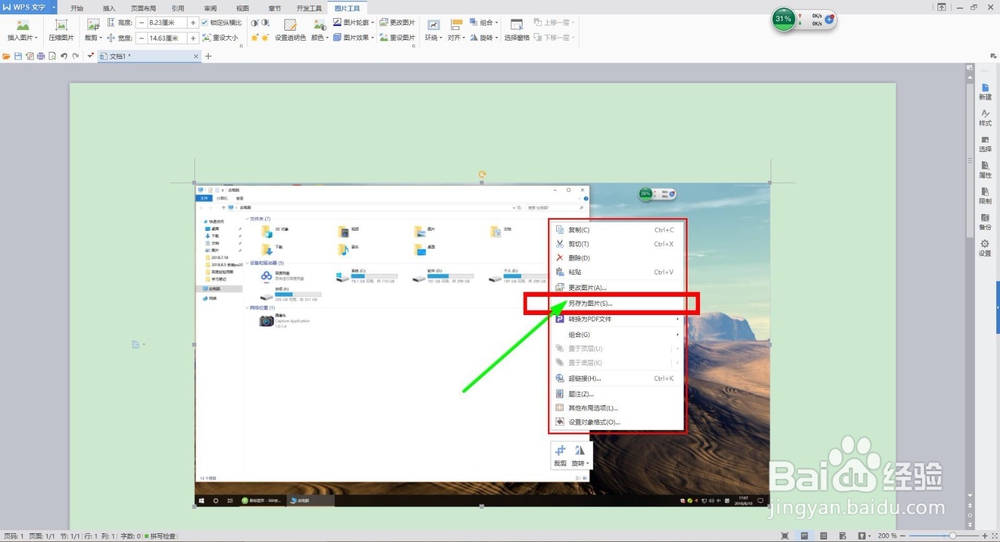
3、在图上点击鼠标右键选择另存为图片可把图片单独保存出来。
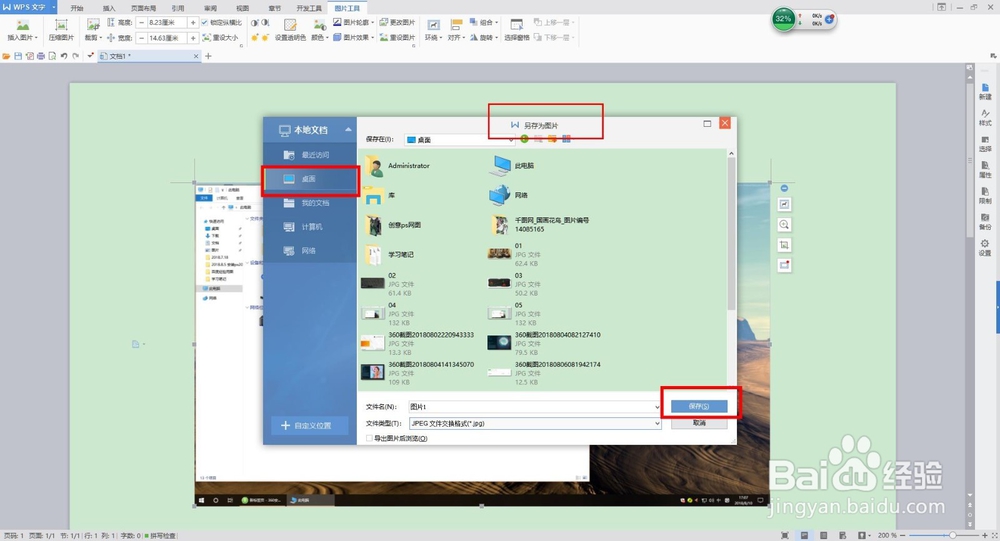
4、按alt+Print Screen键就是截当前的活动窗口(当前选定的窗口)。
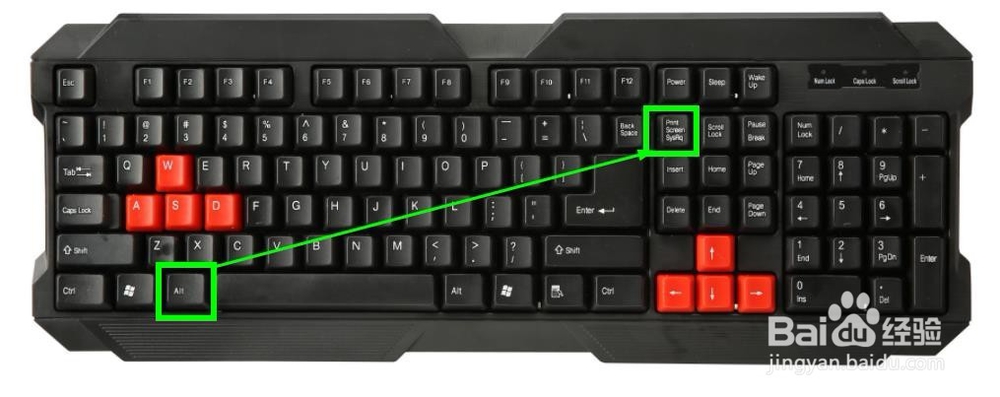
5、这里举个例子,如图,我打开了一个程序,这时候我按下alt+Print Screen键
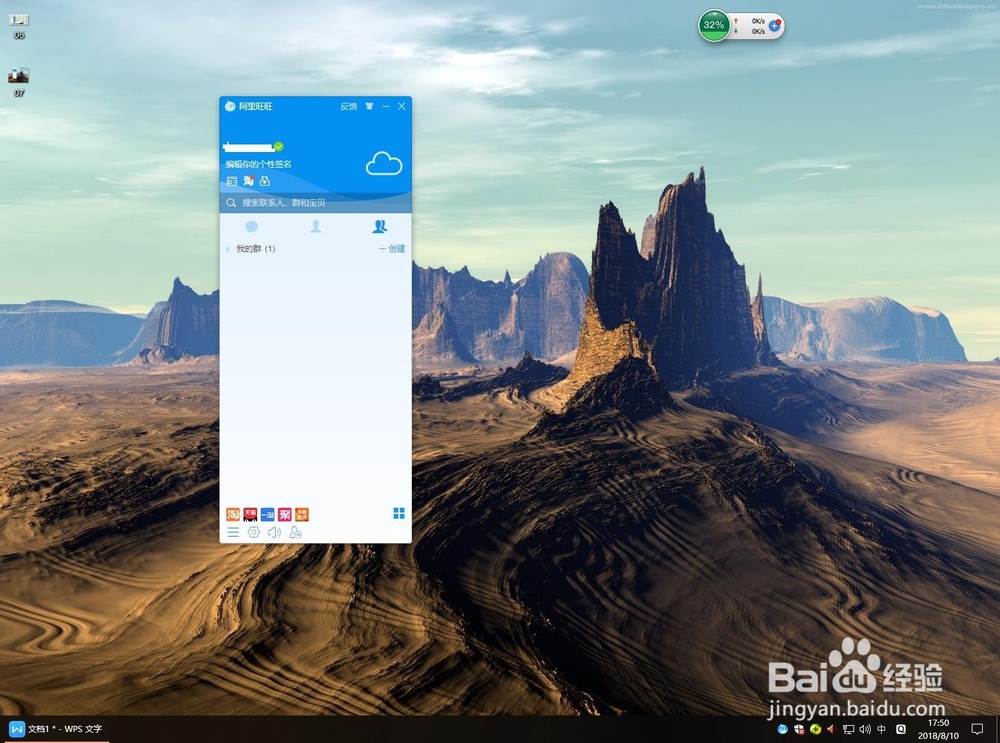
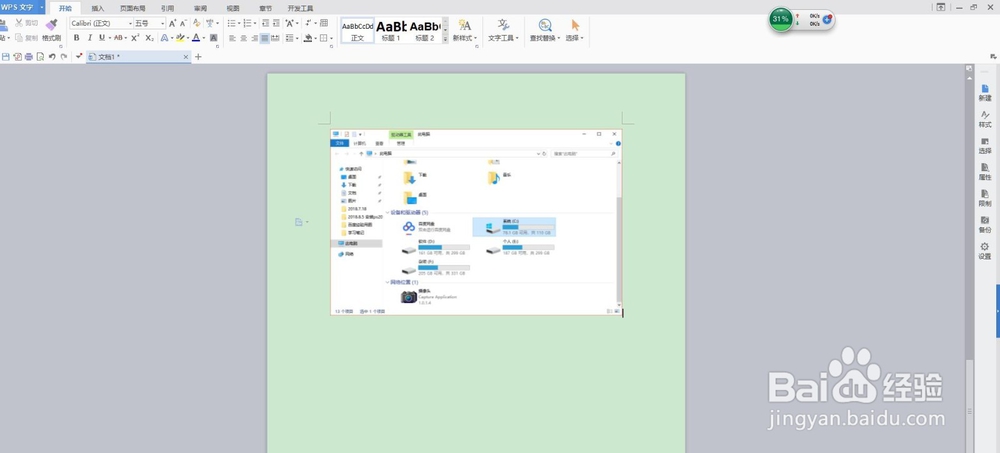
6、然后来到wps文档粘贴一下看看出现了什么。如图,只有程序被截图了,桌面之类的全都没有截到。
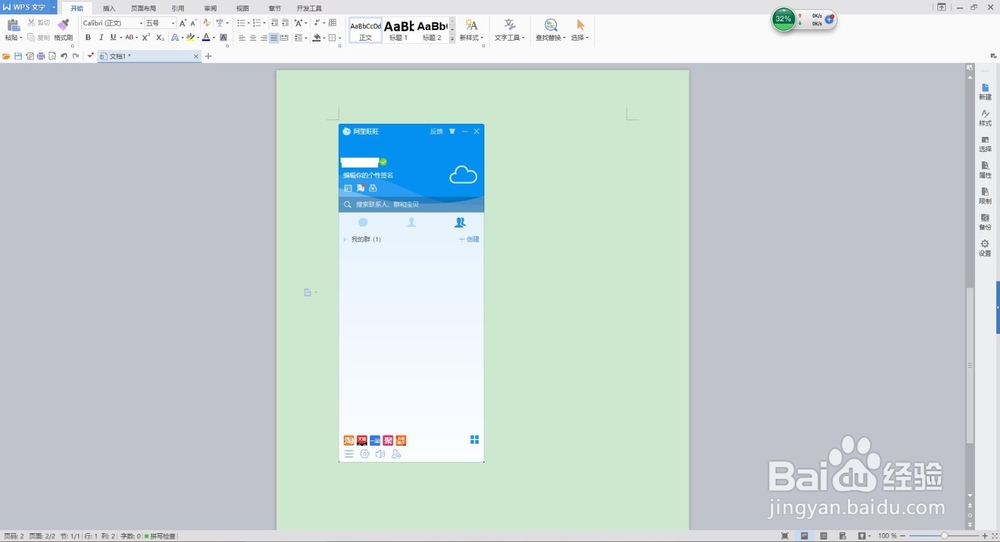
7、还是这个地方,我再打开一个“我的电脑”,如图,现在能看出来当前活跃的窗口其实是“我的电脑”这个窗口。那我们按一下alt+Print Screen键,来到wps文档粘贴一下看看,发现只有“我的电脑”被截取了。充分说明了这个快捷键只能截取当前活动窗口。
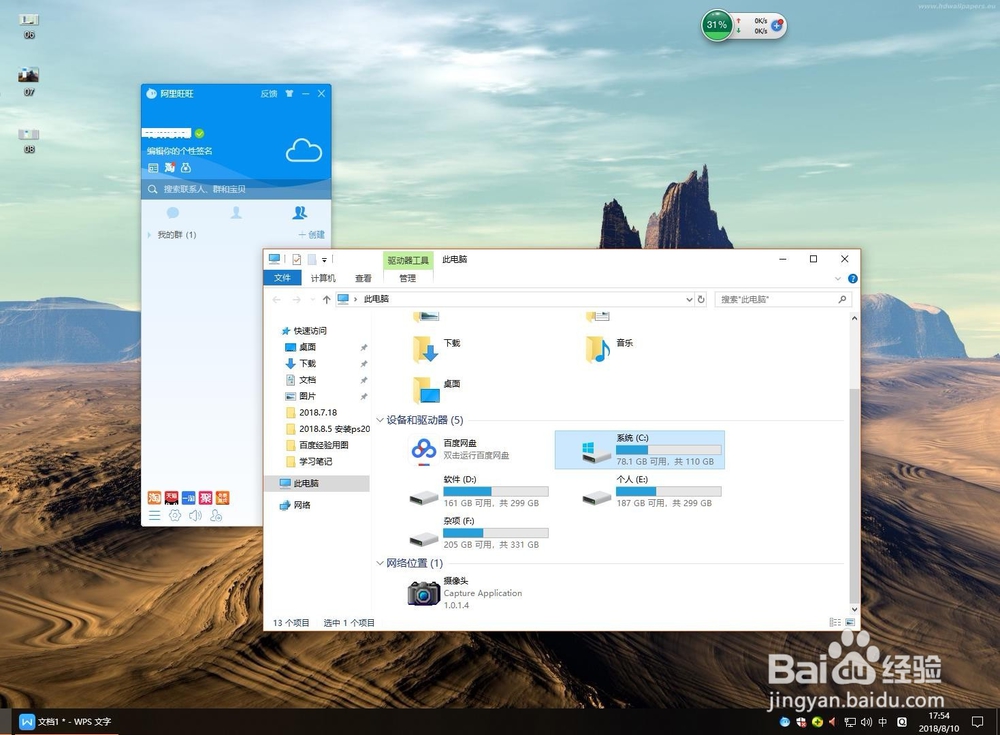
1、软件附加截图功能,这个我使用的最多,包括写这篇经验也是用的这个方法截图。像QQ,360浏览器等,均可截图,可以添加文字、指示框、箭头等,可以截图后直接保存在剪贴板,然后在聊天窗口或者wps文档直接粘贴即可。也可直接保存出来图片,方便快捷。利用好快捷键可以在软件最小化的情况下任意截图。
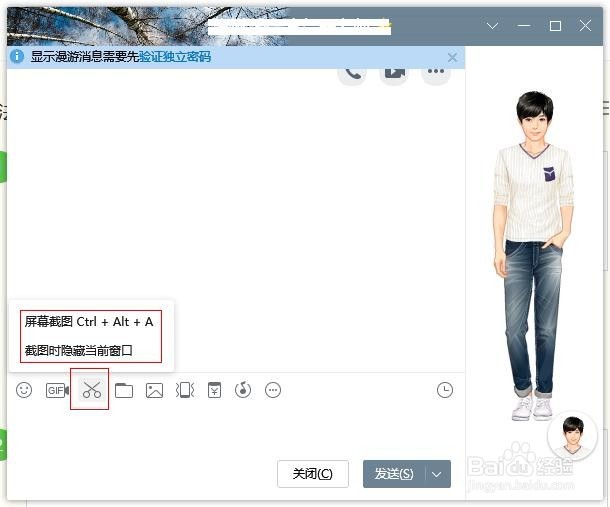
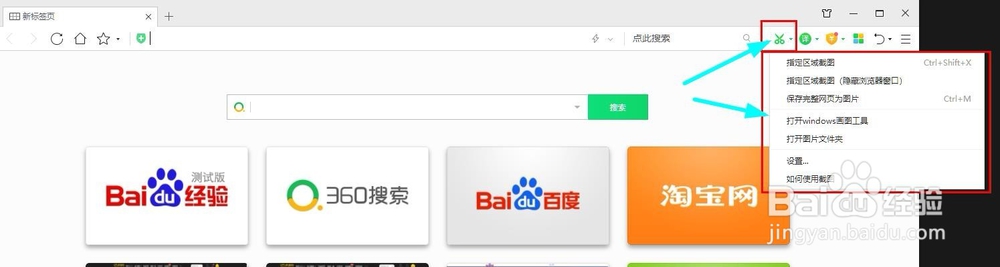
2、qq的快捷键是ctrl+alt+A,只要登录着QQ软件,随时按这个快捷键即可调用截图命令。360浏览器截图快捷键是ctrl+shift+X,这是我最常用的命令,现在就以360浏览器为例进行详细讲解。如图所示为360浏览器截图的样子。
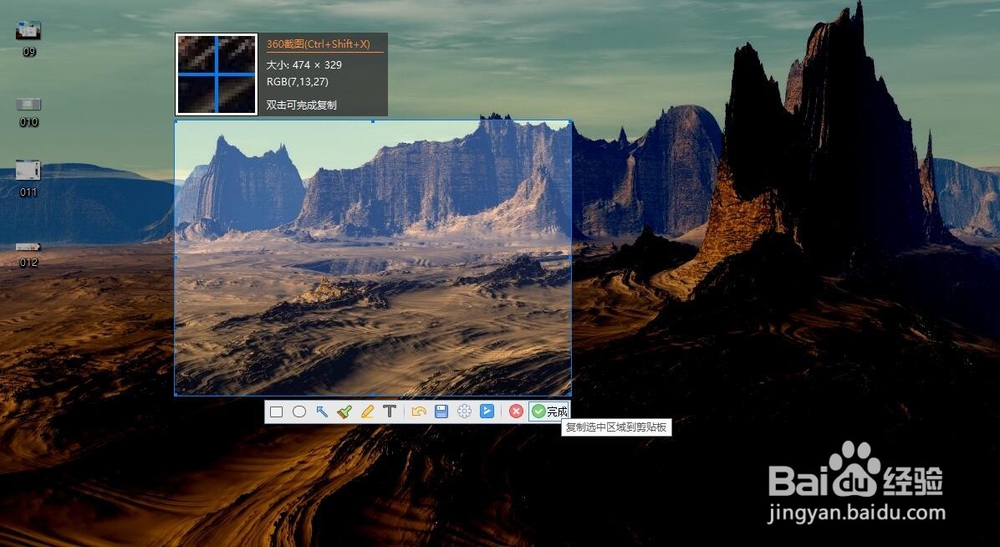
3、只要360浏览器打开的状态(包括最小化)就可以使用ctrl+shift+X这个截图快捷键。按下就能出现如图所示样子。按下鼠标左键可以画出截图区域,画出区域的同时出现工具栏,可以画方框、椭圆、箭头、涂鸦、文字等,非常方便。
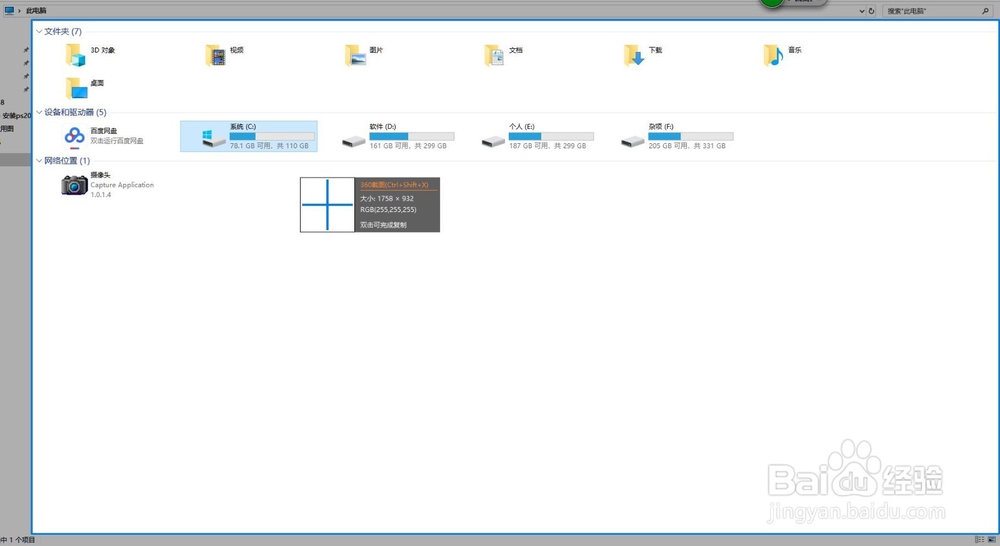
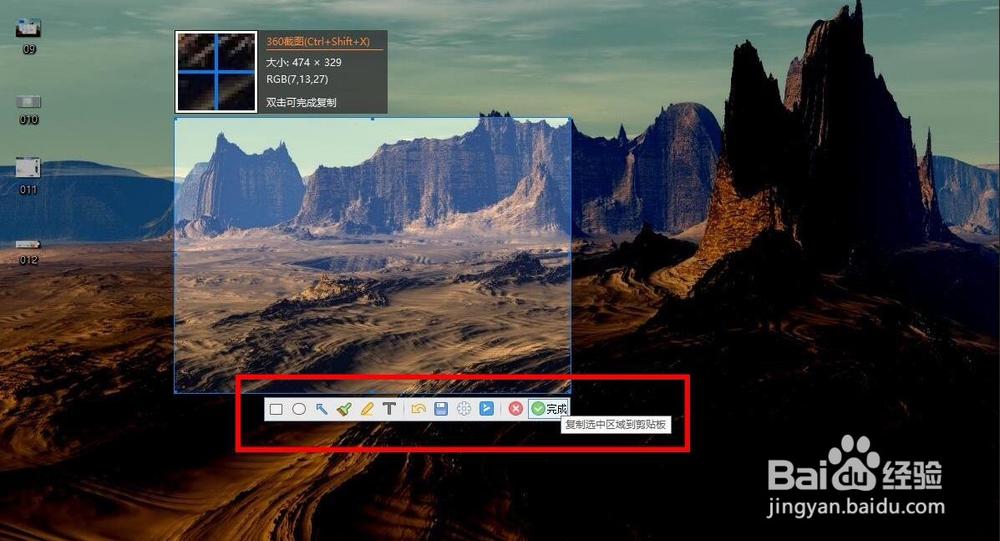
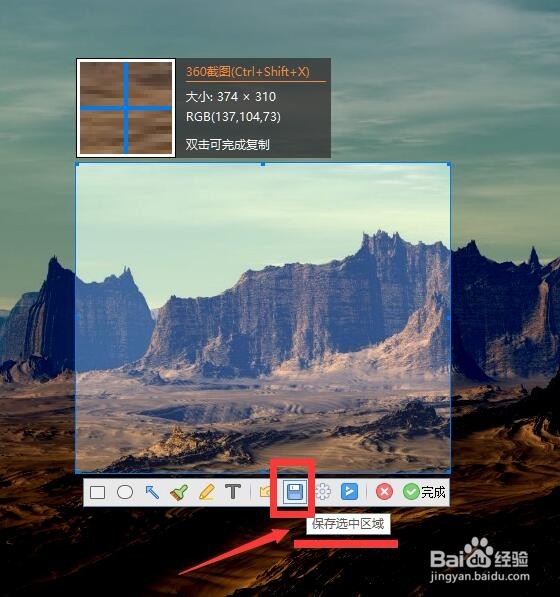
4、而且点击“保存选中区域”工具的话,弹出保存图片窗口,选择好位置并保存,图片就存下了,随用随取十分方便。

1、专业截图工具:推荐几款截图软件:
CapScreen、Screenpresso截图工具、picpick截图、HprSnap截图等。这里以“HprSnap5截图工具”为例简单讲解。
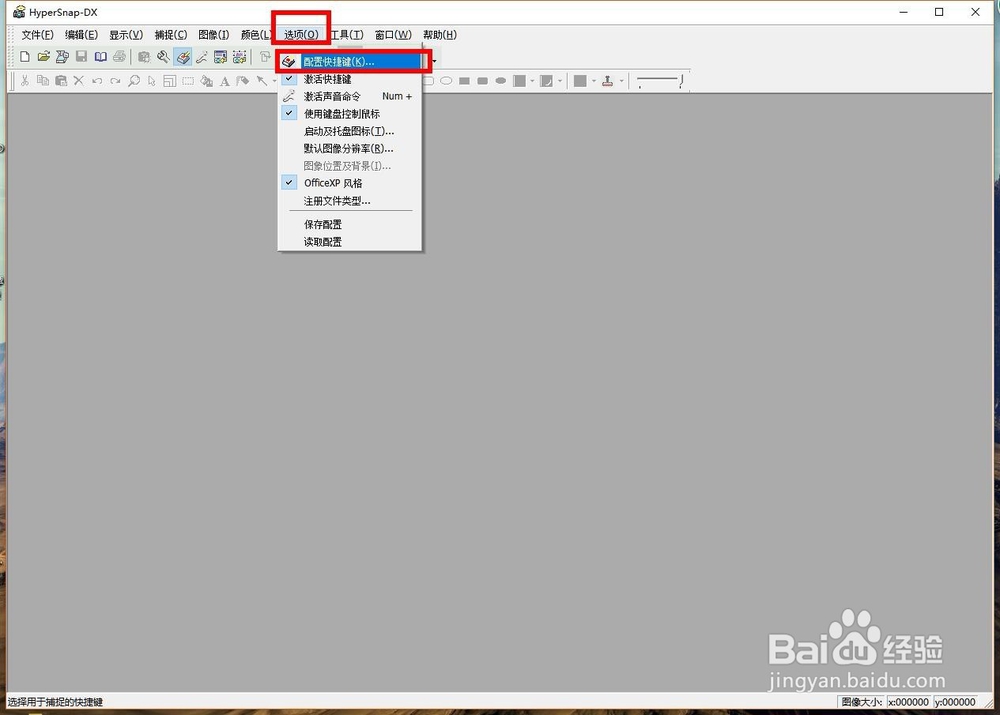
2、网上搜索并下载安装到电脑后,打开软件界面如图。我们首先打开“选项”→“配置快捷键”,来认识一下快捷键,一般记好“捕捉选定区域”快捷键即可,再就是设置一下print screen热键设置。还有“捕捉”→“捕捉设置”里面可以设置把鼠标给截取上,这个是QQ和360做不到的。
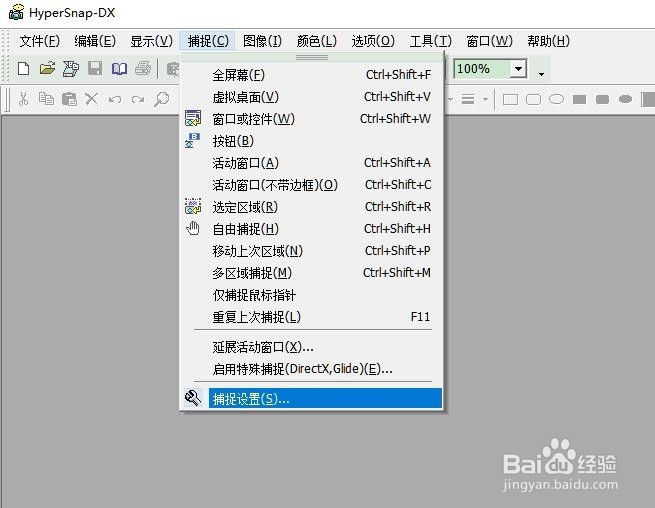
3、还有捕捉设置里面的“快速保存”,可以了解一下,把第一项“自动将每次捕捉的图像保存到文件中”,并设置好要保存到的文件夹,那以后只要运行着HprSnap软件,直接按键盘上print screen键就会自动存到设置的文件夹中了,非常方便,按一下就存一张,可以快速截图。
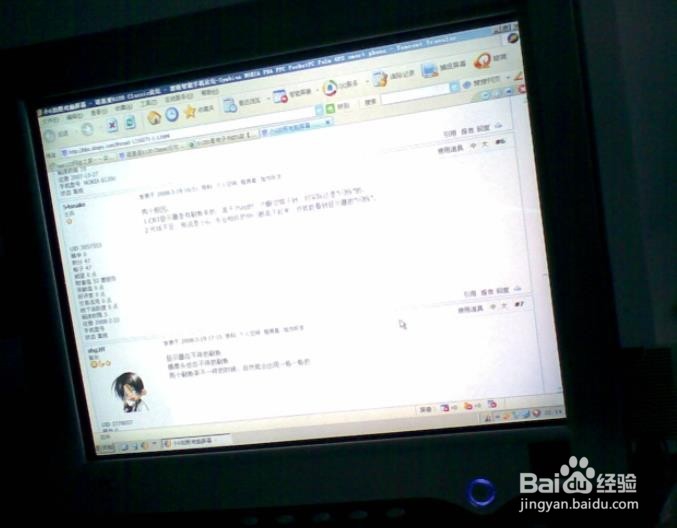
1、手机拍照,简单粗暴。哈哈,人人都会😜
但缺点很明显,图像不清晰,文件却比较大,毕竟是照片,轻则1M,重则5M.此乃下下策。