怎么将MOV视频转换为MP4?

 时间:2026-02-13 19:10:55

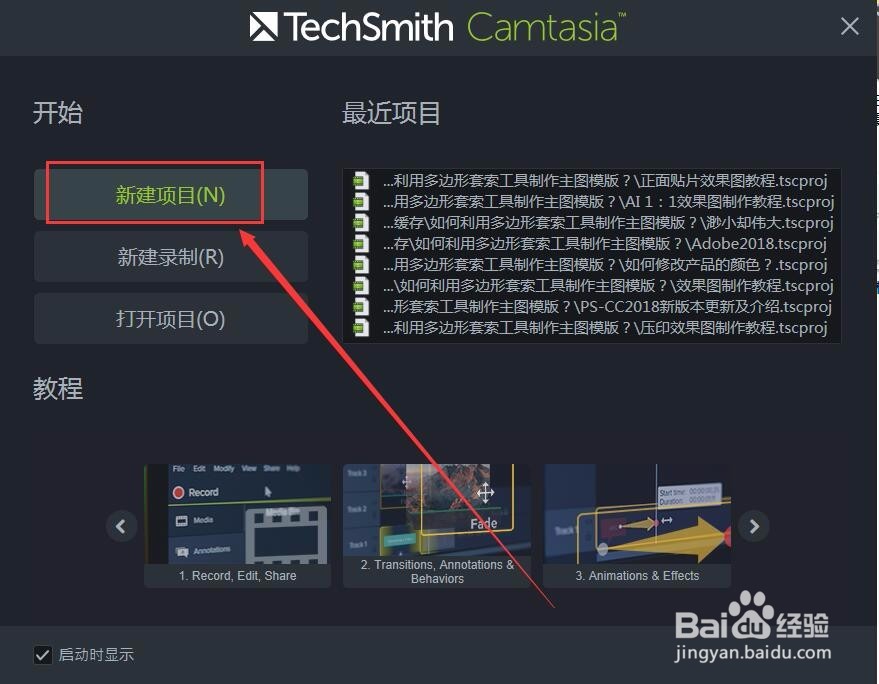
1、打开Camtasia 9客户端;

怎么将MOV视频转换为MP4?

2、在开始界面上,点击新建项目;

怎么将MOV视频转换为MP4?

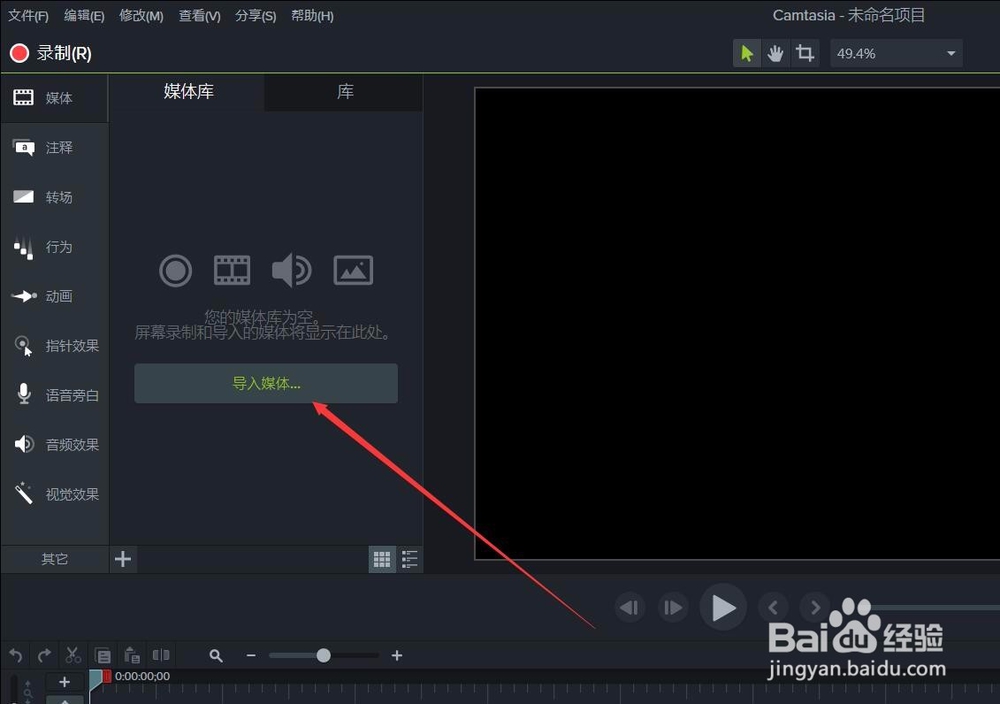
3、在Camtasia 9的界面上,点击 导入媒体 按钮;

怎么将MOV视频转换为MP4?

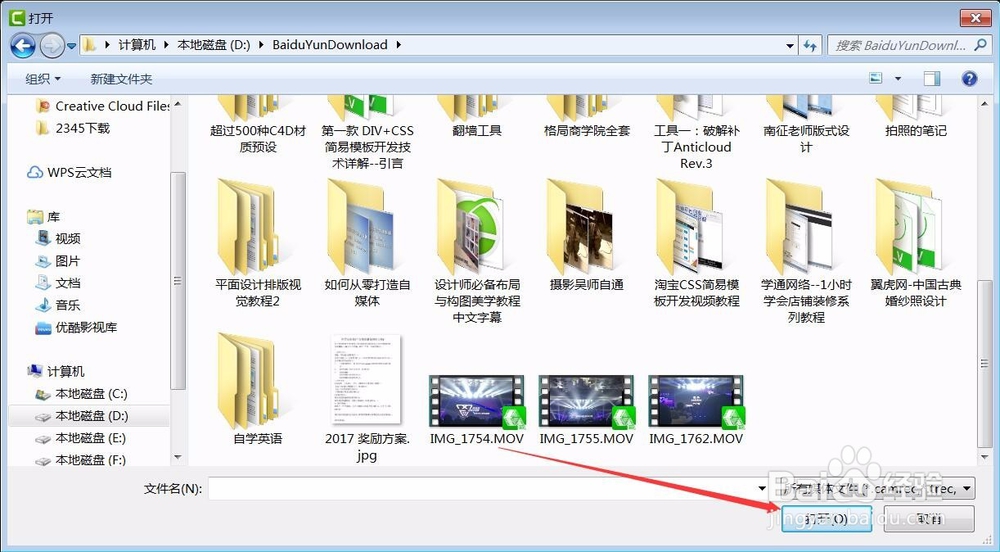
4、选中你要转换的视频,点击打开按钮;

怎么将MOV视频转换为MP4?

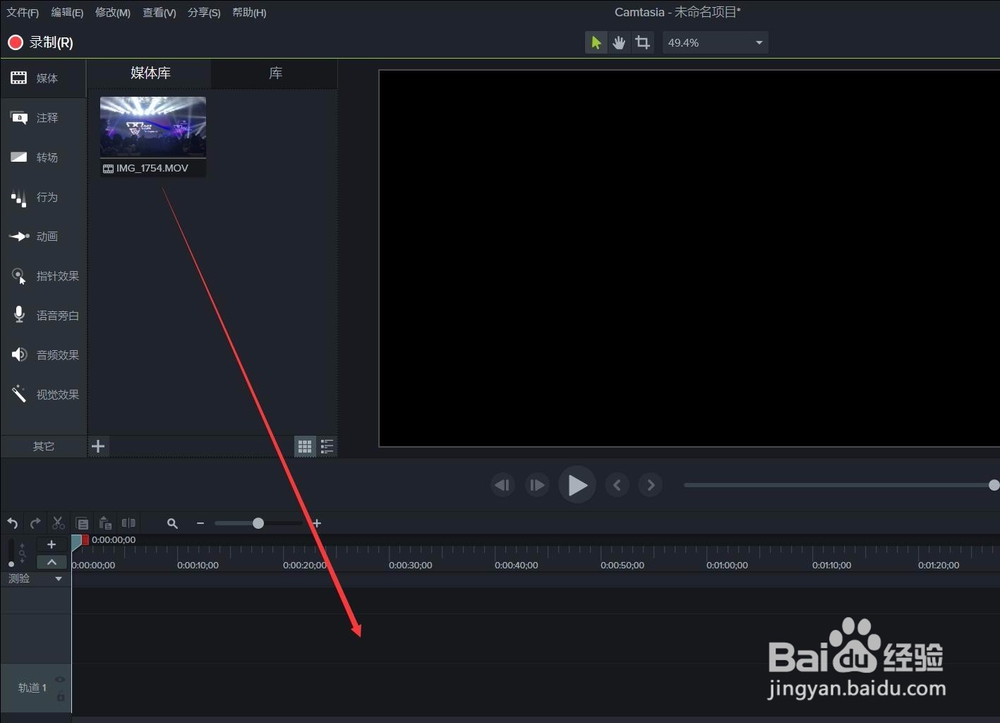
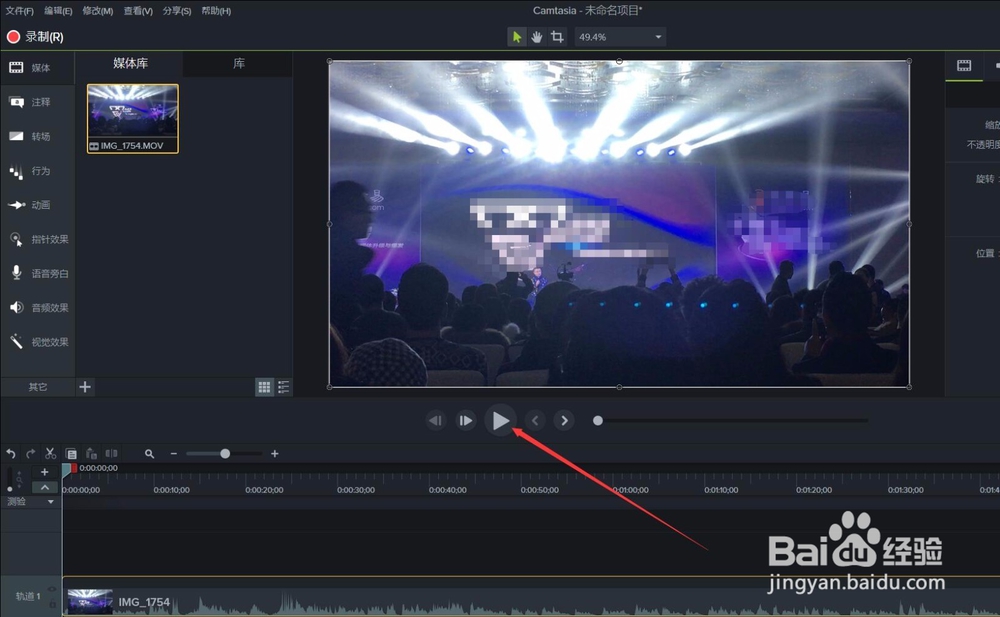
5、将导入的媒体,拖动到时间轴上(按住鼠标左键不放,拖动到时间轴上);

怎么将MOV视频转换为MP4?

6、点击播放按钮(也可跳过此步);

怎么将MOV视频转换为MP4?

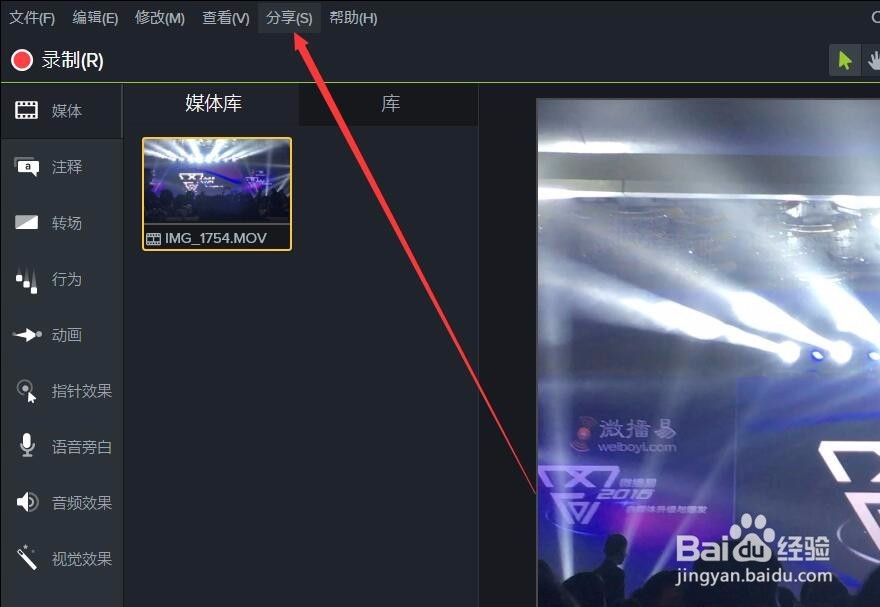
7、点击菜单栏上的 分享 选项;

怎么将MOV视频转换为MP4?

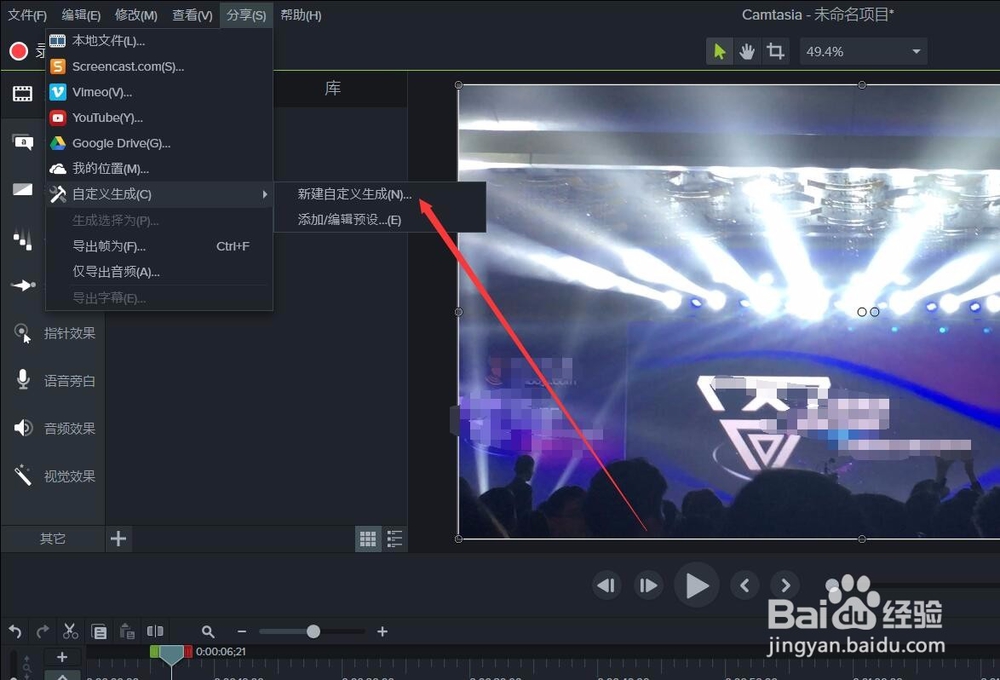
8、在分享下拉列表,选择 自定义生成——新建自定义生成选项;

怎么将MOV视频转换为MP4?

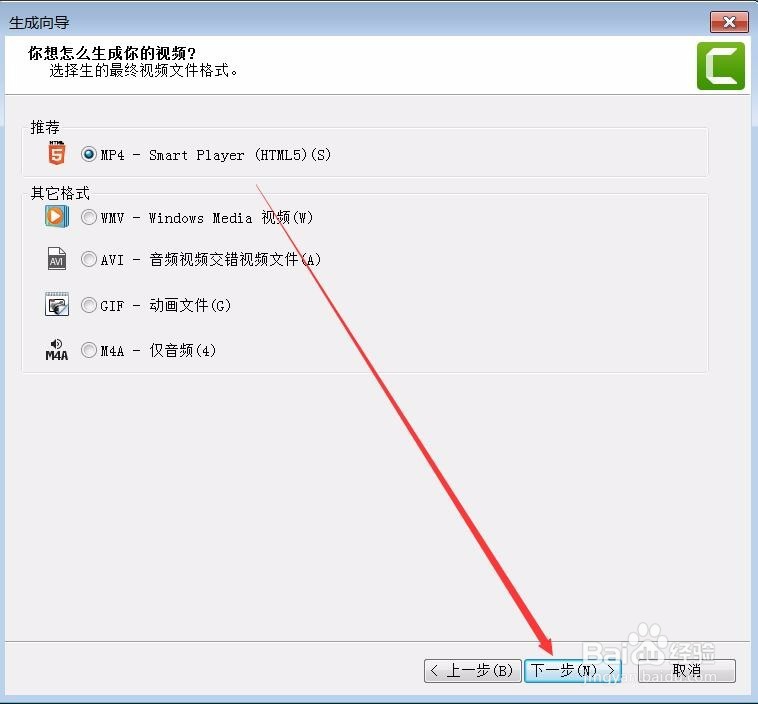
9、点击默认选项就好,如MP4格式,再点击下一步按钮;

怎么将MOV视频转换为MP4?

10、视频设置、大小……不需要更改的话,点击下一步按钮;

怎么将MOV视频转换为MP4?

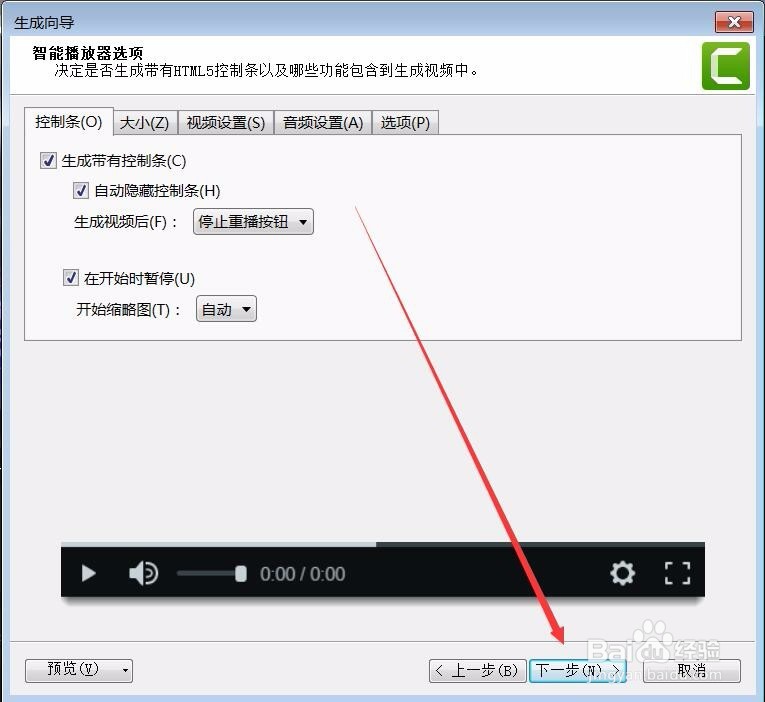
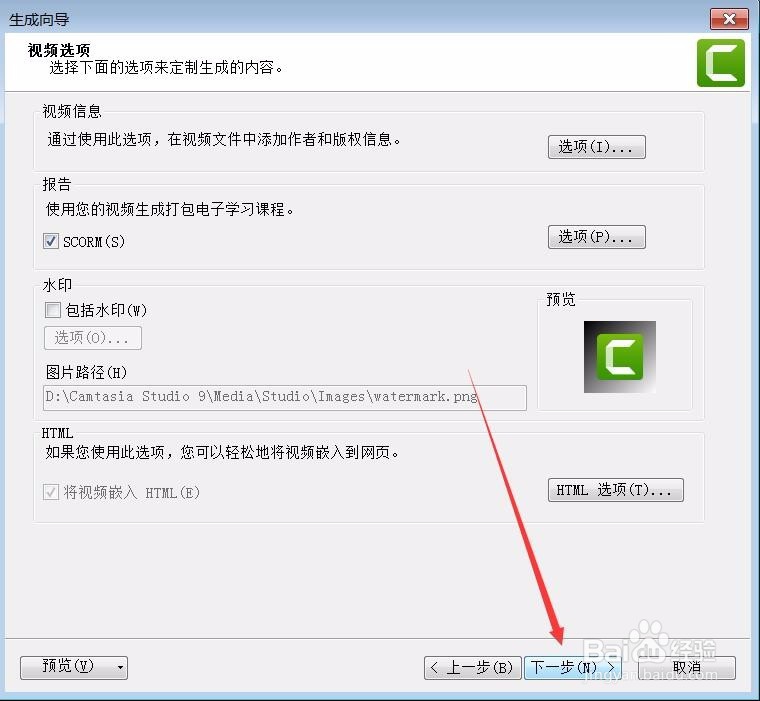
11、点击下一步按钮;

怎么将MOV视频转换为MP4?

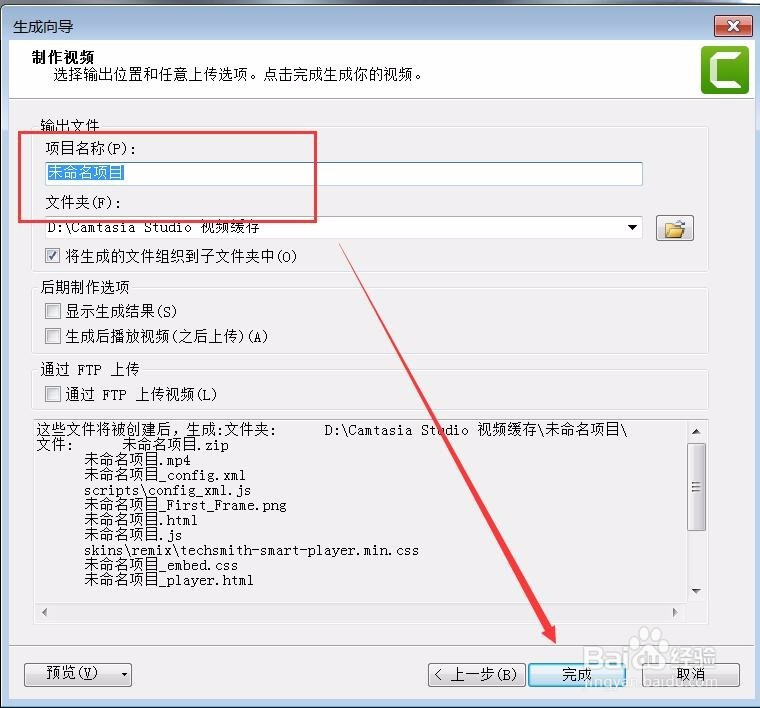
12、输入视频的名称,点击完成按钮;

怎么将MOV视频转换为MP4?

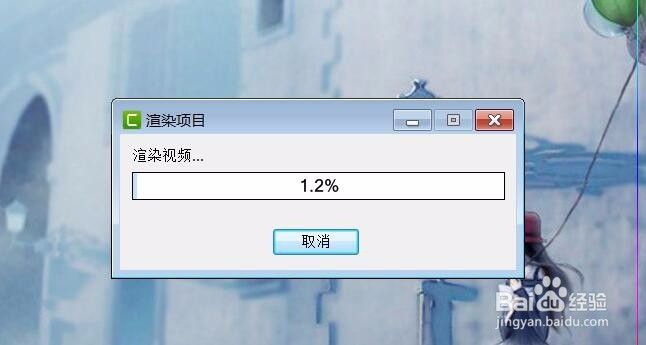
13、视频正在渲染中……

怎么将MOV视频转换为MP4?

14、这样视频就转换为MP4啦!Bye~~~

怎么将MOV视频转换为MP4?

  • 如何分离出视频中的音频文件
  • PR如何将彩色视频处理成黑白视频?
  • 手机爱剪辑中怎样给视频添加滤镜效果
  • pr如何给视频添加溶解过度的转场效果
  • PR 拍照立体效果
  • 热门搜索
    辣椒酱的家常做法 怎么清除缓存 猪蹄怎么做好吃 米饭夹生怎么办 腌辣椒的做法大全 家常鱼香茄子 南瓜的18种家常做法 治疗腰痛的最好方法 刀拍凉拌黄瓜怎么做好吃 家常菜的做法大全家常炒菜