Excel如何拼接城市、区号、年平均气温?

 时间:2026-05-01 11:06:14

1、准备存放拼接城市、区号、年平均气温的单元格结构。

首先在Excel中准备好存放拼接城市、区号、年平均气温的单元格结构。

Excel如何拼接城市、区号、年平均气温?

2、输入拼接城市、区号、年平均气温的函数公式。

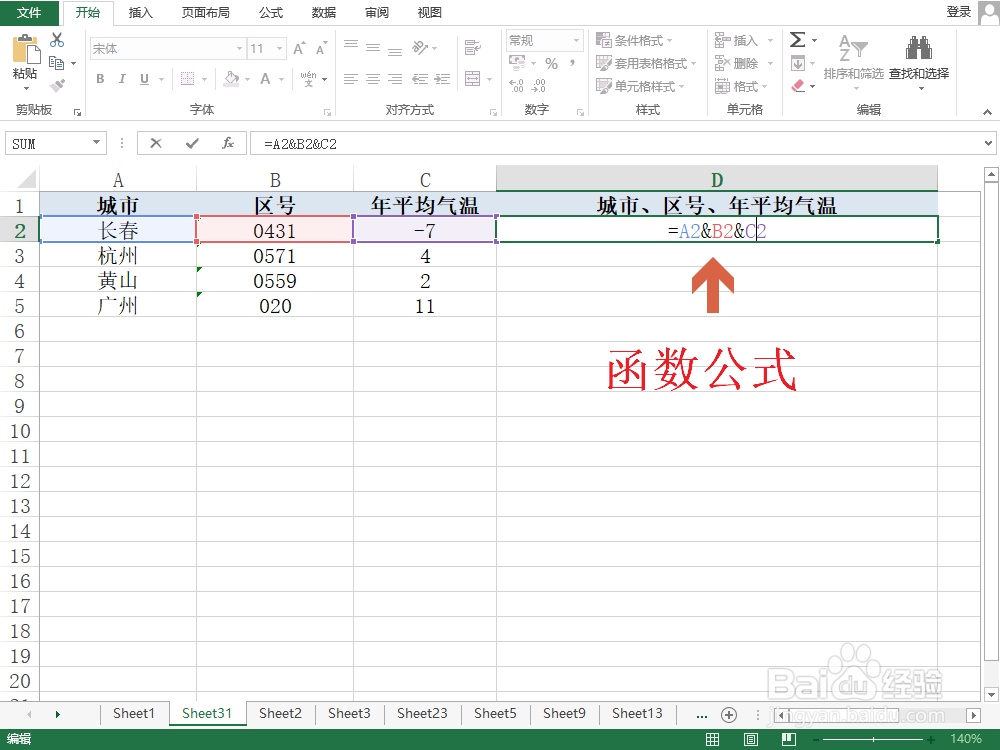
选中D2单元格,输入用于拼接城市、区号、年平均气温的函数公式“=A2&B2&C2”。
Excel如何拼接城市、区号、年平均气温?

3、得到拼接城市、区号、年平均气温的第一个结果。

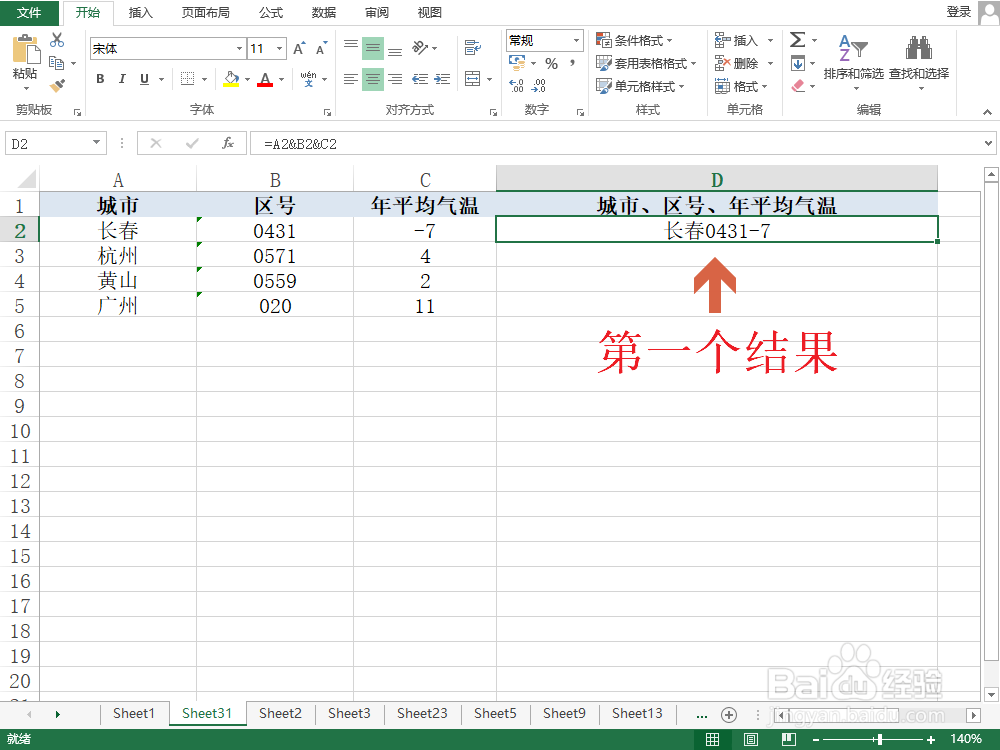
按下回车键Enter即可在D2单元格内得到拼接城市、区号、年平均气温的第一个计算结果。
Excel如何拼接城市、区号、年平均气温?

4、拉伸填充所有拼接城市、区号、年平均气温的结果。

点击D2单元格右下角的绿色实心方块,往下拖拽直至D5单元格松开鼠标。

Excel如何拼接城市、区号、年平均气温?

5、完成拼接城市、区号、年平均气温的拼接。

我们可以在D2:D5中看到拼接城市、区号、年平均气温的结果。

更多工作生活问题,参考如下教程:

Excel如何拼接城市、区号、年平均气温?

  • Excel中怎么按字段分类汇总
  • Word2013/2016/2019插入计算机图片作为项目符号
  • 自动筛选怎么操作步骤
  • excel2016如何使用低于平均值项目选取规则
  • 用条件格式将区域内排名前三单元格行设置为红色
  • 热门搜索
    珠海旅游景点 沧州师范学院怎么样 精子可以美容 广州到澳门怎么走 山西有哪些旅游景点 棋盘山风景区 孕妇可以吃龙虾吗 旅游中国 怀孕可以吃桃子吗 西双版纳旅游网