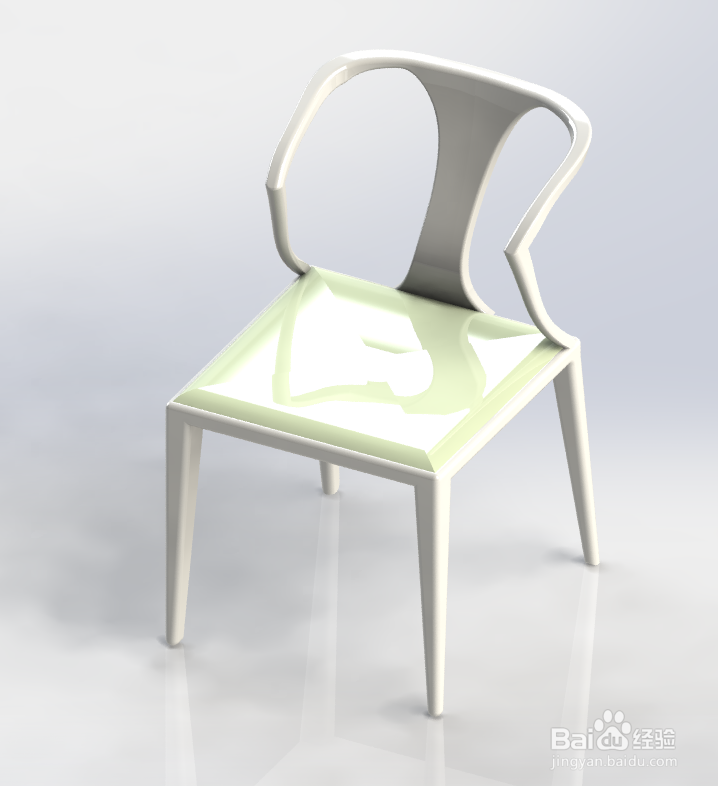
SolidWorks如何画椅子

 时间:2026-02-14 13:46:28

1、以下说明内容,匀直接说使用的操作功能,其他都不多做说明,大家都明白的。

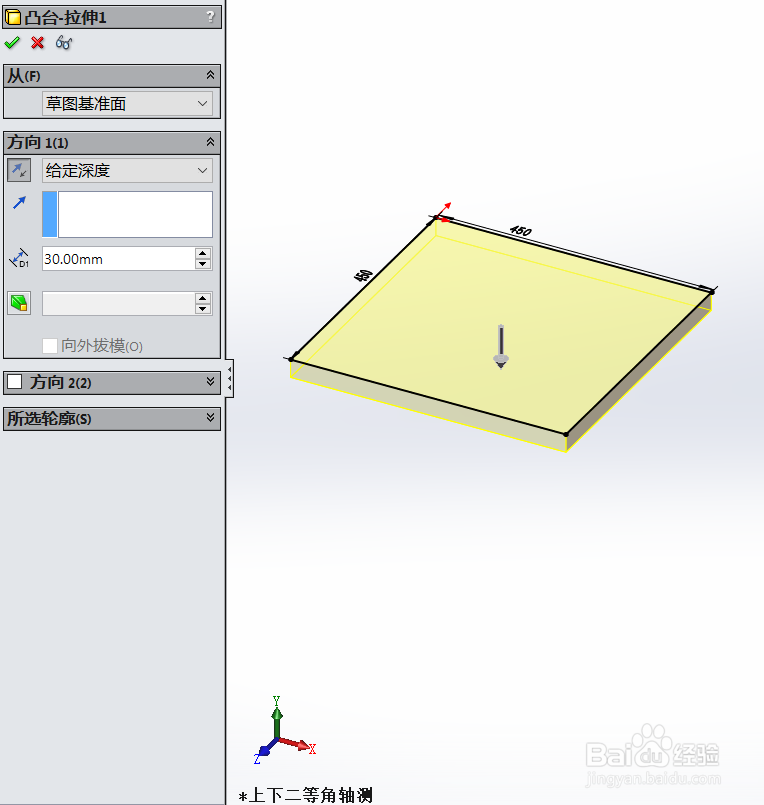
首先使用凸台-拉伸1功能,画出如下图所示的图形:
SolidWorks如何画椅子

2、然后使用凸台-拉伸2功能,画出如下图所示的图形:

SolidWorks如何画椅子

3、然后使用切除-拉伸1功能,画出如下图所示的图形:

SolidWorks如何画椅子

4、然后使用放样1功能,画出如下图所示的图形:

SolidWorks如何画椅子

5、然后使用放样2功能,画出如下图所示的图形:

SolidWorks如何画椅子

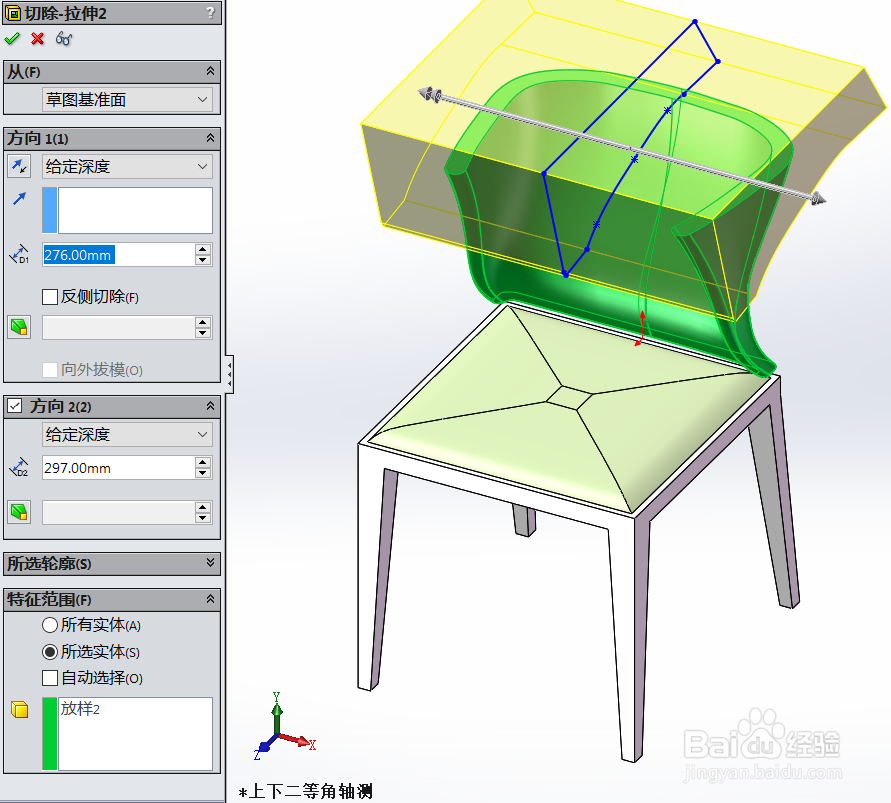
6、然后使用切除-拉伸2功能,画出如下图所示的图形:

SolidWorks如何画椅子

7、然后使用切除-拉伸6功能,画出如下图所示的图形:

SolidWorks如何画椅子

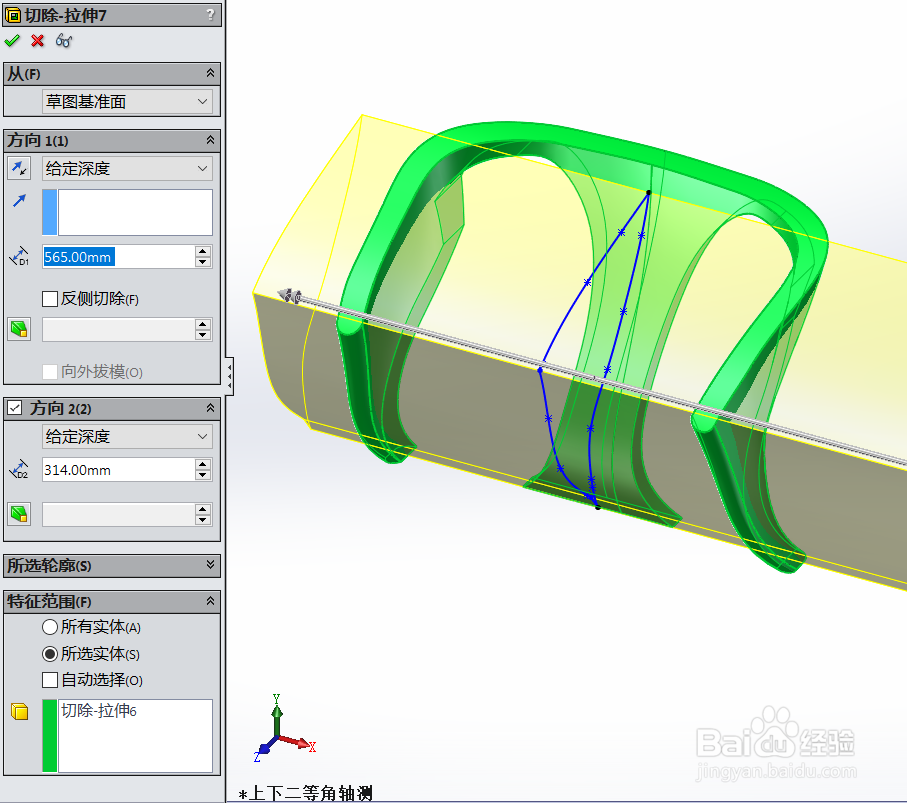
8、然后使用切除-拉伸7 功能,画出如下图所示的图形:

SolidWorks如何画椅子

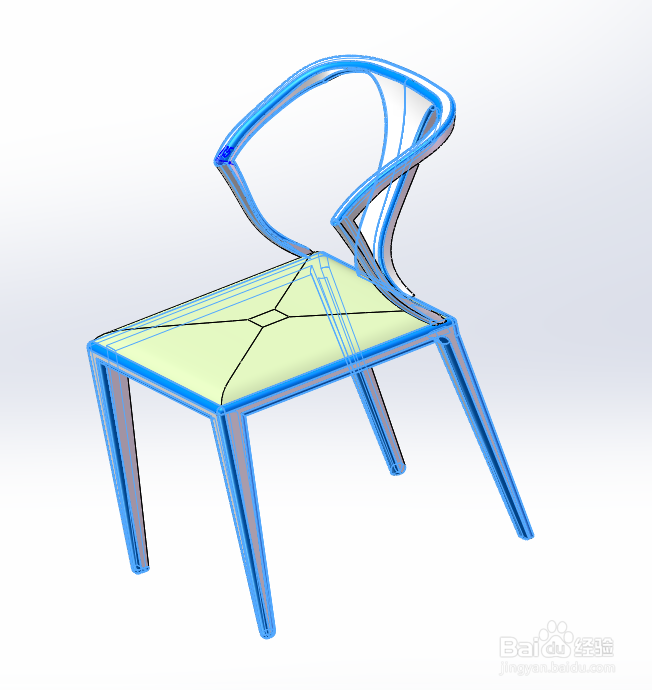
9、然后使用圆角1功能,画出如下图所示的图形:

SolidWorks如何画椅子

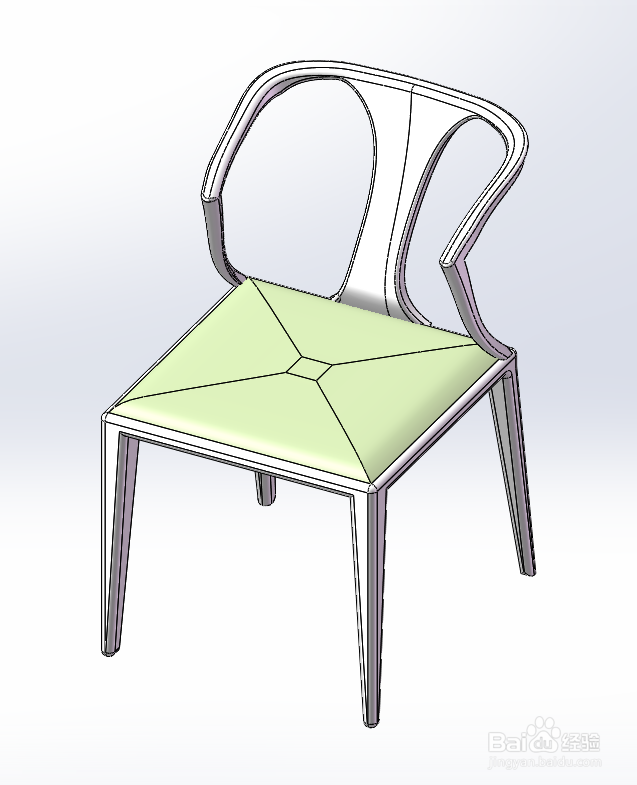
10、完成建模如下图所示的图形:

SolidWorks如何画椅子

11、最后使用渲染功能,画出如下图所示的图形:

SolidWorks如何画椅子

  • Solidworks如何将顶端盖进行边角处理
  • solidworks抽壳命令如何使用
  • solidworks如何把多实体直接保存为装配体文件
  • Solidworks如何绘制部分椭圆草图
  • Solidworks工程图绘制的时候怎样使用辅助视图
  • 热门搜索
    炸薯条怎么做 我的世界怎么调天气 来大姨妈肚子疼怎么办 男生吃避孕药会怎么样 记忆力差怎么办 桂鱼怎么钓 怎么看生男生女 西的笔顺怎么写 微信删除好友怎么找回 拉布拉多犬怎么训练