MyEclipse中使用JUnit单元测试

 时间:2026-04-30 13:29:21

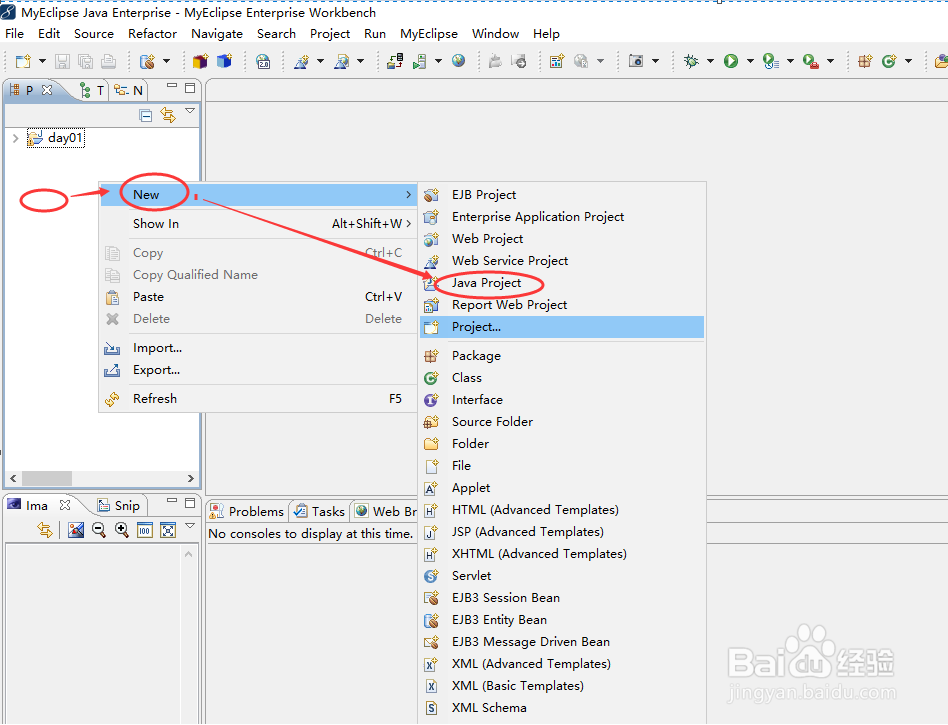
1、打开MyEclipse,新建一个Java Project,如下图所示:
MyEclipse中使用JUnit单元测试

2、输入项目的名称,然后点击Finish,如下图所示:

MyEclipse中使用JUnit单元测试

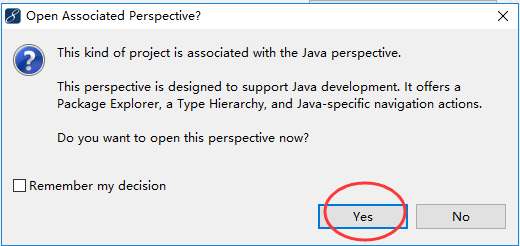
3、提示打开Java视图,点击Yes,如下图所示:

MyEclipse中使用JUnit单元测试

4、在src上右键添加Package包,如下图所示:

MyEclipse中使用JUnit单元测试

5、在包上右键添加一个JUnit Test Case,如下图所示:

MyEclipse中使用JUnit单元测试

6、接下来我们勾选setUp和tearDown,然后点击Finish,如下图所示:

MyEclipse中使用JUnit单元测试

7、我们在setUp和tearDown方法中增加一个输出内容,然后添加两个简单的测试方法并输出一些内容,最后我们点击Run As->JUnit Test,如下图所示:

MyEclipse中使用JUnit单元测试

8、此时提示添加JUnit4库到项目中,点击OK,如下图所示:

MyEclipse中使用JUnit单元测试

9、JUnit选项卡中显示绿色,表示单元测试通过,在Console控制台输出的内容可以看到每个单元测试的方法执行都在setUp和tearDown之间,如下图所示:

MyEclipse中使用JUnit单元测试

  • 数据库如何存储玩家数据
  • php+mysql查询数据如何排序
  • MyEclipse如何生成APK
  • 如何激活华为云优惠券
  • PotPlayer显示器怎么关闭随机播放
  • 热门搜索
    天邪鬼赤哪里多 怎么让鼻头缩小 军绿色大衣怎么搭配 小孩出水痘怎么办 行尸走肉在哪里可以看 股票分红怎么分 怎样发朋友圈 早上发朋友圈的句子 眼睫毛倒长怎么办 哪里