windows server 2008如何开启远程桌面

 时间:2024-10-13 18:51:52

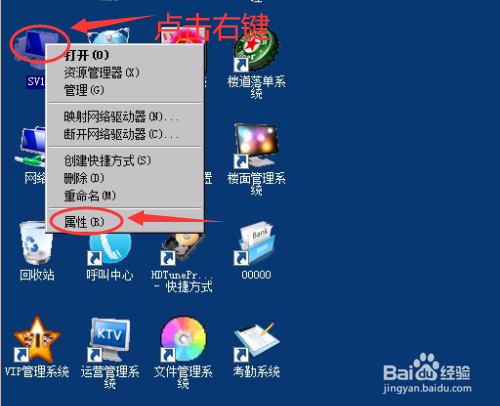
1、将鼠标指针移到“我的电脑”图标上,点击“右键”,接着在弹出的菜单上点击“属性”。见下图
windows server 2008如何开启远程桌面

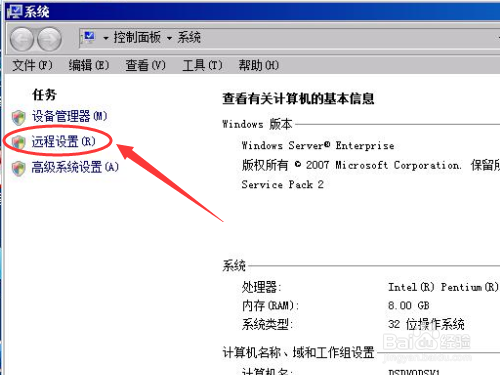
2、点击“系统”页面上左侧的“远程设置”。见下图

windows server 2008如何开启远程桌面

3、在“系统属性”下的“远程”选项卡中选择“只允许运行带网络级身份验证的远程桌面的计算机连接(更安全)” ,之后点击“选择用户”按钮。见下图

windows server 2008如何开启远程桌面

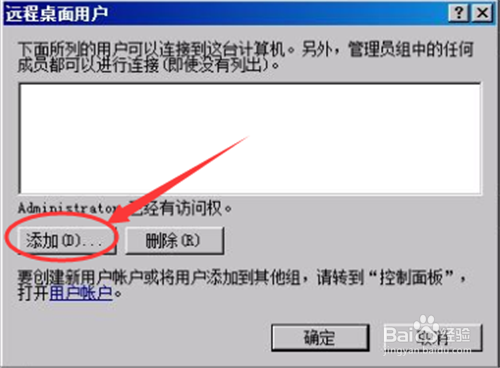
4、在“远程桌面用户”页,点击“添加”按钮。见下图

windows server 2008如何开启远程桌面

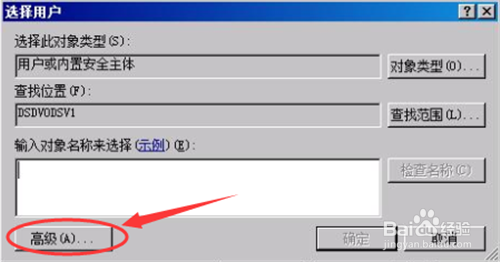
5、在“选择用户”页,点击“高级”按钮。见下图

windows server 2008如何开启远程桌面

6、在操作第5步后新打开的页面上,点击“立即查找”按钮。见下图

windows server 2008如何开启远程桌面

7、在操作第6步后新打开的页面上,双击所选择的用户。见下图

windows server 2008如何开启远程桌面

8、在操作第7步后新打开的页面上,点击“确定”按钮。见下图

windows server 2008如何开启远程桌面

9、在操作第8步后更新的“远程桌面用户”页上,点击“确定”按钮。见下图

windows server 2008如何开启远程桌面

10、点击“确定”按钮即可完成设置。见下图

windows server 2008如何开启远程桌面
  • 怎么解决发生身份验证错误要求的函数不受支持
  • Windows server 2012安装教程
  • 445端口怎么关闭?
  • 怎么ping端口
  • 打开组策略的命令
  • 热门搜索
    古北口镇旅游攻略 凉拌萝卜丝的做法 大理旅游景点 感冒干咳怎么办 用什么洗脸可以祛斑 去西安旅游攻略 有多少爱可以重来歌词 威海旅游 合肥旅游攻略 赴日旅游