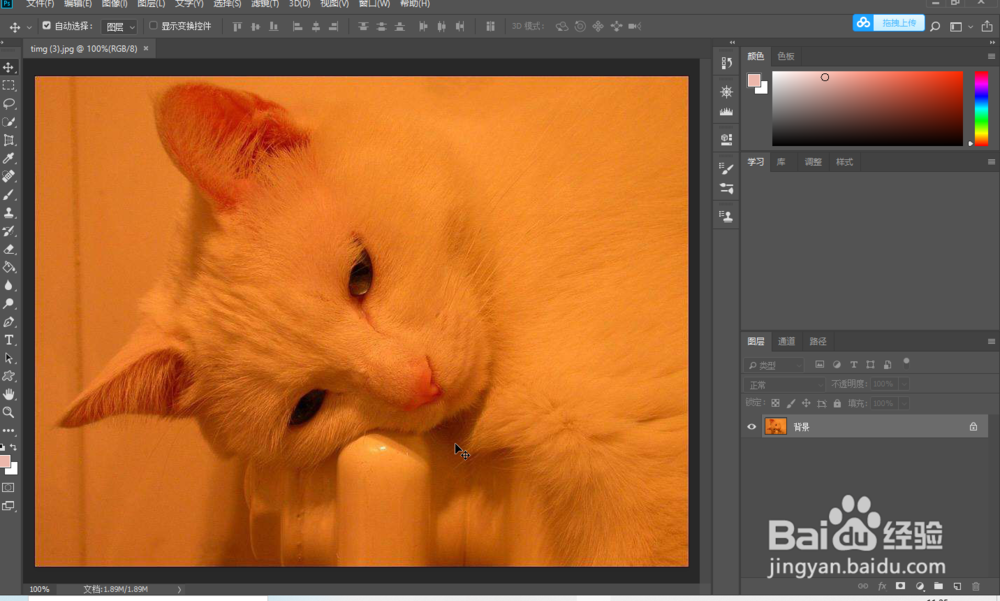
1、打开软件并导入需要处理的图片。
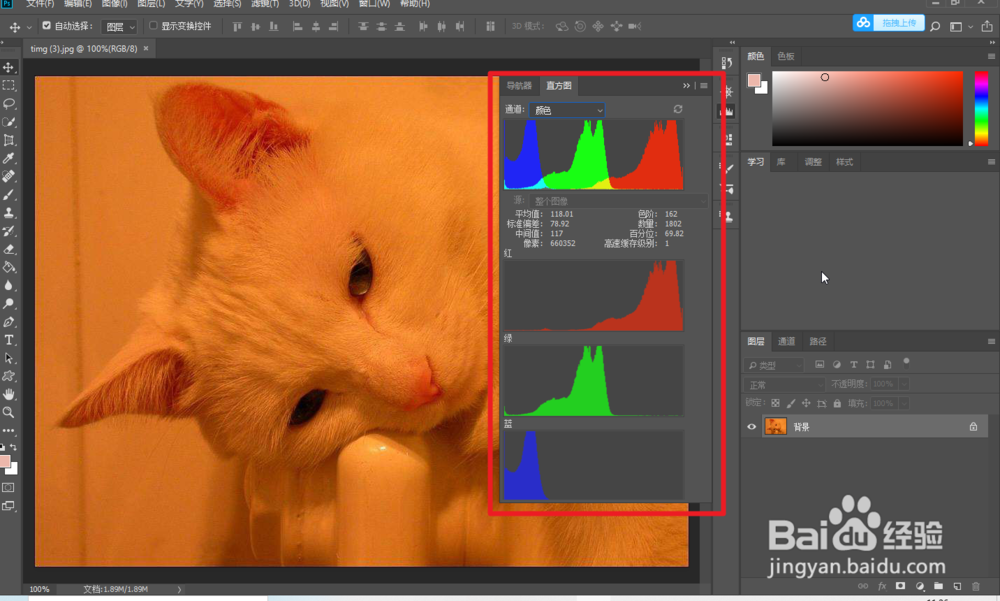
2、打开“窗口”-“直方图”可以查看图片的RGB分布情况。
可以看到RGB颜色分布很不均匀,后面我们需要调整让RGB均匀分布。
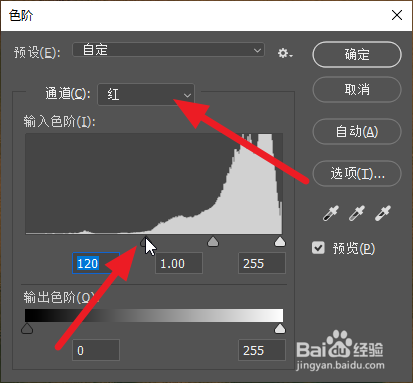
3、点“图像”-“调整”-“色阶”或者快捷键ctrl+l打开设计窗口。

4、通道选择“红”,调整色阶让红色均布。
5、通道选择“绿”,调整色阶让绿色均布。

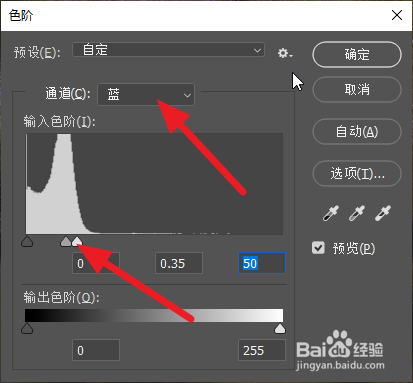
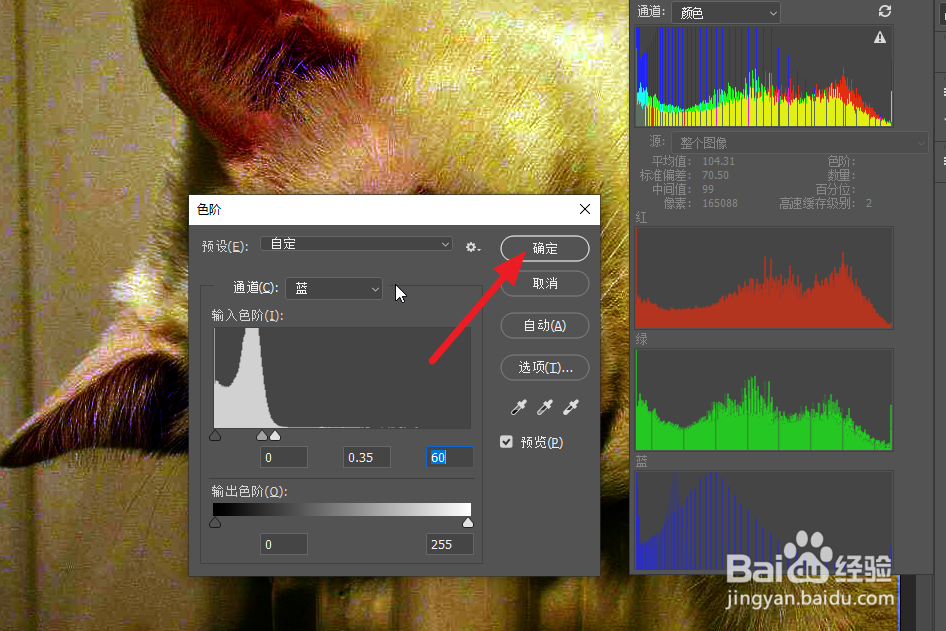
6、通道选择“蓝”,调整色阶让蓝色均布,OK后确定。
7、然后根据实际效果细调。
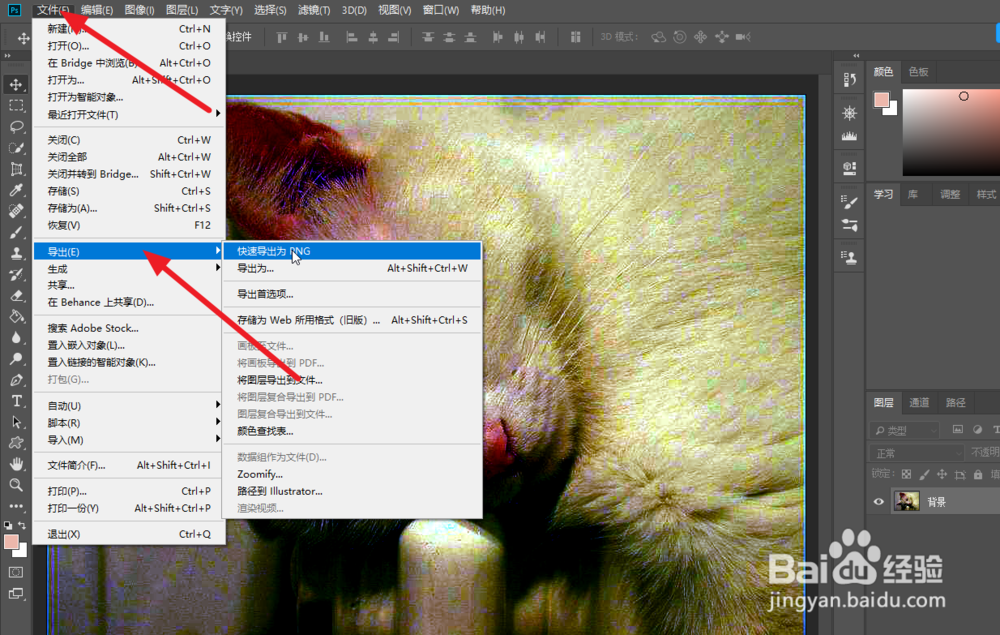
8、满意后确定导出即可。
时间:2026-04-22 14:02:14
1、打开软件并导入需要处理的图片。
2、打开“窗口”-“直方图”可以查看图片的RGB分布情况。
可以看到RGB颜色分布很不均匀,后面我们需要调整让RGB均匀分布。
3、点“图像”-“调整”-“色阶”或者快捷键ctrl+l打开设计窗口。
4、通道选择“红”,调整色阶让红色均布。
5、通道选择“绿”,调整色阶让绿色均布。
6、通道选择“蓝”,调整色阶让蓝色均布,OK后确定。
7、然后根据实际效果细调。
8、满意后确定导出即可。
