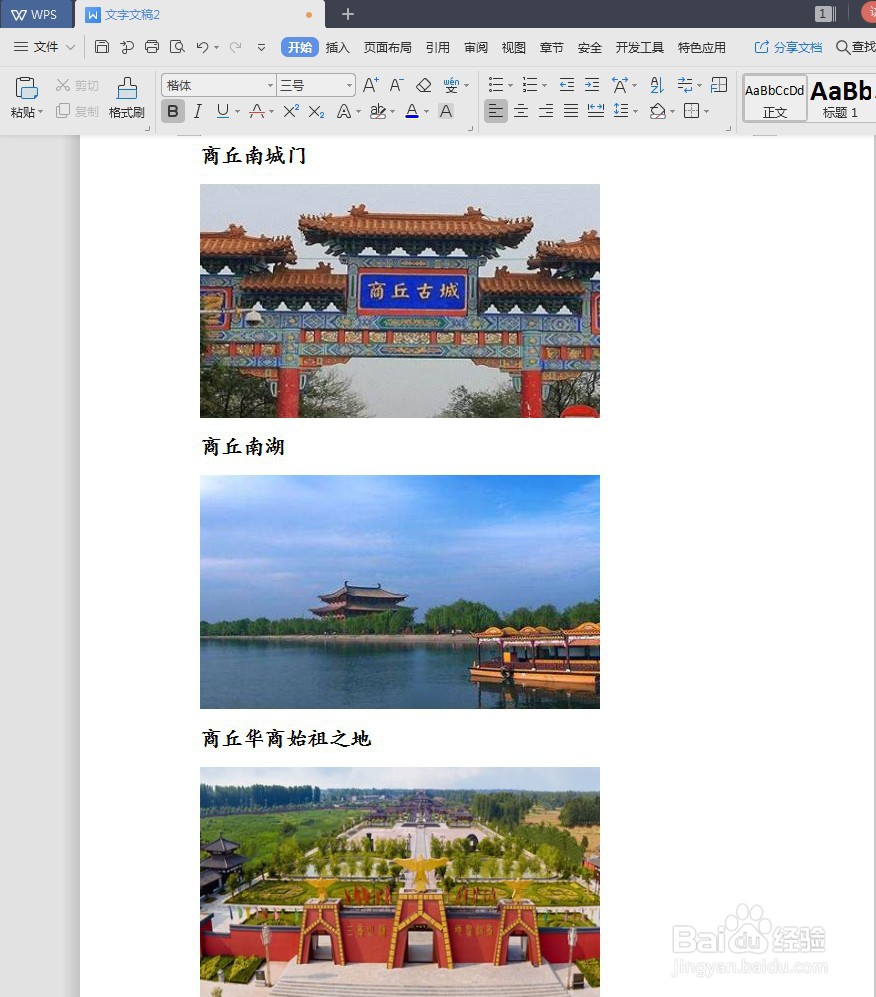
1、首先,做个带有图片的WPS文档,如下图所示:
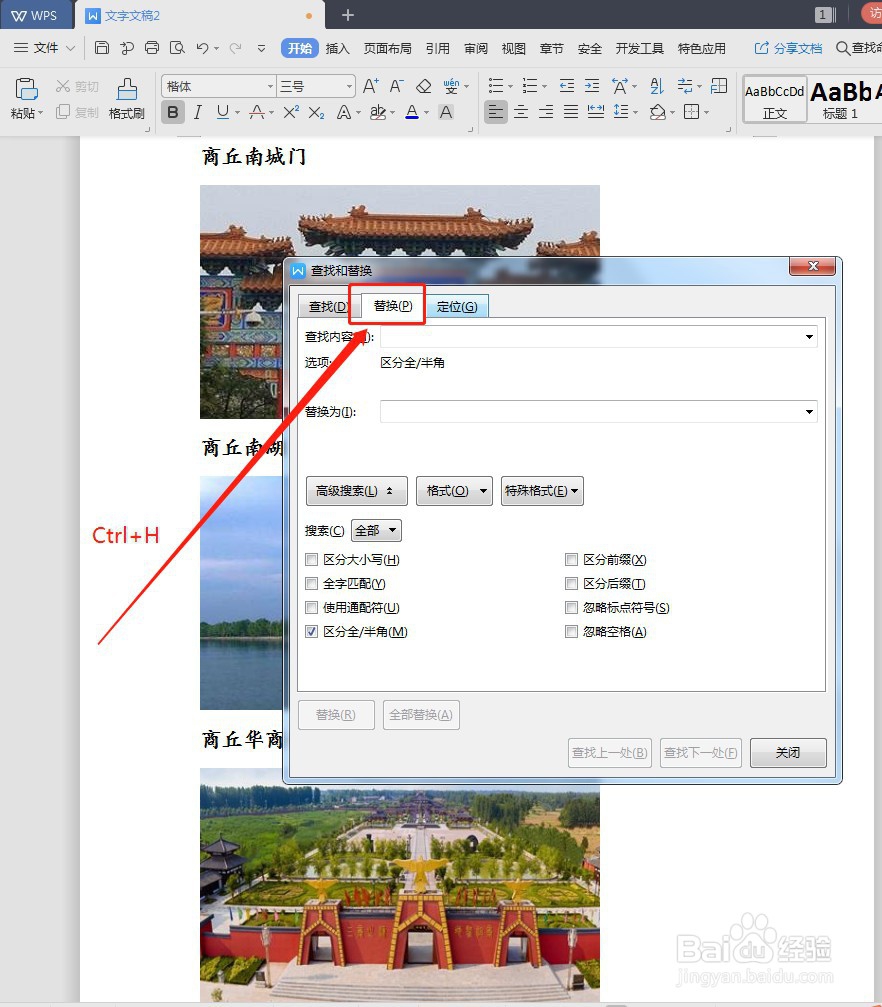
2、然后,按住快捷键“Ctrl+H”调出定位对话框,如下图所示:
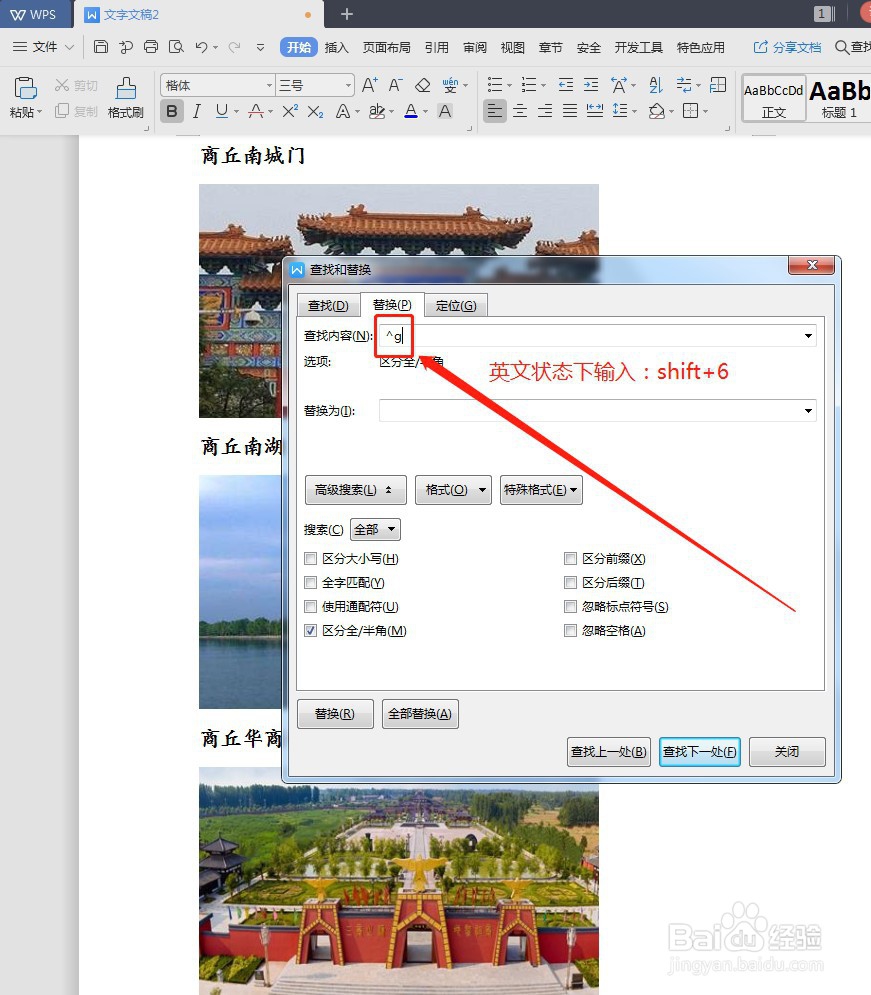
3、接着,在“查找内容”输入“^g”(在英文状态下输入shift+上数字键盘6,可敲出^符号),如下图所示:
4、然后,点开“格式”中的“段落”如下图所示:

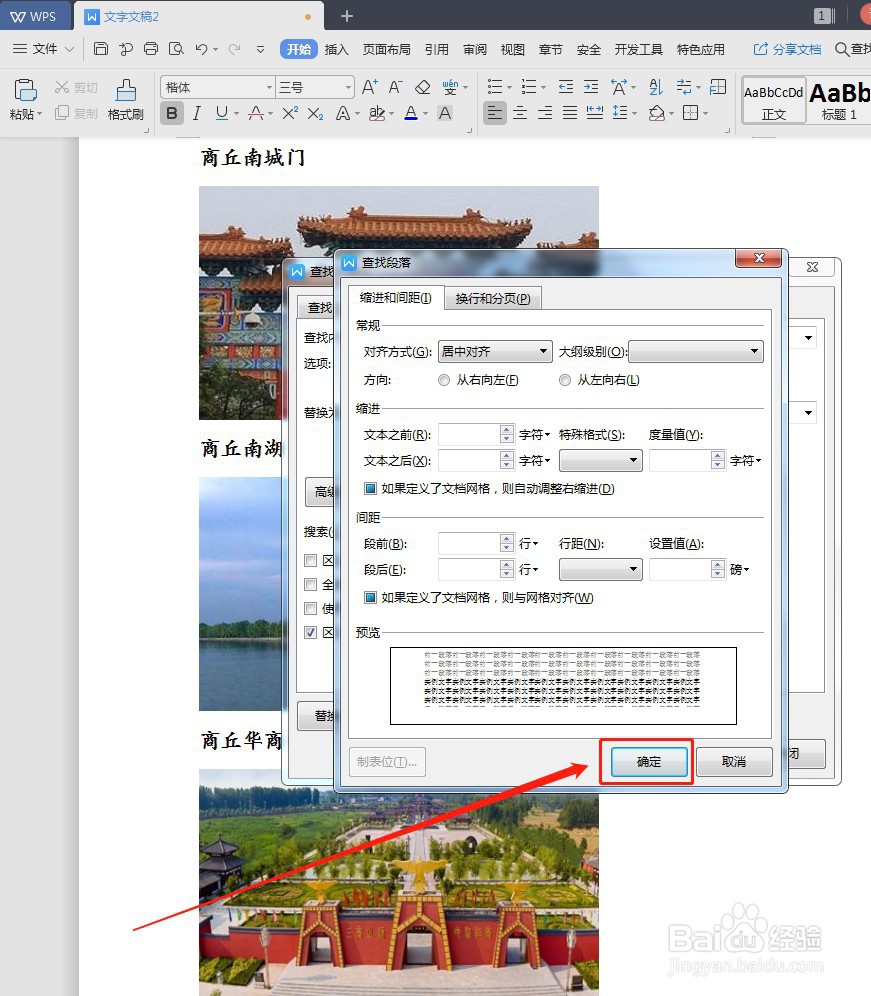
5、接着,在“对齐方式”中选择“居中对齐”如下图所示:
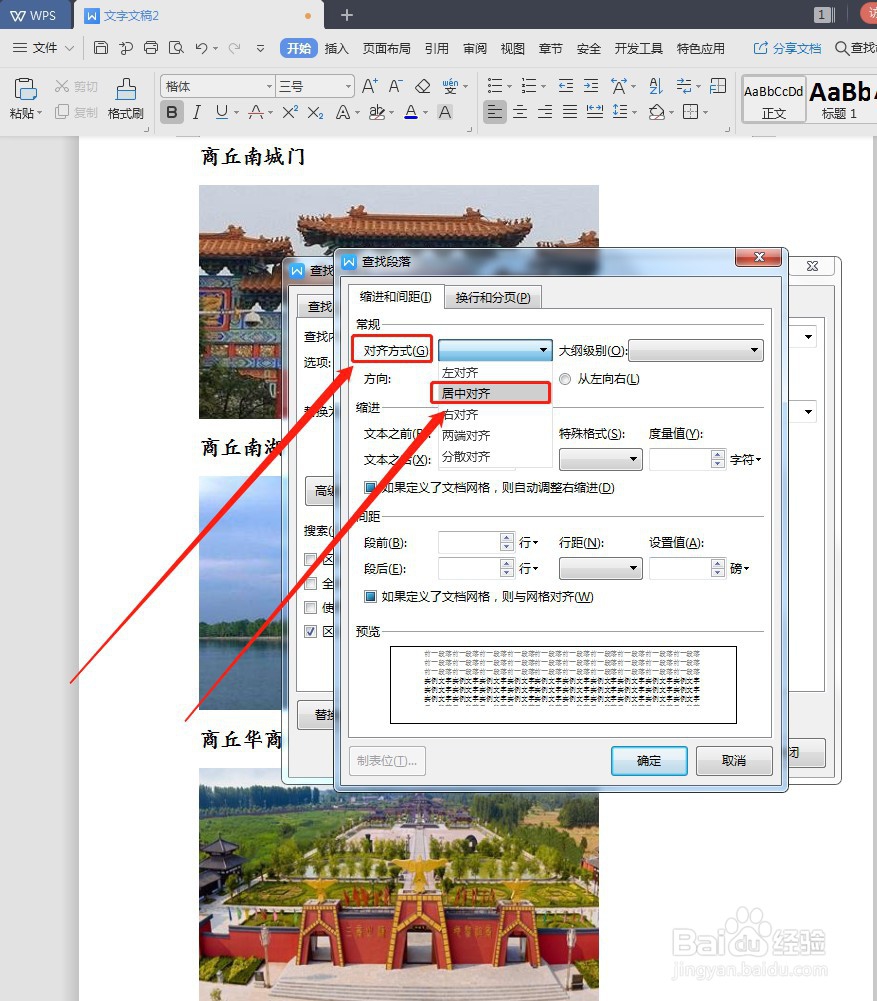
6、然后,点击“确定”,如下图所示:
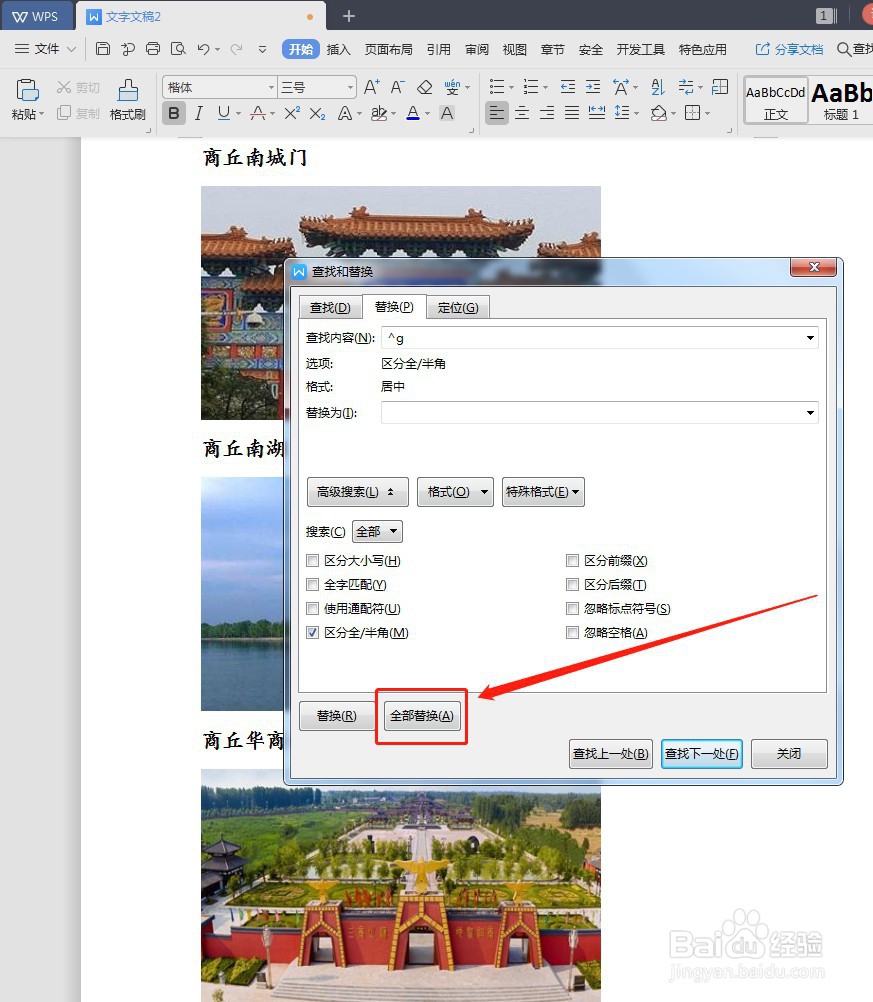
7、接着,选择“全部替换”即可,如下图所示:
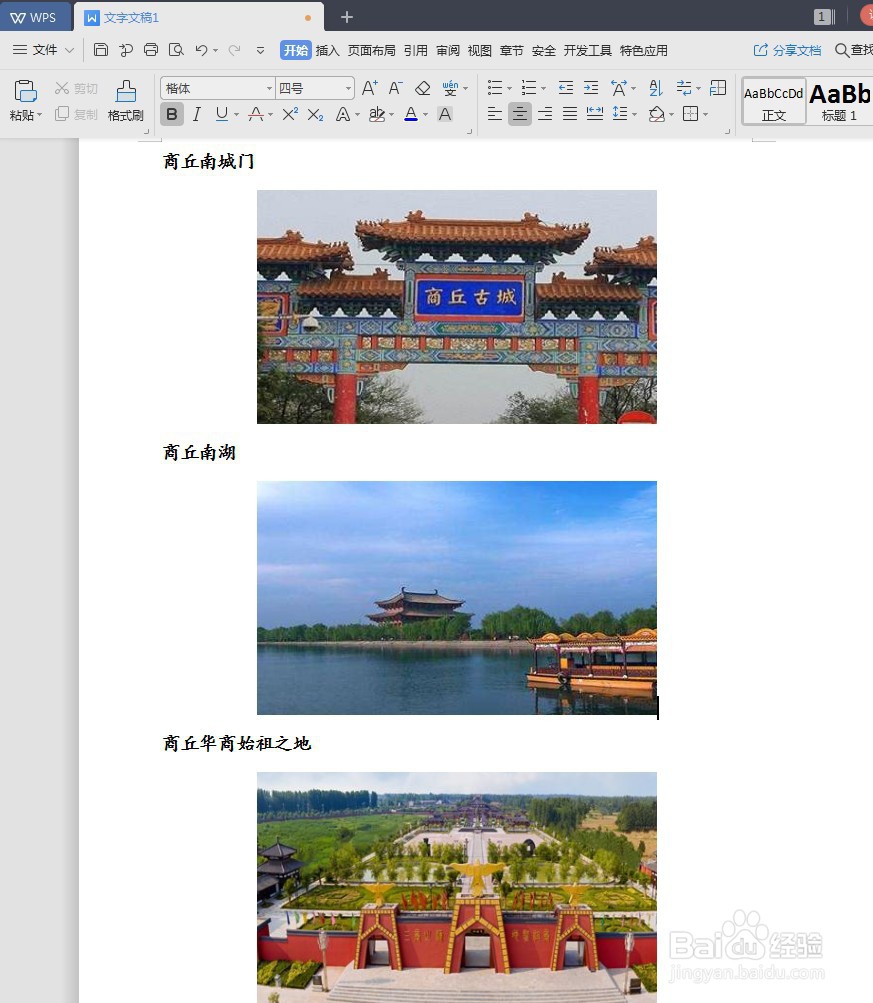
8、最后,可以看到文字不变,图片全部居中,如下图所示:
时间:2026-04-25 04:28:55
1、首先,做个带有图片的WPS文档,如下图所示:
2、然后,按住快捷键“Ctrl+H”调出定位对话框,如下图所示:
3、接着,在“查找内容”输入“^g”(在英文状态下输入shift+上数字键盘6,可敲出^符号),如下图所示:
4、然后,点开“格式”中的“段落”如下图所示:
5、接着,在“对齐方式”中选择“居中对齐”如下图所示:
6、然后,点击“确定”,如下图所示:
7、接着,选择“全部替换”即可,如下图所示:
8、最后,可以看到文字不变,图片全部居中,如下图所示:
