1、首先我们打开ps并打开一张素材图。

2、使用选择并遮住功能创建蒙版抠出图片主体。

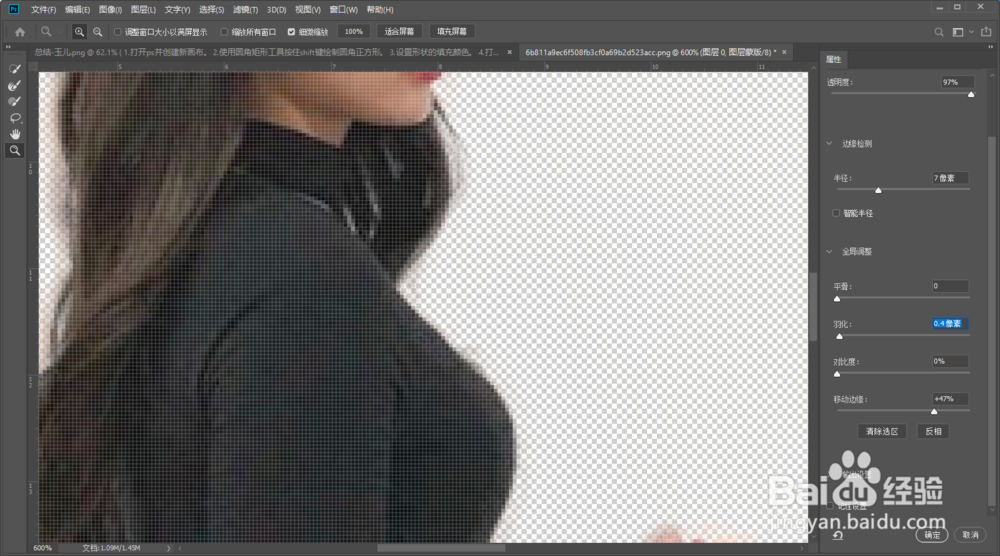
3、放大图片,使用全局设置精修主体边缘。

4、切换到素材图层,然后选择图层下的修边颜色净化功能。

5、调整净化颜色的滑条,预览画布中的抠图效果。

6、最终抠图的结果如图所示,比之前要好很多。
7、总结:
1.打开ps导入素材。
2.使用蒙版抠图。
3.使用选择并遮住中的全局设置完成初步抠图。
4.使用图层下的修边净化颜色完成精细调整。

时间:2026-04-26 05:28:04
1、首先我们打开ps并打开一张素材图。
2、使用选择并遮住功能创建蒙版抠出图片主体。
3、放大图片,使用全局设置精修主体边缘。
4、切换到素材图层,然后选择图层下的修边颜色净化功能。
5、调整净化颜色的滑条,预览画布中的抠图效果。
6、最终抠图的结果如图所示,比之前要好很多。
7、总结:
1.打开ps导入素材。
2.使用蒙版抠图。
3.使用选择并遮住中的全局设置完成初步抠图。
4.使用图层下的修边净化颜色完成精细调整。
